BS_Training · BioSignals
Полное руководство пользователя
В этом справочнике объясняется интегрированное приложение для обучения клинике и биологической обратной связи: первоначальная авторизация, повседневная работа в клинике, приобретение, структурированное обучение, отзывы пациентов, обзоры, отчеты, средства массовой информации, экспорт и обслуживание. Используйте навигацию по главам или поиск, затем следуйте инструкциям в указанном порядке. Технические сокращения каналов, имена файлов и форматы времени намеренно остаются одинаковыми на разных языках.
Подходящие главы не найдены
Как пользоваться этим руководством
BS_Training — это одно настольное приложение с двумя связанными рабочими пространствами: управление клиникой и рабочее пространство для графиков/обучения. Рабочее пространство клиники управляет людьми, встречами и документацией. Рабочая область обучения принимает сигналы, записывает сеансы, предоставляет отзывы и просматривает сохраненные записи. Студия обучения добавляет дополнительный структурированный план, отображение пациентов, инструменты для семинаров и сеансов; он не заменяет основные элементы управления записью.
Начните с первоначальной активации новой клиники. Для действующей клиники прочтите «Ежедневный рабочий процесс», а затем главу о необходимых вам действиях. Для структурированного обучения последовательно прочтите главы от Учебного центра до Мастерской. В каждом разделе объясняются как элементы управления, так и последствия их использования; изменение предпочтений отображения отличается от изменения того, что записано.
Это руководство оператора по реализованному поведению программного обеспечения, а не предписанный протокол лечения. Квалифицированный практикующий врач выбирает клинически подходящие цели, продолжительность и инструкции. Доступность сигнала или модуля зависит от подключенного лицензионного оборудования и установленной сборки. Метка в меню не доказывает, что конкретный датчик обеспечивает питание этого канала. Автоматизированные сводки поддерживают профессиональную проверку; они не устанавливают диагноз.
Компьютер, оборудование и условия работы
Используйте поддерживаемую установку Windows, поставляемую для вашей клиники, одобренное устройство биологической обратной связи BioSignals и подключение к Интернету для авторизации. Храните всю папку приложения и поддерживающие его библиотеки вместе. Копирование только исполняемого файла в другой каталог может привести к исключению мультимедийных инструментов, языковых ресурсов или других зависимостей. Используйте прилагаемый ярлык на рабочем столе или одобренную папку приложения.
Подключите нужный датчик перед началом первоначальной активации. Для соединения BLE убедитесь, что программное обеспечение моста/связи, используемое в вашей установке, подключено к правильному физическому устройству. Телефон, обнаруживший датчик, не доказывает, что Windows имеет активное соединение. Избегайте конкурирующих приложений, пытающихся использовать один и тот же датчик, микрофон или камеру одновременно.
Перед прибытием пациента проверьте прием сигнала, доступное место на диске, выбор камеры, разрешение микрофона и индикатор уровня записи. Не позволяйте настройкам электропитания Windows переходить в спящий режим во время сеанса. Качество сигнала устройства, пропускная способность камеры и загрузка компьютера влияют на сбор данных; Увеличение отображаемой цели или выбор другого названия модели не улучшают физический сигнал.
Первоначальная активация и проверка владельца клиники
- Подключите устройство биологической обратной связи BioSignals и запустите BS_Training. Для первоначальной авторизации требуется соответствующее обнаруженное устройство биологической обратной связи. Другой тип устройства или отсутствующее устройство невозможно заменить, выбрав модель в раскрывающемся списке.
- При запросе введите зарегистрированный адрес электронной почты владельца клиники. Приложение отправляет информацию о владельце и обнаруженном оборудовании для проверки через Интернет. Владелец должен существовать в записях клиентов сервера, а подключенный серийный номер должен быть разрешен для этого владельца и продукта.
- Продолжайте только после успешной авторизации. Неизвестный адрес электронной почты, неавторизованный серийный номер, заблокированные права, неправильный тип оборудования или неудавшаяся проверка препятствуют доступу. Прочтите отображаемую причину и устраните соответствующую проблему с учетной записью, устройством или подключением; создание локального пользователя не создает клиента сервера.
- Завершите настройку локального администратора: введите имя администратора, имя пользователя клиники и пароль, затем подтвердите пароль. Используйте не менее восьми символов. Электронная почта владельца идентифицирует лицензированную клинику; местное имя пользователя и пароль идентифицируют человека, входящего в клинику. Это отдельные функции.
- После настройки войдите в рабочее пространство клиники, создайте необходимый персонал и пациентов и назначьте обязанности по уходу. Общего пароля по умолчанию нет. Храните информацию для восстановления в соответствии с собственной политикой доступа клиники.
Не удаляйте локальную базу данных для устранения отказа в лицензировании: это не меняет регистрацию сервера и может удалить записи клиники. Если необходимо изменить адрес электронной почты владельца или авторизованное оборудование, обратитесь к поставщику для согласования регистрации сервера и установки. Никогда не публикуйте свой пароль или базу данных пациентов в сообщении поддержки.
Последующие запуски, вход и показ пароля
При более поздних запусках приложение запоминает привязку клиники и запрашивает новую онлайн-авторизацию с использованием владельца и обнаруженного оборудования. Запоминание данных владельца не является неограниченной авторизацией в автономном режиме. Приложение также проверяет разрешение перед новой записью. Сотрудник, выполнивший вход локально, не заменяет лицензированного владельца и не изменяет права на устройство.
Выберите или введите имя пользователя и пароль вашей клиники. Используйте контроль видимости пароля, чтобы проверить введенный вами пароль; выключите его снова, когда кто-то другой увидит экран. Показ пароля меняет только его представление. Он не меняет пароль и не сохраняет незамаскированную копию в качестве предпочтения. Проверьте язык клавиатуры, Caps Lock и случайные пробелы, если вход не удался.
Используйте функцию «Сменить пользователя», когда другой практикующий врач вступает во владение. Не работайте под учетной записью коллеги: указание автора и оператора зависит от вошедшего в систему человека. Разрешения администратора и терапевта различаются. Ограничение доступа для неназначенного пациента — это проблема с разрешением клиники, а не нарушение соединения датчика.
Полный ежедневный рабочий процесс
- Запустите приложение с подключенным нужным датчиком, пройдите авторизацию и войдите под своей учетной записью. Подтвердите, что вы работаете в предполагаемой установке клиники.
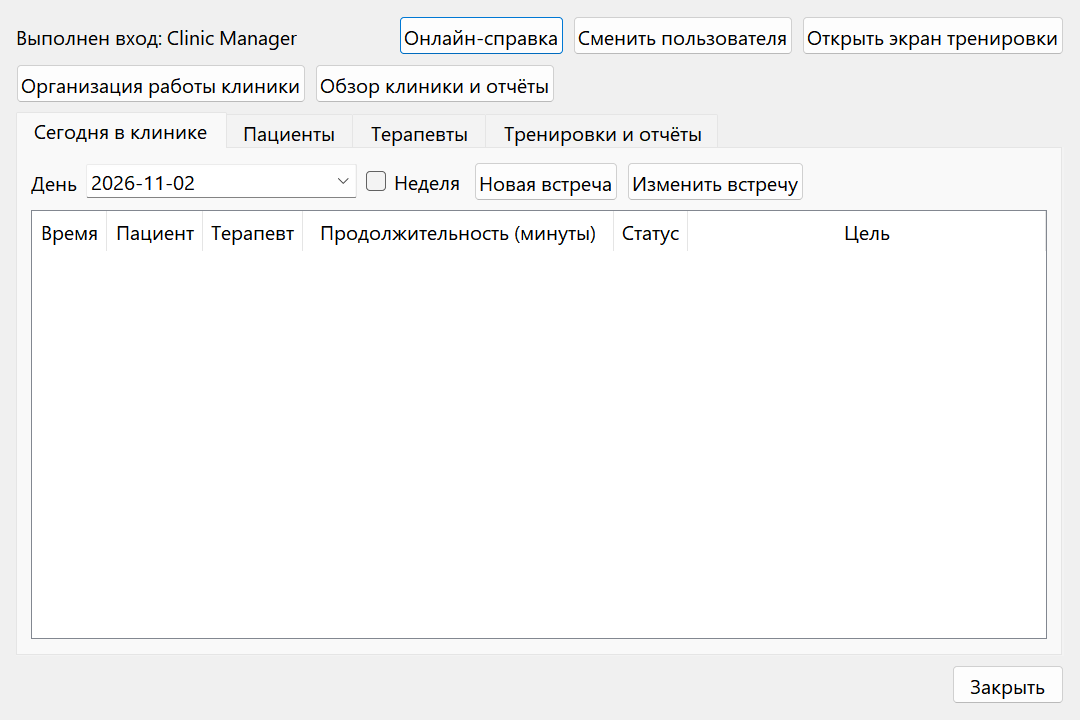
- В разделе «Сегодня в клинике» просмотрите записи на прием. Откройте нужного пациента и прочитайте соответствующую историю болезни, сводку последнего собрания и план практики. Подтвердите личность пациента, а не полагайтесь на позицию в ряду.
- Откройте рабочую область обучения. Проверьте прием устройства и график каналов, Set Session Timer, дополнительную камеру и микрофон, а также любой структурированный план обучения. Подтвердите пациента перед Start Session.
- Запустите запись с главной панели инструментов. Если вы используете мастерскую, запустите ее отдельно после начала записи. Наблюдайте за качеством сигнала и добавляйте значимые события по ходу работы.
- Stop обычно позволяет завершить медиа и анализ, а затем просмотреть сохраненный сеанс. Проверьте точный номер сеанса, покрытие сигнала и воспроизведение разговора. Экспортируйте только те материалы, которые необходимы предполагаемому получателю.
- Напишите или доработайте резюме встречи, при необходимости обновите план практики и обновите статус встречи. Закройте приложение обычным образом, прежде чем создавать согласованную резервную копию.
Встреча, заметка о встрече и запись датчика — это разные записи. Одна встреча не означает автоматически запись сеанса, и завершенная запись не заменяет описательное резюме встречи. Явно свяжите записи с нужным пациентом, если интерфейс предоставляет такую возможность.
Шесть языков интерфейса и онлайн-справка
Интерфейс поддерживает английский, иврит, арабский, русский, испанский и французский языки. В рабочей области графика простоя используйте элемент управления языком перед вводом Start Session или Review Session. Элемент управления намеренно недоступен во время записи или просмотра. Сначала завершите или выйдите из активной операции.
После выбора другого языка интерфейса приложение отображает четкое сообщение о загрузке/перезапуске и автоматически перезагружается. Дождитесь завершения перезагрузки, а не запускайте вторую копию. Сохраненные данные клиники не нужно переводить или воссоздавать. Имена, примечания, написанные врачом, инструкции и имена медиафайлов остаются неизменными; изменение языка интерфейса не приводит к переводу частного клинического текста.
В диалогах на иврите и арабском языке, где это возможно, используется чтение справа налево. Графики сигналов сохраняют свои установленные оси и направление. Времена, числовые редакторы и технические сокращения могут читаться слева направо на странице с письмом справа налево. Это сохраняет научные обозначения и позволяет избежать изменения значения графика.
Элемент управления «Справка» открывает этот официальный сайт на языке интерфейса. В этом руководстве вы можете переключать язык, не перезапуская настольное приложение. Чтобы получить текущий справочник, браузеру необходим доступ в Интернет. Поиск и навигация по главам работают в пределах выбранного языка; печать создает руководство на этом языке.
Рабочее пространство и разрешения клиники
Основные разделы клиники: «Сегодня в клинике», «Пациенты», «Терапевты», «Обучение и отчеты». Верхняя панель идентифицирует текущего пользователя и обеспечивает доступ к рабочей области обучения и переключению пользователей. Начните работу клиники здесь, чтобы отбор пациентов, разрешения и документация оставались на связи.
Администратор управляет доступом персонала и всей клиники. Терапевт работает с пациентами, назначенными этому терапевту. Пациенту может быть назначено несколько практикующих врачей, включая назначенного ответственного практикующего врача. Ответственный практик, показанный сейчас, не обязательно является практиком, проводившим исторический сеанс; записи атрибуции оператора сеанса, кто вошел в систему для этой работы.
Более старые записи могут не иметь документированного оператора. Считайте пустой или неуказанный исторический оператор отсутствующей информацией, а не доказательством того, что текущий ответственный специалист выполнил сеанс. Локальная ролевая система контролирует доступ к приложениям; он не шифрует каждый файл и не препятствует администратору Windows получить доступ к хранилищу компьютера.
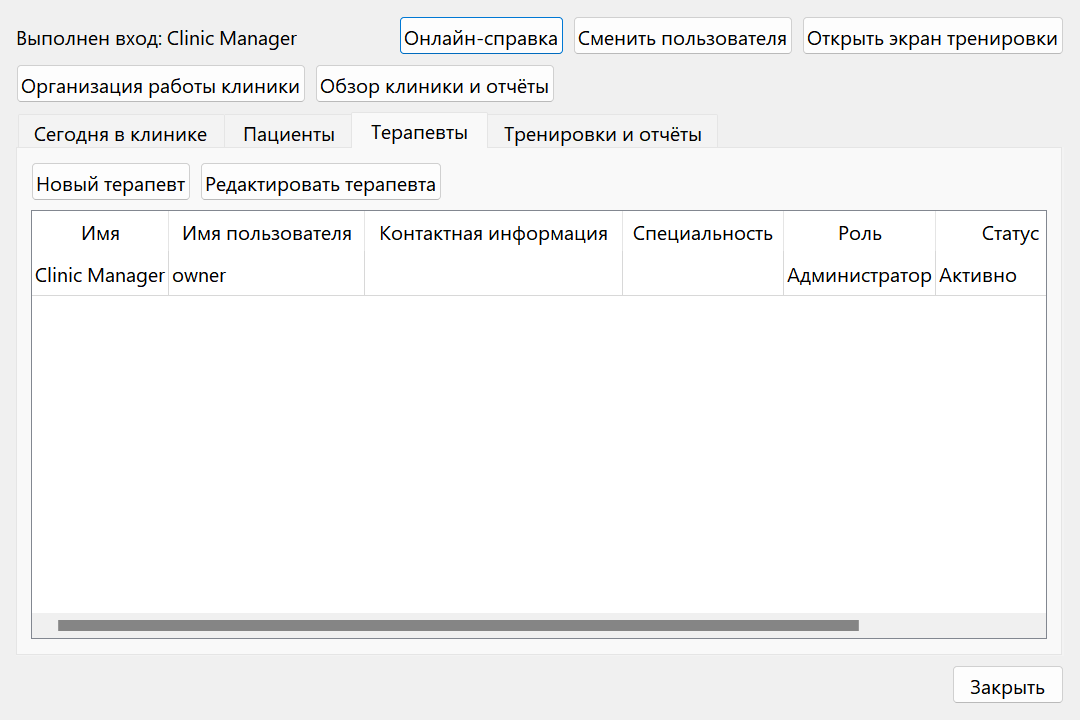
Добавление специалистов и управление учётными записями
- Войдите в систему как администратор и откройте «Терапевты». Выберите действие добавления для новой учетной записи сотрудника. Введите понятное отображаемое имя и уникальное имя пользователя клиники, чтобы коллеги могли правильно идентифицировать учетную запись.
- Введите контактные данные и данные специальности, необходимые клинике. Выберите предполагаемую роль: администратор или терапевт. Предоставляйте доступ администратора только тем людям, которым необходимы функции управления всей клиникой.
- Установите пароль длиной не менее восьми символов и подтвердите его по запросу. Используйте элемент управления видимостью, чтобы при необходимости проверять ввод. Сохраните, а затем убедитесь, что новая учетная запись отображается с заданной ролью и активным состоянием.
При редактировании существующей учетной записи, если оставить поле пароля пустым, текущий пароль сохраняется; ввод нового пароля требует изменения. Перед сохранением просмотрите роль и активный флаг. Администратор, вошедший в систему в данный момент, не может деактивировать или понизить статус той же самой активной учетной записи посредством операции редактирования; переключиться на другого авторизованного администратора, если такое изменение необходимо.
Деактивируйте увольняющегося сотрудника, а не переписывайте исторические записи на имя нового человека. Личность персонала является частью контекста аудита записей по уходу и сеансов. Изменение текущего задания не должно интерпретироваться как передача авторства прошлой работы.
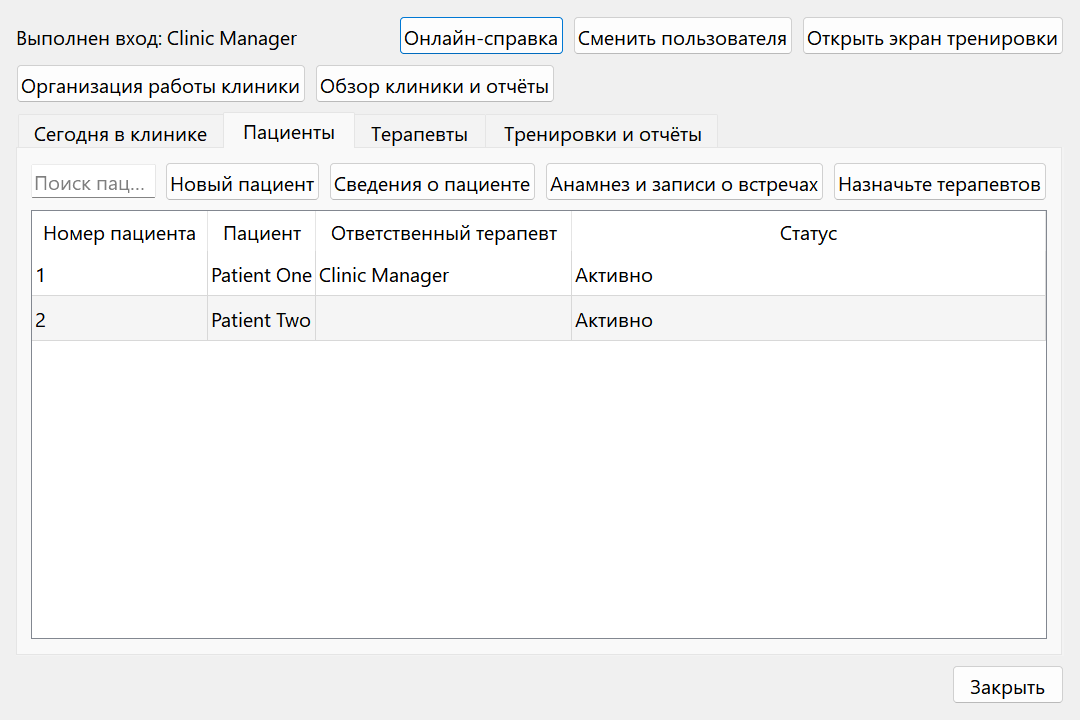
Создание и идентификация пациента
Откройте «Пациенты» и добавьте пациента. Введите имя и идентификационные/контактные данные, необходимые для вашего рабочего процесса, включая дату рождения в принятом формате даты, где он используется. Используйте отображаемый идентификатор пациента, чтобы различать людей со схожими именами. Внимательно просмотрите запись перед первой тренировкой.
Основная запись пациента содержит идентификационные и административные данные; история лечения и записи встреч имеют отдельные области. Не помещайте всю клиническую информацию в поле короткого контакта или отображаемого имени. Сохраняйте информацию в соответствующем разделе, чтобы другие уполномоченные специалисты могли ее найти.
Используйте «Активный», «Неактивный» или «Архивированный» в зависимости от рабочего процесса клиники. Заархивированный или неактивный пациент не является вновь созданным человеком, и его не следует дублировать только для возобновления лечения. Сначала выполните поиск в существующих записях. Адрес электронной почты или подобное написание недостаточно для доказательства того, что две записи пациентов принадлежат одному и тому же лицу.
Сохраните изменения и повторно откройте запись, чтобы проверить результат. Идентификаторы только для чтения, индикаторы версии и информация о модификации генерируются приложением. Не редактируйте вручную идентификаторы базы данных для изменения порядка пациентов или изменения отображаемых номеров сеансов.
Назначение лечащей команды
Администратор назначает пациента соответствующим терапевтам. Выберите пациента и управляйте назначенной командой, затем при необходимости отметьте ответственного практикующего врача. Можно назначить несколько терапевтов, но ответственность должна быть однозначной. Сохраните и проверьте список, прежде чем просить терапевта открыть запись.
Если терапевт не может принять ожидаемого пациента, сначала подтвердите вход в учетную запись и сохраненное назначение. Не создавайте вторую запись пациента, чтобы обойти недостающее назначение. Попросите администратора исправить доступ к существующей записи.
Назначения определяют текущий доступ и координацию ухода. Они не переписывают фактического оператора старой записи или автора сохраненного резюме. При анализе прогресса практикующих специалистов учитывайте записывающего оператора, протокол и качество записи, а не предполагайте, что все сеансы проводились нынешним руководителем группы.
Назначения и ежедневное расписание
- Откройте «Сегодня» в клинике и выберите соответствующий день или неделю. Добавьте встречу и выберите существующего пациента и назначенного врача. Введите предполагаемое время начала и продолжительность; продолжительность встречи вводится в минутах, по умолчанию — 45 минут.
- Добавьте цель, которая поможет команде подготовиться без ненужного раскрытия конфиденциальной информации в общем расписании. Сохраните и проверьте пациента, врача и время, указанные в списке.
- Обновляйте статус по ходу визита: запланировано, прибыло, завершено, отменено или пропущено. Рабочий процесс планирования документов изменения статуса; он не создает запись датчика и не завершает заметку о встрече.
Продолжительность может варьироваться от 1 до 1440 минут. Система отклоняет перекрывающиеся запланированные или прибывшие встречи с одним и тем же практикующим врачом. Соседние встречи разрешены, когда одна заканчивается, когда начинается следующая. Если сохранение не удалось, проверьте другие активные встречи практикующего врача и выбранную дату, а не только видимую строку.
Это компактная функция локального планирования. Не предполагайте, что он отправляет напоминания, синхронизируется с внешним календарем, обрабатывает счета или поддерживает одновременное планирование с нескольких компьютеров, если только отдельная установленная интеграция явно не предоставляет эту услугу.
Личная история и история лечения
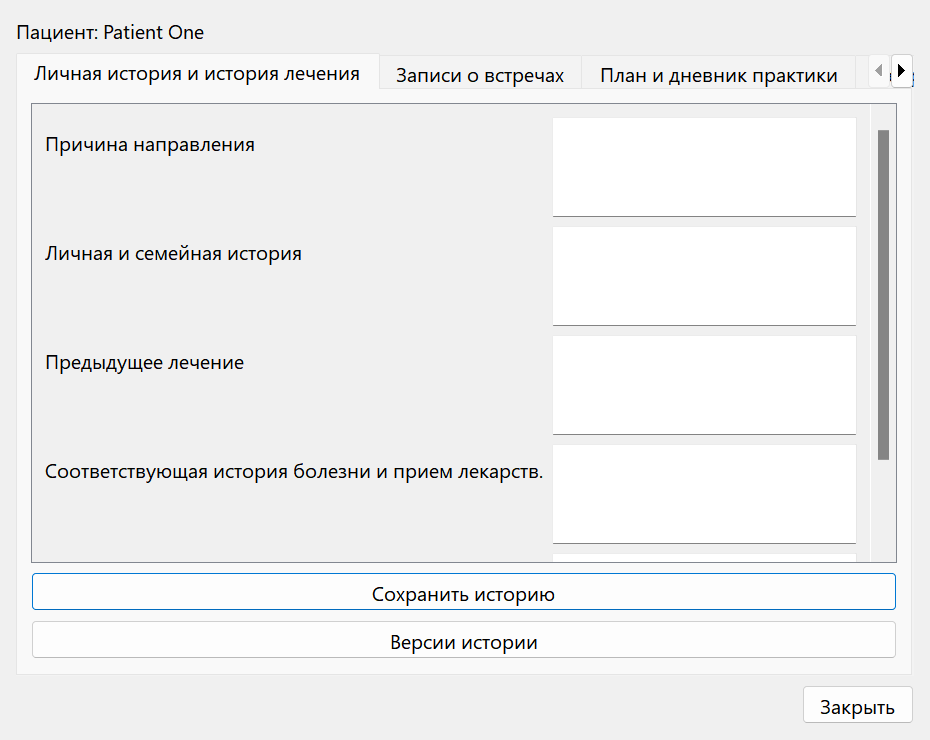
Откройте сведения о пациенте и выберите «Личные данные/история лечения». Используйте отдельные поля для указания причины направления, личного/семейного прошлого, предыдущего лечения, медицинской информации или информации о лекарствах, а также соображений, касающихся обучения. Запишите краткие факты с датами и указанием авторства, где это необходимо; отличать отчет пациента от подтвержденных клинических данных.
Используйте «Сохранить» после входа или изменения истории. Приложение сохраняет соответствующие версии и обнаруживает устаревшие изменения, если другая сохраненная версия заменила открытую вами версию. Если появится сообщение об устаревшем редактировании, перезагрузите текущую запись, сравните предполагаемые изменения и повторно введите соответствующее обновление. Не перезаписывайте работу другого практикующего, изменяя файлы напрямую.
При выходе со страницы с несохраненными изменениями прочтите подсказку о сохранении/отмене. Действие в другом месте записи пациента не должно использоваться вместо сохранения истории. После важного обновления вернитесь на страницу и подтвердите сохраненный текст и информацию об изменении.
Записи о приёмах: черновики, окончательные версии и исправления
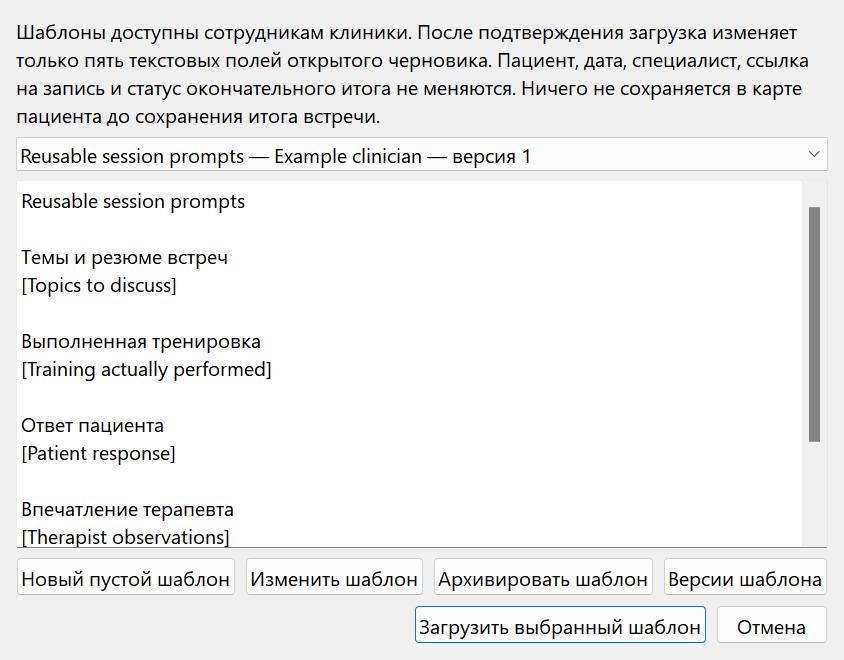
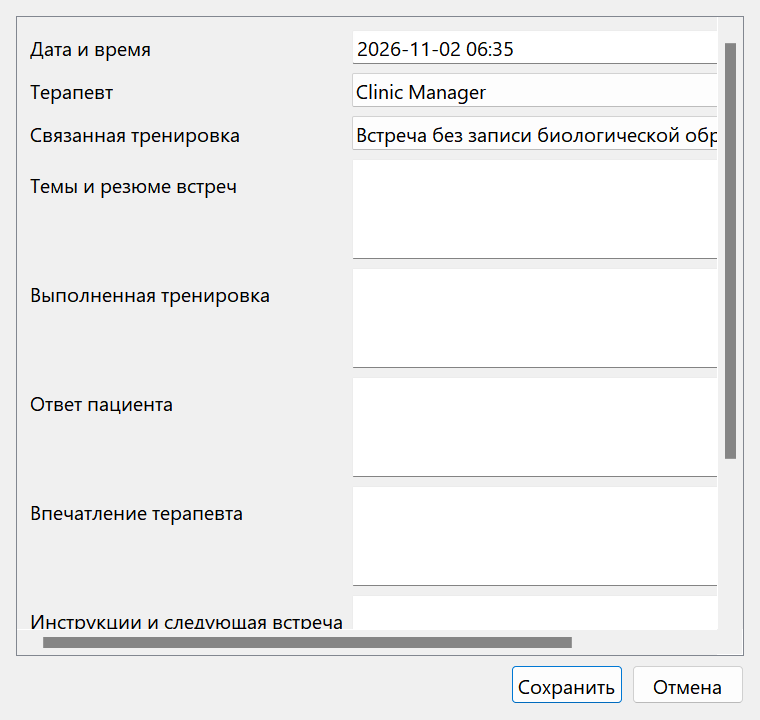
В сводке встречи документируется клинический визит, даже если запись с датчика не производилась. Создайте его для правильного пациента и даты встречи, укажите практикующего врача и заполните соответствующие разделы: темы и резюме, проведенное обучение, реакция пациента, профессиональное впечатление и следующие шаги. При связывании сеанса датчика выберите сеанс, принадлежащий тому же пациенту.
Сохраните черновик во время написания. Проект является рабочей документацией и отличается от окончательного резюме. Перед завершением проверьте личность, дату, привязку сеанса и фактическую формулировку. Завершение устанавливает завершенную ревизию; его не следует использовать просто как способ быстро закрыть окно.
Оригинальный автор или администратор может вносить разрешенные изменения. Для исправления окончательного резюме требуется причина и новая завершенная редакция; более ранняя версия остается доступной как историческое свидетельство. Завершенная запись не преобразуется автоматически обратно в обычный черновик. Введите исправление, объясняющее, что изменилось и почему.
Уполномоченные члены группы могут читать документацию по уходу в соответствии с назначением и ролью. Нынешнее командное задание не делает каждого практикующего автором существующих заметок. Сохраняйте авторство при копировании информации в более позднее резюме и отличайте скопированный контекст от наблюдений текущей встречи.
Планы практики между приёмами
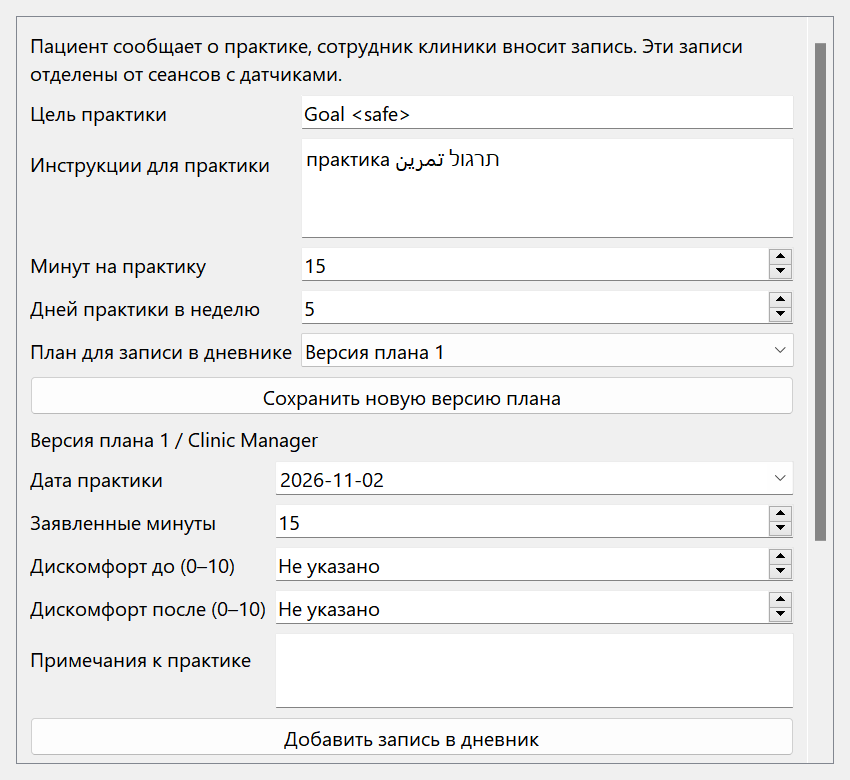
В области «План практики» и «Дневник» пациента введите практическую цель и четкие инструкции. Укажите предполагаемые минуты в день и дни в неделю; значения по умолчанию: 15 минут и 5 дней. Принятые диапазоны: 1–1440 минут и 1–7 дней. Эти поля описывают согласованный план; они не запускают удаленно запись с датчика.
Сохраните план, когда он будет готов к использованию. Каждая сохраненная редакция имеет свой собственный идентификатор, что позволяет записям дневника оставаться связанными с планом, который применялся в данный момент. При изменении цели или инструкций сохраните новую версию, а не притворяйтесь, что последний план существовал на протяжении всех предыдущих недель.
Напишите инструкции на языке, понятном пациенту. Шесть языков интерфейса приложения не переводят автоматически произвольный текст врача. Укажите, что делать, как долго, как часто, что пациент должен записывать и когда обращаться к практикующему врачу в соответствии с инструкциями по уходу, выбранными в клинике.
Дневник тренировок и отчет о соблюдении режима лечения
Добавьте запись в дневнике о фактической дате тренировки и соответствующей сохраненной версии плана. Введите зарегистрированные минуты и, если применимо, дискомфорт до и после тренировки. Дата не может быть в будущем. Протоколы сообщается пациентом и вводится персоналом; дневниковая запись не является доказательством записи датчика.
Что касается дискомфорта, ноль — это реальный зарегистрированный балл. Несообщаемое значение является отдельным и представлено внутри -1, а сообщаемая шкала варьируется от 0 до 10. Не вводите ноль только потому, что рейтинг не был указан: это меняет смысл отчета.
В отчете о недавних тренировках суммируются данные за последние 28 дней, включая общее количество минут и уникальные даты тренировок, и его можно экспортировать в PDF. Несколько заявок в один и тот же день не означают автоматически несколько уникальных дней тренировок. Сравните соблюдение плана с версией, которая фактически использовалась, и обсудите недостающие отчеты, а не делайте вывод о неудаче на основании отсутствующих данных.
Сохранение записи дневника отличается от сохранения отредактированного плана или истории. Прежде чем уйти, явно сохраните каждую измененную область и убедитесь, что предполагаемый текст и запись дневника остаются на месте.
Рабочая область графика и панель инструментов
Откройте рабочее пространство для обучения из клиники. Панель инструментов обеспечивает Start Session, Review Session, доступ к клинике, толщину линий, камеру/видеомонитор, язык в режиме ожидания, учебную студию, прокрутку, полноэкранный режим и элементы управления выходом. Точные доступные каналы и дополнительные устаревшие инструменты зависят от сборки и конфигурации устройства.
Элементы управления камерой и языком расположены рядом с элементами управления толщиной линии, а не плавают в середине панели инструментов. Значки имеют одинаковый размер и читаемые метки. Прочтите этикетку, а не только символ, если назначение кнопки неясно.
Выберите вкладки сигналов или группы графиков, соответствующие подключенному устройству. Названия каналов, такие как BVP, GSR, TEMP, RESP, BPHEG, давление, сопротивление и CO2, описывают различные измерения; они не взаимозаменяемы. Канал, отсутствующий на подключенном устройстве, не станет реальным сигналом только потому, что его вкладка существует.
Перед запуском проверьте идентификацию устройства и время сеанса. Изменение языка интерфейса не меняет местами оси построения. Используйте толщину линий, масштабирование и полноэкранный режим, чтобы улучшить видимость, не интерпретируя эти изменения на дисплее как изменения в основной физиологии или записанных значениях.
Подключение датчика и проверка приема
Подключите необходимое устройство, используя метод связи, предусмотренный для установки. Подождите, пока Windows и уровень связи обнаружат его. Подтвердите действительный серийный номер и тип устройства, затем проверьте изменение возможных значений сигнала перед началом записи пациента.
Если прием BLE отсутствует, убедитесь, что устройство включено, находится рядом с компьютером и еще не удерживается другой программой или телефоном. Проверьте адаптер Bluetooth, разрешения Windows и соответствующее мостовое соединение. Отключите конкурирующих клиентов, подключитесь заново по утвержденному маршруту и перепроверьте график. Не изменяйте файлы лицензий или базу данных клиники для решения проблемы радиосоединения.
Раскрывающийся список модели устройства влияет на поддерживаемую интерпретацию и представление. Он не заменяет обнаружение, не создает серийный номер и не авторизует незарегистрированное устройство. Если показанная модель и подключенное устройство не совпадают, прекратите подготовку и исправьте соединение/конфигурацию перед записью значимых клинических данных.
Отделение соединения от качества: устройство может быть подключено при низком качестве контакта или значениях, исключенных из обратной связи. Отрегулируйте физический контакт и проверьте соответствующие показатели качества. Не скрывайте недостающий сигнал, изменяя целевые значения или неоднократно начиная новые сеансы.
Подготовка и запуск записи
- Выберите правильного авторизованного пациента. Просмотрите личность, указанную в диалоговом окне выбора, и подтвердите предполагаемую учетную запись практикующего врача. Настройте камеру и микрофон перед началом, если для встречи требуются медиа.
- Установите продолжительность записи с помощью Set Session Timer. Если вы используете структурированное обучение, включите и подтвердите этот план также в студии обучения. Сравните оба срока; более ранний из них заканчивает запись.
- Проверьте прием, качество сигнала и место на диске. Убедитесь, что нужный микрофон показывает уровень живого звука и что выбранная камера действительно отображается. Прежде чем записывать разговор, получите необходимое соглашение о записи с клиникой.
- Нажмите Start Session и выполните необходимую проверку или выбор разрешений. Приложение проверяет план и новое разрешение владельца сети перед созданием артефактов записи. Открытие студии обучения само по себе не запускает запись.
- Убедитесь, что время сеанса продолжается и интерфейс сообщает об активной записи. Если запланирован семинар, используйте «Начать семинар» отдельно. Контролируйте качество на протяжении всего процесса, а не предполагайте, что успешный запуск гарантирует непрерывный сигнал.
Если подготовка не удалась, прочитайте конкретное сообщение. Исправьте указанное отсутствующее разрешение, устройство, выбор пациента или недействительный план. Не нажимайте кнопку «Старт» повторно, пока предыдущая операция все еще открывает или завершает носитель.
Set Session Timer и автоматическая остановка
Введите желаемый предел в HH:MM:SS. В течение пятнадцати минут используйте 00:15:00; в течение одного часа и пяти минут используйте 01:05:00. По умолчанию используется 00:15:00, и сохраненное значение восстанавливается при следующем запуске приложения. Допустимые значения варьируются от 00:00:01 до 23:59:59.
Внимательно отредактируйте выбранный сегмент часов, минут или секунд. Перед записью проверьте полное отображаемое время, чтобы не спутать 00:15:00 с пятнадцатью секундами. Эта настройка блокируется во время записи и не регулирует продолжительность воспроизведения.
После начала записи таймер отсчитывает время до крайнего срока и останавливается по обычному пути остановки/финализации. Структурированный план также имеет общий срок. Какой бы крайний срок ни наступил первым, запись останавливается; время не суммируется. Если общая продолжительность плана составляет четырнадцать минут, а таймер сеанса равен пятнадцати минутам, структурированный план завершает запись через четырнадцать минут.
Приостановка графика не продлевает срок записи. Если клинически предполагается более длительный сеанс, задайте достаточное время перед его началом. Часы мастерской являются еще одним независимыми часами и не расширяют общий лимит записи.
Pause, возобновление, остановка и завершение
Graph Pause временно запрещает добавление входящих пакетов через обычный путь сохранения графиков/необработанных данных и производного анализа. Resume продолжает сбор данных с этой точки. Эта пауза не является синхронизированной остановкой каждого компонента: звук разговора продолжается, запись с камеры соответствует временной шкале записи, а сроки записи продолжают течь.
Используйте Pause только с учетом этого различия. Если вам нужен настоящий конец для захвата, используйте Stop. Если вам нужно приостановить упражнение семинара, сохранив запись, используйте собственный Pause семинара. Документируйте соответствующие прерывания вместе с событием, чтобы впоследствии рецензенты могли понять, почему покрытие графика и время разговора могут отличаться.
Stop завершает запись и позволяет завершить обработку звука, камеры и производной информации о сеансе. Дождитесь завершения, прежде чем открывать или экспортировать новый сеанс. Избегайте принудительного закрытия процесса или выключения компьютера во время финализации; видимое закрытие окна не является поводом для прерывания фоновой очистки файла.
После остановки проверьте сохраненный сеанс в Review Session. Проверьте его фактическую продолжительность и доступность носителя. Если машина или устройство вышли из строя во время сбора данных, сохраните исходные файлы и диагностический контекст; не перезаписывайте и не переименовывайте сеанс повторно, чтобы он выглядел завершенным.
Каналы, масштабирование, прокрутка и толщина линий
Используйте выбор канала, чтобы сфокусировать дисплей на измерениях, относящихся к сеансу. Толщина линии изменяет только ширину рисунка. Масштабирование и элементы управления горизонтальной навигацией изменяют видимую часть записанной или реальной трассы; они не выполняют повторную выборку исходного сигнала и не улучшают плохой физический сигнал.
Плавная прокрутка меняет движение дисплея. Полноэкранный режим обеспечивает больше рабочего пространства; выйдите из полноэкранного режима, используя доступный элемент управления, прежде чем получить доступ к скрытым элементам рабочего стола. Высота HRV или увеличенные виды изменяют визуальное представление полученных графиков, а не сам алгоритм анализа.
При сравнении кривых проверяйте метки осей и единицы измерения, а не сравнивайте видимые высоты на панелях с разным масштабом. Канал давления, канал сопротивления и амплитуда BVP не могут рассматриваться как одна и та же числовая величина. Некоторые производные меры требуют достаточно достоверных входных данных и могут временно отсутствовать после подключения, перезапуска или прерывания.
Во время просмотра переход в другое время должен изменить видимое окно без уничтожения полных данных сеанса. Если дисплей кажется пустым, приостановите воспроизведение, вернитесь к известной записанной области и подтвердите выбранные каналы, прежде чем предположить, что сама запись исчезла.
Представления именованных графиков: сохранение, применение и удаление
Откройте представления графика из инструментов сеанса в студии обучения. Использовать текущие графики фиксирует список доступных графиков и их текущие выборки. Отметьте нужные каналы и введите описательное имя просмотра, затем выберите «Сохранить вид». Имя может содержать до 80 символов; можно сохранить до 40 просмотров. Необходимо выбрать хотя бы один доступный график.
Чтобы повторно использовать представление, выберите его сохраненное имя, проверьте отмеченные каналы и выберите «Применить представление». Выбор имени и его применение — это отдельные действия. Применение изменений отображаемых графиков; он не очищает записанные массивы, не запускает и не останавливает сбор данных, не изменяет направление графика и не изменяет значения необработанного сигнала.
Если сохраненное представление включает канал, недоступный в текущем сеансе, отсутствующий канал отображается явно, а несовместимый запрос отклоняется без молчаливого удаления этого канала. Используйте текущие графики и вместо этого сохраните совместимое представление. Предустановка, созданная для одного устройства, не обязательно применима к другой модели.
При сохранении с существующим именем спрашивается, следует ли заменить это представление. Удалить вид удаляет указанную предустановку отображения после подтверждения; он не удаляет пациента, запись или сигнал. Если сохраненные настройки не могут быть прочитаны, приложение сохраняет существующие настройки, а не автоматически перезаписывает их пустым списком.
HRV и другие панели производных графиков
Производная панель инструментов может предоставлять S, HR, RMSSD, LF/HF, HF%, LF% и Coherence. Панель HRV обеспечивает другое представление информации, полученной по интервалам. Эти значения вычисляются на основе принятого входного сигнала источника и отличаются от необработанной формы импульсного сигнала. Видимость контролируется отдельно от доступности достоверных исходных данных.
Включите нужные вам панели и дайте анализу достаточно подходящие входные данные. Отсутствующее производное значение должно оставаться недоступным; он не заменяется ложным нулем просто для того, чтобы сохранить непрерывную линию. Проверьте информацию о трассировке и качестве, если на панели есть пробелы из-за плохого контакта, пауз или недостаточного ввода.
RMSSD и другие меры изменчивости зависят от качества интервала. LF/HF и проценты частоты требуют соответствующих окон анализа и не должны интерпретироваться на основе тех же визуальных предположений, что и мгновенный HR. Согласованность — это производная мера обратной связи установленного программного обеспечения; данное руководство не претендует на эквивалентность запатентованной формуле другого производителя.
Сохраняйте различие между масштабированием отображения, анализом и интерпретацией обработки. Развертывание HRV по вертикали или выбор сохраненного представления графика улучшает читаемость, но не приводит к пересчету действительного клинического диагноза. Для технического сравнения экспортируйте соответствующие исходные/производные данные с их флагами и единицами измерения, а не оценивайте точные числа по графическому изображению.
События, маркеры и устаревшие инструменты вопросов
Используйте события для описания значимых моментов встречи, таких как начало упражнения, регулировка контакта или сообщение о прерывании. Введите краткую фактическую заметку рядом со временем события. При более позднем обзоре можно использовать синхронизацию событий, чтобы связать повествование со следом сигнала.
Студия обучения также записывает этапы, качество, семинары и задания. Эти автоматически генерируемые события имеют значение, отличное от текстовой заметки врача. Не переписывайте значение системного события как клиническое наблюдение, которого никогда не было.
Некоторые установки предоставляют устаревшие редакторы вопросов, наборов вопросов, шрифтов и цветов. Если возможно, определите предполагаемый текст вопроса, сгруппируйте его в соответствующий набор и проверьте настроенный тип/цвет перед его использованием. Эти инструменты организуют подсказки и ответы; они не обеспечивают автоматический клинический диагноз. Сохраните изменения перед началом сбора данных и проверьте предполагаемый набор.
Устаревшее управление безопасной/небезопасной передачей представляет собой предпочтения пользователя для передачи данных сервера. Это не степень безопасности пациента, клинический результат или отмена лицензии владельца. Прежде чем менять настройки передачи, просмотрите утвержденный процесс обработки данных установки; не думайте, что этот значок описывает состояние шифрования каждого сохраненного или передаваемого файла.
Выбор камеры и открытие монитора
Перед записью выберите нужную камеру из доступных устройств. Выбранное устройство запоминается для следующего запуска. Сравните фактическое изображение с предполагаемым местоположением камеры; похожего названия модели недостаточно при подключении нескольких камер.
Если сохраненная камера отсутствует, подключите ее повторно или явно выберите доступную камеру. Приложение не должно молча заменять явно выбранную отсутствующую камеру другим физическим устройством. Если вы используете опцию автоматического выбора, помните, что она намеренно позволяет выбирать из доступных в данный момент устройств.
Откройте видеомонитор, чтобы проверить кадрирование. Монитор начинается с компактного окна в левом нижнем углу рабочего стола, остается над другими окнами приложений, а его размер можно изменить по видимым краям/углам. Измените размер или переместите его, чтобы не закрывать графики. Его размещение не зависит от дисплея обратной связи с пациентом.
Используйте беспрепятственное изображение с камеры, чтобы убедиться, что предполагаемый пациент находится в кадре. Дополнительная информация о лице отделена от визуального предварительного просмотра. Оно не требует желтой маски, закрывающей лицо, и не должно интерпретироваться как достоверное заявление об эмоциях, правдивости или диагнозе.
Скорость записи видео и нагрузка на компьютер
При записи предпринимаются попытки использовать принятый формат камеры и частоту кадров, доступные на выбранном устройстве. Поддерживаемая скорость камеры зависит от разрешения, драйвера, подключения и конфигурации; для каждой камеры не гарантируется единая максимальная скорость. Маркетинговая спецификация не является подтверждением согласованной актуальной цены.
Анализ лиц и другие производные обработки могут работать с частотой, отличной от частоты захвата видео. Сокращение рабочей нагрузки по анализу — это не то же самое, что намеренная запись видео разговора с этой частотой анализа. Просмотрите окончательную продолжительность и движение носителя, чтобы оценить предполагаемую проблему со скоростью захвата.
Закройте ненужные тяжелые приложения и используйте стабильное подключение камеры. Если предварительный просмотр проходит плавно, но сохраненное воспроизведение происходит медленно, проверьте исходный файл на надежном внешнем проигрывателе и сравните продолжительность, движение изображения и звук. Если затронуты как предварительный просмотр, так и записанный вывод, проверьте формат камеры, пропускную способность USB, драйвер и загрузку компьютера.
Не переименовывайте необработанный файл и не изменяйте его заявленную частоту кадров вместо определения времени захвата. При сообщении о неисправности сохраняйте исходную запись и записывайте, какая камера, выбранный формат и версия приложения использовались.
Включение звука разговора
Запись разговора необязательна и отключена, пока не включена. Перед началом сеанса выберите нужный микрофон и включите захват звука. Камера со встроенными микрофонами может размещать микрофонное устройство отдельно от видеоустройства. Проверьте разрешение микрофона Windows для настольных приложений и убедитесь, что другая программа не использует устройство исключительно.
Начните короткую тестовую запись и говорите на нормальном уровне из фактического положения сидя. Посмотрите на индикатор уровня звука записи, остановитесь в обычном режиме, затем прослушайте сохраненный разговор в Review Session. Движущийся счетчик подтверждает прибытие образцов; прослушивание сохраненного файла подтверждает, что нужный разговор был записан разборчиво.
Путь захвата использует поддерживаемый аудиоформат и объединяет одновременные входные каналы в монопоток разговора, а не добавляет один канал микрофона за другим. Два микрофонных канала по своей сути не требуют дублирования речи. Искаженное внутреннее воспроизведение и дублированный захват — это разные проблемы, и их следует тестировать отдельно.
График Pause не приостанавливает звук разговора. Убедитесь, что практикующие специалисты понимают это, прежде чем полагаться на Pause во время деликатного обсуждения. Stop запись, если захват должен быть завершен. Соблюдать правила согласия, хранения и доступа клиники к средствам массовой информации; язык интерфейса не влияет на эти обязанности.
Чтение индикатора уровня звука записи
Измеритель показывает уровень семплов, поступающих с выбранного записывающего микрофона, когда активен захват. Поговорите и проверьте, реагирует ли индикация. В тихой комнате вполне обоснованно может демонстрироваться очень низкий уровень, поэтому используйте целенаправленный устный тест, а не предполагайте, что низкая полоса всегда означает неисправность.
Индикация отсутствия сигнала примерно через три секунды отсутствия ввода должна побудить вас проверить микрофон, выбранное устройство, разрешения Windows и элементы управления отключением звука. Индикация ограничения означает, что уровень входящего сигнала слишком высок; уменьшите усиление входного сигнала или измените расстояние до микрофона и повторите попытку. Высокая или постоянно полная полоса не означает лучшего качества записи.
Измеритель не является монитором с громкоговорителем и не требует воспроизведения живого разговора через компьютер. Избегайте добавления внешнего контура мониторинга в реальном времени, который вызывает эхо или обратную связь. Громкость воспроизведения звука для обратной связи с пациентом регулируется отдельно от уровня записи микрофона.
Для устранения неполадок выполните короткий тест, остановитесь в обычном режиме и сравните внутреннюю проверку с внешним проигрывателем. Если внешний оригинал звучит нормально, но внутренний просмотр заикается, сохраните файл: ошибка связана с воспроизведением/синхронизацией, а не с доказательством того, что сам захват был утерян.
Синхронизация аудио/видео и прослушивание
Сохраненные медиафайлы используют временные привязки, чтобы разговор мог соответствовать проверяемому сеансу. Запуск, пауза, поиск, изменение направления и изменение скорости просмотра требуют разного поведения при воспроизведении. Используйте обычное прямое воспроизведение на 1x для наиболее четкой проверки разговора перед тестированием более быстрого или обратного просмотра.
Обратный просмотр графика не обращает вспять устный разговор. Звук может приостанавливаться, пока активно обратное перемещение. Специальная операция прослушивания разговора может воспроизводить полный звук независимо от текущего окна графика; не запускайте два перекрывающихся речевых проигрывателя и интерпретируйте полученное эхо как дублированный захват.
Звуки отзывов пациентов, видео/аудио семинара и обзор разговора служат разным целям. Прежде чем регулировать громкость или сообщать о неисправности, убедитесь, какой проигрыватель издает звук. Звуковой сигнал, генерируемый при дыхании, не является записанным микрофоном разговором.
Если синхронизация кажется неправильной, приостановите просмотр, выберите известное время/событие и возобновите пересылку по адресу 1x. Сравните исходный носитель внешне. Запишите, возникает ли проблема только внутри BS_Training, только в экспортированном файле или в обоих случаях; это различие важно для выявления неисправной части рабочего процесса.
Выбор точного сохраненного сеанса
Откройте Review Session и выберите предполагаемого пациента и запись. Номер сеанса — это реальный сохраненный идентификатор сеанса, а не временное визуальное количество строк. Новые сеансы могут отображаться поверх старых сеансов; поэтому верхняя строка не является автоматически сеансом 1.
Перед открытием проверьте номер сеанса, дату и продолжительность. Сортировка таблицы или щелчок по другой строке не должны изменять идентичность выбранной записи. Открывая Clinical Intelligence, убедитесь, что сведения о выбранном сеансе относятся к тому же сеансу, который вы выбрали, а не к ранее посещенной или последней записи в списке.
При проверке используются сохраненные данные; он не начинает новый захват микрофона и не создает новую запись датчика. Отсутствие флага камеры/аудио означает, что для этого сеанса может отсутствовать соответствующий носитель. Проверьте исходные параметры записи и доступность файлов, а не предполагайте, что каждый исторический сеанс включает в себя средства разговора.
Если вам нужен прогресс за весь сеанс, откройте отчет о ходе работы на уровне пациента. Отчет на основе всех подходящих сеансов отличается от анализа выбранной в данный момент записи. Держите эти области отдельно при обсуждении прогресса пациента.
Play, пауза, скорость, направление и поиск
Используйте Play для просмотра записи и Pause для просмотра момента. Доступные тарифы для проверки: 0.25x, 0.5x, 1x, 2x и 4x. Выберите направление вперед или назад в зависимости от региона, который вы хотите проверить. Направление меняет движение во времени; он не отражает оси графика и не перезаписывает выборки.
Используйте элементы управления временной шкалой/навигацией, чтобы достичь известной позиции, а затем возобновите движение, если хотите. Полные записанные векторы остаются источником для воспроизведения. Нажатие Play не предназначено для очистки содержимого предыдущего сеанса или удаления данных за пределами текущего видимого окна.
При проверке речи сначала вернитесь к прямому воспроизведению 1x. Обратный или ускоренный просмотр графика может не обеспечить обычное воспроизведение разговора. Пауза и поиск могут законно останавливать или перемещать медиафайлы, сохраняя при этом данные сеанса.
Не интерпретируйте короткий поиск или переход медиа-буфера как новую запись. Если повторяющиеся быстрые проверки приводят к ошибке, запишите точный номер сеанса, скорость, направление и последовательность команд, а затем сохраните записи и журналы приложений. Не удаляйте сеанс в качестве первого шага по устранению неполадок.
Сведения о клиническом пациенте и вкладки анализа
Сведения о клиническом пациенте объединяют информацию о пациенте, историю сеансов, клинические данные, рекомендации, применяемые правила и сводку прогресса. Начните с идентификации и деталей выбранной сессии. Видимая позиция строки и номер ее сохраненного сеанса — это разные вещи; проверьте фактический идентификатор при сравнении вкладок.
В истории сеансов перечислены доступные записи, их продолжительность, результат, достоверность, прогресс и информация о правилах, если таковые имеются. Выбор строки должен обновить панель выбранного сеанса. При открытии анализа следует использовать этот выбор, в том числе когда выбирается первая строка, а не последняя.
Clinical Intelligence представляет производную интерпретацию программного обеспечения. Рекомендации содержат вспомогательные предложения. «Правила активированы» объясняют, какие правила внесли свой вклад, а «Версия правила» определяет используемый набор правил. Эти области помогают практикующему врачу проверить основу результата, а не рассматривать этикетку как полное клиническое заключение.
Сначала прочтите доступность и надежность сигнала. Короткая или некачественная запись может иметь ограниченную аналитическую ценность, даже если правило создало ярлык. Сравните повествование с необработанными следами, событиями, фактическим протоколом обучения и контекстом встречи, прежде чем использовать его в документации по уходу.
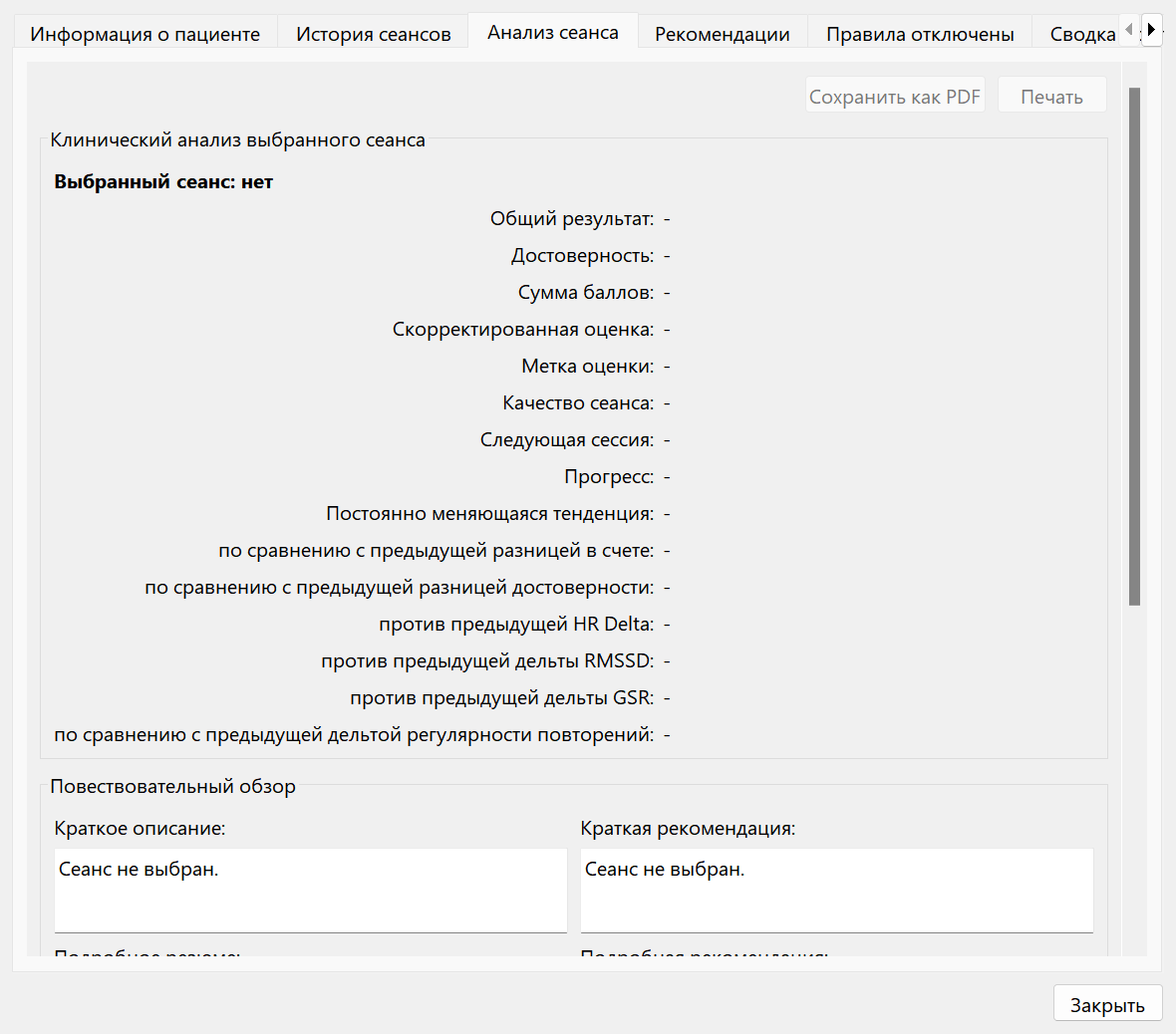
Продолжительность, качество, достоверность и результаты
В истории болезни можно указать, существуют ли данные HR, данные HRV и файл камеры, а также подходит ли продолжительность для применимого анализа. Это разные проверки. Наличие файла камеры не является доказательством пригодности HRV, а продолжительность записи не является доказательством постоянного хорошего контакта.
Неверный сеанс, Плохое качество данных или Ненадежный результат характеризуют пригодность или уверенность в аналитическом подходе. Это не следует автоматически интерпретировать как ухудшение состояния пациента. Прежде чем сравнивать результаты, прочтите причину, проверьте покрытие сигнала и учтите перебои.
Отсутствие полученных значений может быть результатом отсутствия каналов, недостаточного количества действительных выборок, отклоненных интервалов или короткого времени сбора данных. Не заполняйте вручную недостающую метрику нулями: ноль — это число с другим значением. Держите недоступную информацию на видном месте.
Уверенность и прогресс — это программные интерпретации, основанные на доступных данных и правилах. Они не подтверждают диагноз, реакцию на лечение или точность измерений. При экспорте или обсуждении результата учитывайте соответствующие ограничения качества и избегайте ранжирования сеансов, записанных в несовместимых условиях.
Прогресс во всех сеансах пациентов
Откройте отчет о прогрессе пациента, чтобы просмотреть историю тренировок по всем записям, включая сеансы, выполненные разными специалистами. Перед экспортом подтвердите пациента и объем отчета. Текущая выбранная строка — не единственный сеанс, включенный в отчет по всем сеансам.
В журнале могут отображаться недействительные записи или записи с низкой достоверностью, но они исключаются из числового тренда. Для сравнения прогресса требуется как минимум два подходящих, сопоставимых сеанса с соответствующей продолжительностью, конечными баллами и приемлемой достоверностью. Две строки в списке не обязательно содержат две действительные точки сравнения.
Сравните протокол, оператора, устройство, качество и обстоятельства. Очевидное улучшение может отражать лучший контакт, другое упражнение или более длительную запись. Прочтите подтверждающие даты и информацию о качестве, а также объедините отчет с заметками о встречах и опытом пациента.
Экспортируйте отчет в PDF, если требуется стабильная копия для проверки. Проверьте личность пациента, даты и язык в экспортированном документе. PDF — это снимок, а не живое соединение с последующими исправлениями или дополнительными сеансами; генерировать новый отчет после значимых изменений данных.
Центр тренировок: назначение и рабочие разделы
Откройте студию обучения с помощью графической панели инструментов. Его четыре рабочие области: «План обучения», «Инструменты сеанса», «Дисплей пациента» и «Семинар». Видимое сообщение о состоянии определяет, является ли структурированное обучение неактивным, готовым, записываемым или просматриваемым. Проверьте это состояние, прежде чем предположить, что кнопка что-то запустила.
План тренировки определяет базовый уровень, продолжительность тренировки и восстановления, рекомендации по дыханию, цели HR, шаблоны и авторские инструкции. Инструменты сеанса предоставляют представления, события, упражнения на внимание и производные отчеты/экспорт. Дисплей пациента управляет отдельным окном, обращенным к участнику. Семинар строит и запускает последовательность запланированных действий.
Студия — это дополнительный слой поверх основного устройства записи. Сохранение шаблона, открытие дисплея участника или редактирование семинара не запускают запись датчика. Start Session на главной панели инструментов запускает запись; Запустить мастер-класс — это отдельное явное действие после начала записи.
Подготовьте настройки во время простоя. Многие элементы управления конфигурацией намеренно блокируются во время записи и просмотра, поэтому сохраненный протокол не может быть изменен в ходе активного анализа. Если элемент управления недоступен, прочтите глобальное состояние и завершите активную операцию, прежде чем пытаться его редактировать.
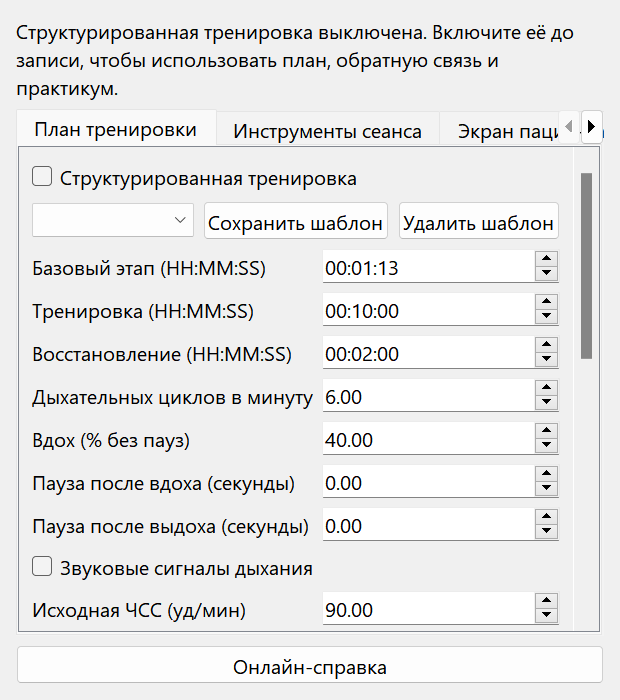
Включение структурированного плана
Структурированное обучение по умолчанию отключено. Установите флажок Использовать структурированное обучение перед началом сеанса, в котором должны использоваться запланированные этапы и обратная связь. Обычная запись остается возможной, пока эта опция отключена, но функции структурированного плана, семинара и внимания при этом не работают.
- Откройте план обучения в режиме ожидания и включите структурированную опцию. Проверьте время фазы, настройки дыхания и цели HR. Ознакомьтесь с предполагаемым языком инструкций для пациентов.
- Подтвердите, что длина Set Session Timer в основной рабочей области достаточна для запланированного плана. Устраните сообщения проверки перед началом сбора данных.
- Start Session на главной панели инструментов и подтвердите, что студия сообщает о записи. При необходимости откройте дисплей пациента. Начните семинар отдельно, если вы участвуете в этом столкновении.
Загрузка сохраненного шаблона может восстановить отключенное структурированное состояние. Всегда перепроверяйте включенный индикатор после загрузки. Не делайте вывод, что план активен только потому, что его числовые поля содержат правдоподобные значения или потому, что шаблон имеет знакомое имя.
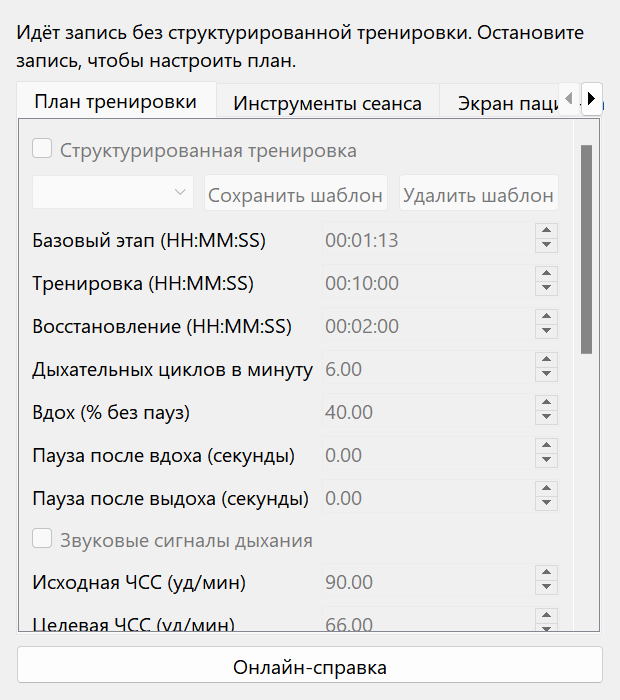
Продолжительность исходного этапа, тренировки и восстановления
Структурированный план автоматически проходит этапы «Базовый уровень», «Обучение» и «Восстановление». Длительность по умолчанию — 00:02:00, 00:10:00 и 00:02:00, что в сумме составляет 00:14:00. Фазы представляют собой график реализации плана; Ролевые метки мастерской представляют собой отдельную классификацию.
Введите каждую продолжительность в HH:MM:SS. Фаза может варьироваться от 00:00:01 до 08:00:00, а комбинированный план должен оставаться менее 24 часов. Тщательно используйте выбранный временной отрезок и проверьте общую сумму перед началом. Неактивные числовые изменения сохраняются автоматически.
Во время базового уровня соберите данные за предполагаемый базисный период в соответствии с выбранным вами протоколом. Во время тренировки применяются настроенные рекомендации по дыханию и обратная связь. Во время восстановления программное обеспечение наблюдает за настроенным поведением восстановления. Программа не решает, подходит ли пациенту клиническое содержание этих фаз.
По истечении срока действия полностью активированного плана запись заканчивается по обычному пути Stop, если ранее не произошла другая остановка. Таким образом, семинар, который еще не завершился, может завершиться частично, если раньше истечет план или таймер сеанса. Запланируйте общую продолжительность перед встречей.
Понимание трех часов
Существует три независимые функции синхронизации: основной лимит записи, временная шкала структурированного плана и пошаговые часы мастерской. Первые два могут остановить запись. Их сроки оцениваются независимо, и побеждает тот, кто раньше. Само по себе завершение семинара обычно не завершает запись.
График Pause не продлевает лимит записи или срок структурированного плана. Мастерская Pause приостанавливает свои шаги и медиа, но оставляет приобретение и два крайних срока записи. Это различие имеет значение во время объяснений, налаживания контактов и перерывов между пациентами.
Пример: четырнадцатиминутный структурированный план и пятнадцатиминутный таймер сеанса позволяют записать не более четырнадцати минут. Если начать пятиминутный семинар через десять минут после начала записи, останется всего четыре минуты до окончания плана. Приостановка семинара на минуту не приводит к появлению дополнительной минуты в записи.
Для запланированного перерыва решите, продолжать ли запись, остановить и создать отдельный сеанс или использовать более длинный предварительно настроенный план. Задокументируйте происходящее с помощью событий и протоколов встреч, чтобы будущий рецензент мог точно интерпретировать пробелы и частичные результаты семинара.
Частота дыхания, доля вдохов и задержек
Выберите частоту от 2 до 30 вдохов в минуту. Цикл длится 60, разделенных на скорость, в секундах. На долю вдоха приходится 10–90 процентов подвижной части цикла. Необязательные задержки после вдоха и выдоха каждая составляют от 0 до 20 секунд, а их сумма должна быть короче, чем весь цикл.
Без задержек 6 вдохов в минуту дают десятисекундный цикл. Доля вдоха в 40 процентов дает четыре секунды вдоха и шесть секунд выдоха. При выполнении задержек сначала вычтите обе задержки из цикла, затем примените долю вдоха к оставшемуся времени движения.
На этапе тренировки слышны дополнительные звуки дыхания. Руководство представляет собой временной сигнал, а не измерение, доказывающее, что пациент следовал шаблону дыхания. Сравните любой фактический дыхательный сигнал отдельно, если его обеспечивает подключенное оборудование.
Выбирайте настройки в соответствии с профессиональным мнением и комфортом пациента. Не используйте разрешенный числовой диапазон как рекомендацию использовать его крайние значения. Если руководство неудобно или неуместно, прекратите или скорректируйте протокол во время простоя, а не просите пациента принудительно соблюдать произвольную цель.
Цели HR и расчет обратной связи
Начальный HR и целевой HR должны различаться, и оба должны находиться в пределах 20–250 bpm. Прогресс обратной связи равен 100, умноженному на текущий HR минус стартовый HR, деленный на целевой HR минус стартовый HR, ограниченный 0–100 процентами. Та же самая формула поддерживает растущую или падающую цель.
Для цели от 90 до 70 bpm подходящий текущий HR 80 bpm дает 50-процентный прогресс. Значения, выходящие за рамки целевого показателя, ограничены при полном прогрессе; значения за пределами предполагаемого начального направления ограничиваются нулем. Эта нормализация описывает заданную цель, а не стандартизированную шкалу клинических результатов.
Эту обратную связь обеспечивают только подходящие живые входные данные: конечный диапазон HR, адекватная амплитуда, отсутствие соответствующего флага отклонения и достаточно свежий тайминг. Требуемая амплитуда — P1 не менее 100 или 150 для AI-HRV. Введенные данные отсутствуют или были получены примерно через три секунды и становятся недоступными для обратной связи.
Необработанные графики по-прежнему могут отображать образцы, исключенные из обратной связи. Если мнение участника становится нейтральным, проверьте контакт, прием устройства и качество образца, прежде чем рассматривать это как сбой программы. Не опускайте цель просто для того, чтобы скрыть недоступный сигнал.
Цель восстановления и удержание подтверждения
Подтверждение восстановления применяется на этапе восстановления плана. Цель должна оставаться удовлетворенной для непрерывного настроенного удержания от 1 до 120 секунд со значением по умолчанию 10 секунд. Таким образом, кратковременное пересечение целевого показателя — это не то же самое, что подтвержденное восстановление.
Выборка, выходящая за пределы целевого значения, неверный ввод или пробел, сбрасывает неподтвержденную непрерывную полосу. Отсутствующие данные отличаются от цели, которая еще не подтверждена. Прочтите состояние, а не предполагайте, что пустое или нейтральное показание означает, что пациент потерпел неудачу.
Отзыв о восстановлении основан на настроенной цели HR и допустимых входных данных. Это не является независимым доказательством общего физиологического выздоровления или успеха лечения. Отмечайте перерывы и плохой контакт, чтобы последующий отчет можно было интерпретировать с учетом фактических условий записи.
Рабочий пример: первая структурированная запись
Этот пример демонстрирует работу программного обеспечения, а не рекомендуемое лечение. В режиме ожидания включите структурированное обучение и сохраните продолжительность фаз по умолчанию: 00:02:00, 00:10:00 и 00:02:00. Подтвердите, что общая сумма равна 00:14:00. Установите для основного таймера сеанса значение 00:15:00, чтобы он не обрезал этот пример плана.
Выберите отдельные начальные/целевые значения HR, соответствующие демонстрации и действительным настройкам дыхания. Только для арифметического примера: 6 вдохов в минуту с 40-процентным вдохом и без задержек образуют десятисекундный цикл, разделенный на четыре секунды вдоха и шесть секунд выдоха. Просмотрите инструкции на языке пациента и сохраните отредактированный текст.
Выберите монитор пациента, затем запустите основную запись и подтвердите активное состояние. Откройте вид участника. Базовый план начинается на структурированной временной шкале, за которой автоматически следует обучение и восстановление. Соответствующий активный HR обеспечивает обратную связь; отсутствие или устаревший ввод делает дисплей нейтральным, а не изобретает прогресс.
Если вы демонстрируете пятиминутный семинар, начните его достаточно рано, чтобы закончить до окончания четырнадцатиминутного плана. Его ролевые метки не согласуются автоматически с этапами плана. Pause и возобновите работу мастерской один раз, чтобы увидеть, что его собственные часы останавливаются, а основное время записи продолжается. Добавьте событие, описывающее это прерывание демонстрации.
Позвольте плану остановить запись или намеренно нажмите Stop, дождитесь завершения, а затем откройте точный сохраненный сеанс. Проверьте сроки этапов, события, покрытие и любой частичный статус семинара. Прослушивайте звук разговора, если он был включен. Экспортируйте отчет только после проверки того, что он представляет данный сеанс и его фактическое состояние завершения/качества.
Инструкции на шести языках.
Выберите фазу и язык инструкций, затем введите текст, обращенный к пациенту. Для всех шести поддерживаемых языков предусмотрены отдельные слоты для авторских языков. Интерфейс может отображать эти слоты, но он не переводит автоматически клинические инструкции, написанные практикующим врачом.
Используйте инструкции по сохранению или дождитесь завершения небольшой задержки автоматического сохранения. Прежде чем начать, переключитесь на язык, который пациент фактически увидит, и убедитесь, что присутствует правильный текст. Переведенный интерфейс не гарантирует, что все слоты авторских инструкций заполнены.
Пишите четкие действия и сроки, а не двусмысленные сокращения. Используйте формулировку, соответствующую выбранному этапу, и убедитесь, что она соответствует упражнению, которое будет выполнять терапевт. Если шаблон используется в клинике, проверьте все языки, необходимые этой клинике, прежде чем использовать его с пациентом.
Сохранение, загрузка и проверка шаблонов
Шаблон сохранения хранит полный текущий план, включая состояние с включенной структурой, настройки звука и авторские инструкции. Используйте описательное имя, которое отличает цель и версию. Имена могут содержать до 80 символов, сохраняется до 100 шаблонов.
Загрузка восстанавливает эти настройки; это не команда начала записи. После загрузки проверьте включенный флаг, длительность фаз, целевые значения, настройки дыхания и язык инструкций пациента. Шаблон, сохраненный при выключенном структурированном обучении, восстанавливает это выключенное состояние.
Шаблоны недоступны для изменения во время записи и просмотра. Stop или оставьте отзыв перед изменением протокола. Повторное использование шаблона обеспечивает согласованность, но не доказывает, что два сеанса аналитически сопоставимы, если фактические входные данные, устройство, качество или выполняемые действия различаются.
Для преднамеренного изменения протокола используйте четко различимое имя шаблона или документированную версию. Не изменяйте молча знакомый шаблон и впоследствии не предполагайте, что в предыдущих сеансах использовались те же настройки. Записанные детали сеанса должны стать основой для исторической интерпретации.
Открытие отдельного окна пациента
В области отображения пациента открывается отдельное окно, обращенное к участнику, в то время как практикующий врач сохраняет доступной рабочую область управления. Выберите нужный монитор и режим, затем откройте дисплей. На компьютере с двумя экранами выберите монитор пациента явно, чтобы не приходилось перетаскивать окно для каждого сеанса.
Выбор монитора и геометрия запоминаются. Используйте полноэкранный режим для специального экрана пациента и Esc, чтобы выйти из полноэкранного режима. Если предпочтительный монитор отключен, окно возвращается к доступному экрану без постоянной замены сохраненных настроек для отсутствующего монитора.
Перед началом проверьте реальный экран: убедитесь, что пациент видит заданное изображение и что записи клиники или идентификационная информация не будут непреднамеренно раскрыты. Видеомонитор камеры — это другое окно с другим назначением.
Закрытие или изменение отображения участника само по себе не означает остановку записи. Всегда читайте основное состояние записи. Подготовьте представление во время простоя, а затем проверьте активную обратную связь после начала сбора данных и доступности подходящих входных данных.
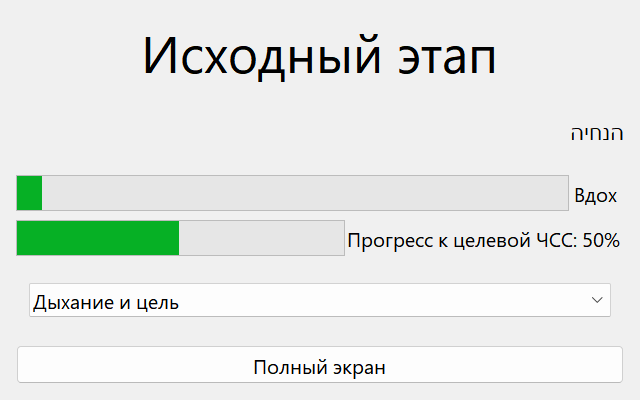
Базовая обратная связь, сцены и локальные медиафайлы
Доступные режимы включают базовое отображение обратной связи, такие сцены, как свет, воздушный шар или сад, а также локальное видео, изображение или звук. Выберите режим, соответствующий запланированному занятию. Движение сцены отражает текущий расчет обратной связи, а не прямое измерение эмоций или собственную клиническую оценку.
Для локального носителя выберите фактический файл и используйте явный элемент управления Play, где это применимо. Выбор только имени файла не обязательно является воспроизведением. Сохраняйте исходный носитель доступным в сохраненном месте; копирование описания семинара не приводит к автоматическому копированию каждого видео- или аудиофайла, на который есть ссылка.
Если сигнал устарел или недействителен, обратная связь становится нейтральной, а громкость связанного мультимедиа отключается. Изображения можно скрыть, а сцены сделать серыми/нейтральными. Это преднамеренная обработка качества, поэтому сначала проверьте сигнал, а не увеличивайте громкость или повторно открывайте окно.
Громкость звука пациента, звуковые сигналы дыхания и воспроизведение записанного разговора являются отдельными источниками звука. Проверьте предполагаемую комбинацию перед сеансом прямой трансляции, чтобы избежать конкурирующих звуков, эха или неожиданного перезапуска несвязанного мультимедиа.
Создание семинара на время
Семинар представляет собой упорядоченную последовательность из 1–200 шагов. Каждый этап может длиться 00:00:01–08:00:00, в общей сложности менее 24 часов. Добавьте шаги в заданном порядке и выберите роль, например пользовательскую, базовую, вызов или восстановление. Эти роли классифицируют деятельность семинара; они не заменяют этапы структурированного плана.
Для каждого шага введите название и инструкции в нужных языковых слотах и при необходимости выберите локальное видео. Перед сохранением или запуском убедитесь, что необходимый файл существует. Содержание семинара должно объяснять, что должен делать пациент, а что терапевт должен предоставить отдельно.
Сохраните/экспортируйте определение мастерской как JSON, если необходим файл многократного использования. При импорте относительные пути к медиафайлам определяются из каталога импортированного файла. Файл JSON не включает в себя указанный носитель; также перенесите соответствующие медиафайлы и проверьте пути на принимающей установке.
Редактирование заблокировано во время активного запуска или просмотра. Подготовьте и проверьте семинар во время простоя. Отсутствие выбранного видео не позволяет запустить затронутую конфигурацию; выберите действительный файл или намеренно удалите дополнительный носитель, не ожидая замены несвязанного видео.
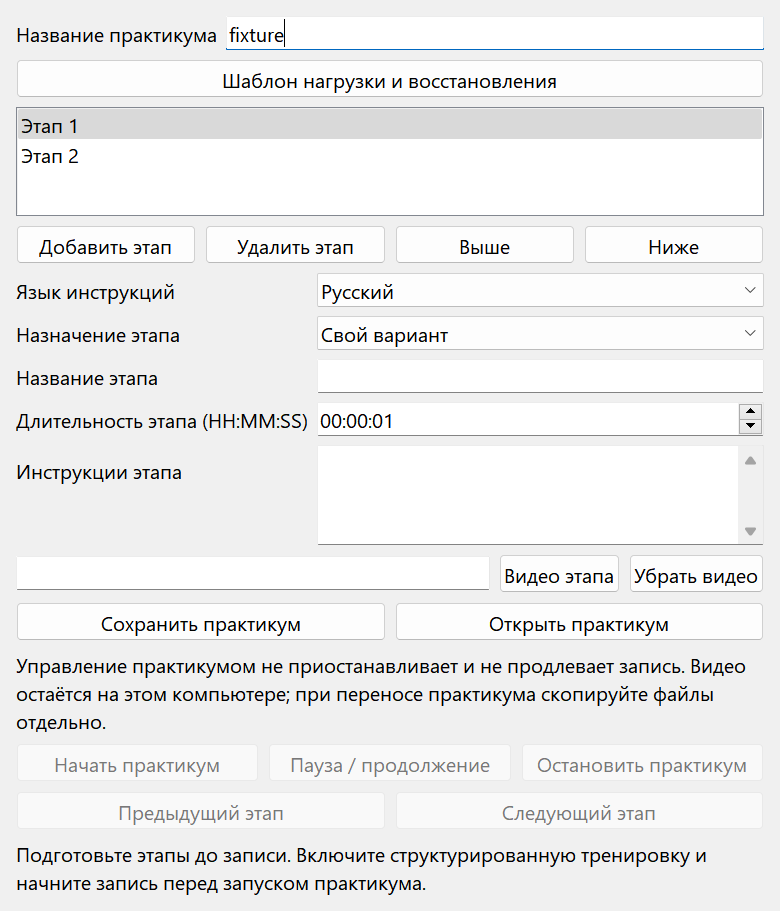
Профиль: исходный этап, нагрузка и восстановление
Предоставленный профиль вызова создает последовательность с двумя минутами базового уровня, одной минутой вызова и двумя минутами восстановления, всего пять минут. Замена существующей мастерской требует подтверждения. Перед запуском просмотрите полученные шаги и инструкции.
Терапевт предлагает подходящее задание. Программное обеспечение не выбирает универсально безопасную пробу, не предоставляет полный клинический протокол и не делает вывод о том, что записанная проба была выполнена так, как предполагалось. Добавляйте фактические события, когда поставленная деятельность отличается от плана.
Роли базового плана/задачи/восстановления семинара не зависят от временной шкалы базового плана/обучения/восстановления структурированного плана. Шаг восстановления мастерской может произойти на другом этапе планирования, если вы начнете его позже или приостановите. Намеренно согласуйте сроки, если выбранный вами протокол требует согласования.
Начало, приостановка и завершение семинара
- Включите структурированное обучение, подтвердите план и семинар и начните основную запись. Прежде чем нажать «Начать мастер-класс», убедитесь, что студия показывает активную запись.
- Запустите мастерскую явно. Следите за текущим шагом, оставшимся временем и видом участников. Используйте предполагаемый язык для пошаговых инструкций и убедитесь, что дополнительные носители воспроизводятся из правильного файла.
- Используйте мастерскую Pause, чтобы заморозить время своего шага и медиа. Запись, захват звука и общие сроки записи продолжаются. Намеренно возобновите семинар после перерыва.
- «Предыдущий» и «Следующий» перемещаются между шагами и возобновляют посещение выбранного шага. Если мастерская была приостановлена, навигация сохранит это приостановленное состояние. Повторные посещения различимы в записанных результатах семинаров.
- Stop семинар или дайте ему завершиться. Предыдущий режим отображения пациента восстанавливается без автоматического возобновления несвязанного мультимедиа, которое воспроизводилось до семинара. Основная запись продолжается до своей остановки/крайнего срока.
При остановке записи незавершенный семинар считается частичным. Запуск другого прогона создает отдельную идентичность прогона. Не объединяйте несколько попыток в один предполагаемый непрерывный протокол при интерпретации времени, охвата или результатов.
Заметки, автоматические события и навигация по времени
Используйте инструменты сеанса, чтобы добавить значимое событие во время активной записи. Напишите короткое наблюдение, описывающее то, что на самом деле произошло, например, настройку контакта, начало упражнения или ощущения, о которых сообщил пациент. События обеспечивают контекст, но не меняют необработанные физиологические образцы.
Структурированная система также записывает фазовые изменения, качественные переходы, деятельность мастерской и информацию о задачах внимания. Во время просмотра выберите событие, чтобы перейти к его записанному времени/образцу. В старых записях может использоваться приблизительное время, если точные новые метаданные недоступны.
Не думайте, что видимое событие означает, что вокруг него непрерывно существовали данные хорошего качества. Проверьте ближайшую трассу и покрытие. Сохраняйте различие между запланированным этапом, его фактическим посещением и наблюдением врача за тем, что было выполнено.
Упражнения на внимание и средства их контроля
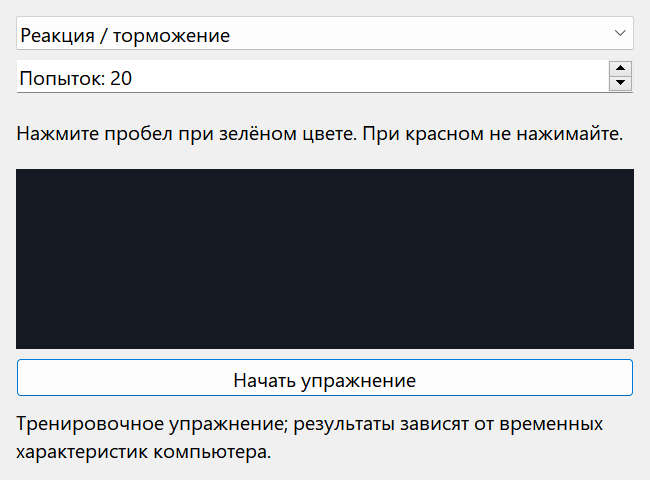
В упражнении Go/No-Go Space используется в качестве зеленого стимула и не требуется никакой реакции на красный. В упражнении «цветное слово» требуется указать цвет чернил, используя 1 для красного, 2 для зеленого, 3 для синего и 4 для желтого, игнорируя при этом значение слова. Объясните и попрактикуйтесь в управлении, прежде чем собирать запланированный пробег.
Выберите 10–100 попыток. Время реакции начинается с первого отображаемого стимула с окном ответа 1,5 секунды. Поздние или повторяющиеся ответы не считаются дополнительными действительными ответами. Остановка задачи отменяет текущее испытание, сохраняя при этом завершенные частичные результаты.
Используйте эти упражнения только в соответствующем активном структурированном состоянии. Их результаты представляют собой описательные программные меры; эта настольная установка не является калиброванной лабораторной системой измерения времени реакции или проверенным диагностическим тестом внимания. Клавиатура, время отображения и понимание пациента могут повлиять на результаты.
Записывайте прерывания, помощь или неправильно понятые инструкции. Не интерпретируйте отмененную или частично выполненную задачу как эквивалент полного стандартизированного запуска. Сеансы задач внимания исключены из консервативного структурированного пути сравнения, описанного в главе сравнения.
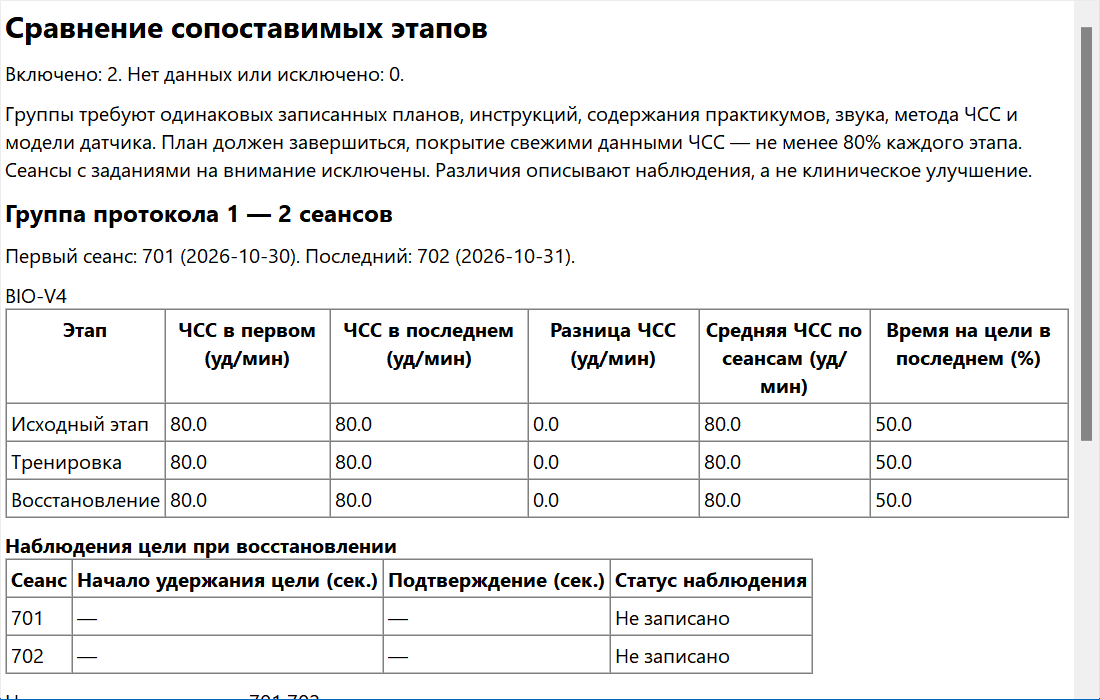
Отчеты об этапах и семинарах
В отчете о фазах суммируются записанные допустимые значения и сроки для структурированных фаз. Считайте количество образцов, среднее, минимальное, максимальное и охват вместе. Среднее значение, основанное на небольшой достоверной части, не следует интерпретировать как репрезентативное для всей длинной фазы.
В покрытии используется взвешивание с ограниченным временем, а не притворяется, что одно последнее значение остается действительным на неопределенный срок. Сводки посещений мастерской сохраняются в актуальном состоянии HR только в течение ограниченного интервала времени, около трех секунд; время паузы в мастерской исключается из активного времени. Повторные посещения шага остаются отдельными посещениями.
Экспортируйте PDF, если требуется общий снимок, и проверьте личность, номер сеанса, язык и состояние завершения. Отчет, полученный на основе частичной записи, остается частичным, даже если он успешно экспортирован. Ни фазовые метки, ни описательная статистика не определяют клиническую эффективность.
Честное сравнение структурированных сессий
Для структурированного сравнения требуется как минимум два завершенных совместимых сеанса. Совместимость учитывает настройки, связанные с протоколом, такие как модель устройства, фазовый план, авторские инструкции, звук и конфигурация мастерской. Для этого консервативного сравнительного маршрута на каждом этапе требуется не менее 80 процентов приемлемого покрытия.
Сеансы задач внимания и незавершенные семинары исключены из этого пути сравнения. Сеанс может оставаться видимым и доступным для просмотра, но не подходит для сравнения. Прочтите причину исключения, а не пытайтесь добиться результата, удалив качественную информацию.
Эти параметры улучшают согласованность, но не являются клиническими проверками. Даже соответствующие критериям сеансы могут различаться по состоянию пациента, поведению практикующего врача, качеству контакта и обстановке. Прочтите основные следы и примечания и сообщите об условиях, при которых наблюдалось изменение.
Не путайте это структурированное сравнение с отчетом о ходе работы за все сеансы на уровне пациента. У них разные объемы и правила отбора. Используйте отчет, соответствующий вопросу, и определите, какой отчет привел к данному выводу.
Экспорт сердечных интервалов в CSV и точность времени
Экспорт сердечных интервалов в CSV создаёт снимок полной записи для технического анализа. Сохраняются исходные значения P1, признаки отклонённых интервалов и исключения соседних интервалов. Это позволяет отличать пригодные данные от помеченных. Экспорт не удаляет артефакты автоматически и не превращает каждый интервал в интервал между нормальными сокращениями.
Соответствующая сетка отсчётов имеет частоту 60 Hz. Это не точная временная метка независимых часов устройства. Разрешение по времени и качество исходных данных ограничивают возможные выводы.
Технические названия, такие как IBI, HRV и RMSSD, обозначают разные количества. Сохраняйте заголовки столбцов, единицы измерения и флаги при совместном использовании файла. Не удаляйте неблагоприятные строки только для того, чтобы улучшить статистику. Экспорт не является заявлением о сертификации внешнего программного обеспечения или его эквивалентности собственному проверенному конвейеру анализа.
Экспорт видео со звуком разговора
Выберите правильный сохраненный сеанс, выберите место назначения для экспорта мультимедиа и укажите, следует ли включать звук разговора. Комбинированный MP4 использует сохраненное видео и выбранный звук разговора с их синхронизацией. Прежде чем запрашивать объединенный экспорт, убедитесь, что оба исходных медиафайла существуют.
При экспорте только видео звук разговора отсутствует; экспорт WAV сохраняет записанный разговор в виде аудиофайла. Проверьте выбранные параметры, а не предполагайте, что файл с расширением MP4 всегда содержит нужный звук. Экспорт мультимедиа зависит от вспомогательных инструментов, включенных в установку.
Дождитесь завершения и воспроизведите экспортированный файл из его фактического места назначения во внешнем проигрывателе. Проверьте начало, середину и конец на разборчивость, продолжительность и синхронность. При экспорте используется временный вывод перед заменой конечного пункта назначения; отмену не следует рассматривать как завершенный экспорт.
Экспорт — это копирование для указанной цели. Сохраняйте исходные носители сеансов в резервной копии клиники и контролируйте доступ к экспортированным файлам разговоров. Экспортированное видео не является полной резервной копией клиники и не включает в себя все записи истории, заметки о встречах или структурированные результаты.
Файлы данных, изображения графиков и архивы сеансов
Используйте диалоговое окно экспорта данных, чтобы выбрать место назначения и предполагаемые категории: необработанные данные сигнала, IBI, HRV, камеру и события, если они доступны. Элементы управления «Отметить/снять отметку» помогают выбрать подмножество. Прежде чем продолжить, проверьте выбор и предупреждение о существующем файле; перезапись предыдущего экспорта может привести к удалению предыдущей копии в этом месте назначения.
Экспорт графика PNG сохраняет изображение отображаемого графика. Он полезен для иллюстрации, но не является набором числовых данных. Экспорт CSV предоставляет табличные данные для технического использования; сохраните свои единицы измерения и имена столбцов, а также проверьте настройки импорта электронных таблиц, чтобы десятичное форматирование и форматирование даты не менялись автоматически.
Экспорт из БД и Импорт в БД работают с рабочими процессами архива сеансов; импорт выбирает файл .bst и требует соответствующего разрешения администратора. Подтвердите личность пациента/сеанса после импорта. Не думайте, что архив сеансов содержит весь персонал клиники, истории лечения, заметки, предпочтения или внешние источники информации.
Полное резервное копирование клиники — это отдельная операция, описанная ниже. Прежде чем полагаться на какой-либо экспорт в виде архива, протестируйте восстановление на отдельной поддерживаемой копии и проверьте фактическое содержимое. Успешное сохранение файла не является доказательством того, что была включена вся клинически значимая связанная информация.
Где хранится информация о приложении и сеансе
При локальной установке используются настройки приложения и база данных клиники/сеанса SQLite, обычно называемая BS_Training.ini и BS_Training.db в рабочей папке приложения. Аудио, видео и производные дополнительные файлы сеанса представляют собой отдельные связанные артефакты. Их точные пути зависят от настроенной установки и выбранных мест назначения экспорта.
Структурированное обучение использует производный JSON, привязанный к сеансу, с такими именами, как session_<id>_training.json. Он проверяет точки периодически, примерно каждые пять секунд, и связывает файл с определенным идентификатором сеанса. Сопроводительный файл не является взаимозаменяемым с другой записью просто потому, что файл можно открыть как текст.
Некоторые рабочие папки можно использовать совместно с другим программным обеспечением BioSignals, включая Polygraph. Никогда не очищайте всю папку сеансов, чтобы сбросить только одно приложение. Попросите службу поддержки указать точные файлы и владельца, прежде чем выполнять любую очистку, которая может повлиять на другой продукт.
Ссылки на носители информации о пациентах и мастер-классах могут находиться за пределами папки приложения. Резервная копия, включающая базу данных, но не содержащая эти файлы, может сохранить ссылки, но при этом потеряет воспроизведение. Запишите фактическое расположение установки и включите соответствующие связанные файлы в план резервного копирования.
Создание и проверка полной резервной копии
- Stop активные записи и завершение финализации носителя. Закройте BS_Training обычным способом, чтобы его база данных и настройки не менялись во время копирования. Убедитесь, что второй экземпляр все еще не пишет.
- Скопируйте данные приложения, необходимые для восстановления: соответствующую базу данных, настройки, носитель сеанса, производные дополнительные файлы и любые внешние носители, на которые ссылаются дисплеи пациентов или мастерские. Сохраните относительные отношения и запишите исходные пути.
- Сохраните копию в защищенном месте с четкой датой, отдельно от рабочей установки. Обеспечьте соответствующий доступ к записям пациентов и средствам массовой информации. Резервная копия исходного кода программного обеспечения на GitHub не является резервной копией данных частной клиники, и частные клинические файлы не следует добавлять в исходный репозиторий.
- Убедитесь, что файлы существуют и их можно прочитать. Для создания важной резервной копии сравните количество/размеры файлов или контрольные суммы и выполните проверку восстановления в отдельном поддерживаемом расположении, не перезаписывая активную клинику.
- Запишите, когда была создана резервная копия и какую установку она охватывает. Храните более одного поколения в соответствии с политикой хранения клиники, чтобы незамеченная ошибка не копировалась сразу в единственную точку восстановления.
Не восстанавливайте старую базу данных поверх текущей работы случайно. База данных и ее носители должны принадлежать к единому моменту времени. Локальное восстановление не воссоздает и не обходит регистрацию владельца/оборудования интернет-сервера.
Обновления, чистое тестирование и защита данных
Перед обновлением сделайте проверенную резервную копию и остановите приложение. Используйте утвержденный полный пакет приложения или процесс развертывания. Сохраняйте текущие данные и настройки клиники, если специально запланированная миграция не потребует внесения изменений. Обновленный исполняемый файл не должен автоматически перезагружать клинику.
Тест с чистым запуском — это намеренно отдельная операция, которая удаляет или перемещает состояние местной клиники. Это необычный шаг по устранению неполадок, и его следует выполнять только при явном резервном копировании и определенной области. Цель должна быть ясна: новая локальная база данных, новые локальные настройки и новая привязка владельца — это разные вещи.
Не удаляйте общие папки, несвязанные данные продукта или регистрации клиентов в Интернете при сбросе локальной тестовой установки. Чистая локальная установка по-прежнему требует проверки действующего оборудования и владельца. Удаление файлов не может превратить незарегистрированный датчик в авторизованный.
После обновления проверьте вход в систему, существующего пациента, короткую новую запись, обзор СМИ и ссылку на онлайн-справку. Приемка, зависящая от датчика, требует реального подключенного устройства; переведенный снимок экрана или автоматический тест сами по себе не доказывают полноценный рабочий процесс физической записи.
Конфиденциальность, авторство и совместное использование компьютеров
Используйте личную учетную запись сотрудника, блокируйте Windows при выходе с рабочей станции и переключайте пользователей при изменении ответственности. Предоставьте доступ пациентам посредством явных назначений. Храните экспортированные отчеты и записи разговоров в защищенных местах, а не на открытом рабочем столе.
База данных клиники, изменения истории, заметки о встречах и поля оператора сеанса удовлетворяют различным потребностям атрибуции. Избегайте редактирования необработанных файлов базы данных или копирования личности другого практикующего врача в новую запись. Исправляйте ошибки с помощью поддерживаемых рабочих процессов редактирования и администрирования.
Этот первоначальный проект клиники рассчитан на один компьютер. Не помещайте действующую базу данных в импровизированную папку синхронизации и не позволяйте нескольким компьютерам редактировать независимые копии, предполагая, что они образуют одну скоординированную клинику. Роли локальных приложений не заменяют разрешения операционной системы, зашифрованное хранилище или политику резервного копирования клиники.
При открытии общедоступной страницы справки в URL-адресе не должно содержаться имя пациента, идентификатор сеанса, адрес электронной почты владельца, серийный номер оборудования или пароль. Если службе поддержки нужен снимок экрана, удалите идентифицирующую информацию, если этого не требует отдельно утвержденный процесс безопасной поддержки.
Проблемы с авторизацией, входом в систему и доступом к пациентам
Если при запуске отображается сообщение об отсутствии доступного оборудования, сначала проверьте физическое устройство и уровень подключения. Прежде чем повторить попытку, проверьте тип устройства, распознавание Windows и любой мост BLE. Раскрывающийся список выбора модели не является свидетельством подключенного авторизованного устройства.
Если при авторизации указано, что владелец или серийный номер не разрешены, проверьте адрес электронной почты зарегистрированного владельца и фактическое подключенное устройство. Свяжитесь с поставщиком и сообщите несекретное описание ошибки и идентификацию устройства по утвержденному каналу поддержки. Не разглашайте пароли и не удаляйте медицинские записи, пытаясь изменить разрешение сервера.
Если проверка Интернета не может быть завершена, проверьте сетевое подключение и отображаемую служебную ошибку. Эта версия требует онлайн-проверки. Не используйте старую кэшированную конфигурацию в качестве обходного пути в случае отказа в ответе.
Если локальный вход не удался, проверьте имя пользователя, язык клавиатуры и видимость пароля. Если пациент отсутствует, подтвердите текущую роль и назначение у администратора. Если редактирование отклонено как устаревшее, перезагрузите последнюю версию, прежде чем пытаться сохранить предполагаемое исправление.
Отсутствующие графики, недоступная обратная связь и проблемы времени
Если график плоский или пустой, убедитесь, что выбранный канал снабжается подключенным устройством, контакт подходит и программное обеспечение не приостановлено. Проверьте фактический прием, прежде чем менять цели или начинать новую запись. Нейтральная сцена с пациентом может означать устаревшую/недействительную обратную связь, даже если необработанные образцы остаются видимыми.
Если запись заканчивается раньше, чем ожидалось, сравните Set Session Timer с общим включенным структурированным планом. Более ранний срок имеет преимущество. Проверьте, не произошла ли ошибка Stop вручную, ошибка устройства/разрешения или закрытие приложения. Завершение семинара и завершение записи — это не одно и то же событие.
Если семинар не начнется, убедитесь, что структурированное обучение включено, основная запись началась, в семинаре есть действительные шаги и выбранный носитель существует. Если редактор заблокирован, оставьте запись/просмотр перед редактированием. Если шаблон неожиданно отключает обучение, еще раз проверьте включенное состояние, восстановленное этим шаблоном.
Если при воспроизведении пропадают графики, сделайте паузу, вернитесь к известному времени, проверьте выбор канала и проверьте номер сеанса. Запишите точную последовательность команд, если проблема повторится. Сохраните исходный сеанс, а не удаляйте его перед постановкой диагноза.
Проблемы с камерой, микрофоном и звуком повтора
Неправильная камера: проверьте сохраненный выбор устройства и список доступных в данный момент устройств. Повторно подключите нужное устройство или выберите его явно, затем подтвердите фактическое изображение. Пропажу сохраненной камеры следует устранять визуально, а не путем молчаливого принятия другой камеры.
Голос не записан: перед записью убедитесь, что звук включен, выбран правильный микрофон, Windows разрешила доступ и измеритель уровня сработал. Протестируйте новый короткий сеанс. Исторические сеансы, записанные без звука, не смогут воспроизвести недостающий разговор, если включить микрофон позже.
Обрезание или искажение исходного файла: уменьшите усиление входного сигнала или отрегулируйте положение микрофона и повторите попытку. Заикание или дублирование речи только при внутреннем просмотре: остановите воспроизведение другой речи, вернитесь к пересылке 1x и сравните исходный файл снаружи. Если внешний оригинал в порядке, сообщите о внутренней проблеме воспроизведения, а не предполагайте, что два микрофона повредили захват.
Видео слишком медленное или несинхронизированное: сравните предварительный просмотр, исходный медиафайл и экспортированный медиафайл отдельно. Запишите выбранную камеру, продолжительность файла и корректность звука. Сохранить оригиналы; повторный экспорт не заменяет определение того, на каком этапе возникла проблема со сроками.
Отсутствующие файлы, сбои экспорта и восстановления
Если сеанс открывается без ожидаемого мультимедиа, убедитесь, что его исходное аудио/видео и связанные дополнительные файлы все еще существуют и что приложение может прочитать их местоположение. Строка базы данных может остаться после перемещения файлов за пределы приложения. Восстановите согласованный набор резервных копий вместо того, чтобы прикреплять к сеансу файл другого пациента.
В случае сбоя экспорта проверьте свободное место, разрешение назначения, блокировки файлов, существующие выходные предупреждения и необходимые мультимедийные зависимости. Попробуйте записаться в пункт назначения, одобренный клиникой. Дождитесь завершения и проверьте выходные данные снаружи, прежде чем делиться ими.
Если программа неожиданно закрывается, запишите время, сборку приложения, этапы воспроизведения без пациента и номер затронутого сеанса для использования внутренней поддержкой. Сохраняйте базу данных, файлы сеансов и журналы нетронутыми. Stop использует поврежденную установку для дополнительной записи до тех пор, пока ее состояние не будет оценено и не будет создано резервное копирование.
Никогда не запускайте операцию широкого удаления или замены для каталога общих сеансов в качестве эксперимента по восстановлению. Попросите службу поддержки определить точные артефакты, принадлежащие приложению, и сохранить обратимую копию перед исправлением или сбросом локального состояния.
Технические термины и их интерпретация
HR — частота сердечных сокращений, обычно выражаемая в ударах в минуту. BVP/PPG описывает форму импульсного сигнала; его амплитуда не равна частоте сердечных сокращений. IBI — межударный интервал. HRV относится к изменчивости интервалов, а отдельные меры HRV, такие как RMSSD, SDNN и соотношения в частотной области, требуют собственных достоверных данных и интерпретации.
GSR/сопротивление, температура, дыхание, давление и CO2 представляют разные каналы датчиков. Наличие, единицы измерения и пригодность зависят от фактического оборудования. Наличие канала в интерфейсе не означает, что устройство его поддерживает или что отображаемое значение клинически откалибровано.
Базовый уровень, обучение и восстановление представляют собой этапы структурированного плана. Базовый уровень, проблема и восстановление также могут быть ролевыми ярлыками семинара, но эти временные рамки остаются независимыми. Покрытие описывает полезную поддержку сигнала в течение определенного интервала. Уверенность — это оценка программным обеспечением аналитической надежности, а не уверенность в честности или готовности пациента.
Шаблон — это сохраненная конфигурация препарата. Определение мастерской — это упорядоченное описание деятельности. Запись — это полученные данные и связанные носители. Резюме встречи представляет собой авторскую документацию по уходу. Отчет — это созданное представление или экспортированный снимок. Резервная копия — это последовательная копия для восстановления необходимых записей и связанных файлов; ни один из других предметов сам по себе не заменяет его автоматически.
Итоговый контрольный список перед сдачей сеанса
Перед записью: правильная авторизация владельца/устройства, личный логин для персонала, правильный пациент, подходящий контакт, правдоподобный прямой сигнал, предполагаемый таймер/план, правильный язык инструкций, предназначенная камера и микрофон, измеритель рабочего уровня и достаточное место для хранения.
Во время записи: подтвердите активное состояние, наблюдайте за качеством, отличайте график Pause от мастерской Pause, добавляйте значимые события и помните, что сроки и запись разговоров продолжаются во время графика Pause.
После записи: остановитесь в обычном режиме, дождитесь завершения, проверьте точный сохраненный сеанс, проверьте качество и носитель, заполните сводку собрания и статус встречи, при необходимости обновите план тренировки, проверьте экспортированные файлы и сохраните согласованную защищенную резервную копию.
Для структурированного обучения: включенное состояние проверяется после загрузки шаблона, время фазы и целевые значения проверяются, отображение пациента на правильном мониторе, семинар начинается явно, частичные прогоны идентифицируются честно, а сравнения ограничиваются подходящими совместимыми записями.
Обзор клиники: текущая работа и незавершённые проверки
Откройте «Обзор клиники и отчёты» в рабочей области клиники и выберите вкладку обзора. Это локальная рабочая сводка, а не сетевой аналитический сервис. Все показатели ограничены записями, доступными текущему пользователю. Поэтому администратор и назначенный терапевт могут видеть разные, но правильные итоги. Пользуйтесь личной учётной записью, чтобы изменения и отчёты сохраняли правильное имя сотрудника.
Обзор показывает доступные карточки пациентов, запланированные приёмы и приёмы с отметкой о прибытии на следующие семь дней, открытые задачи и просроченные среди них, черновики записей о встречах и активные цели, срок пересмотра которых наступил. Это показатели нагрузки по организации и документированию. Наступивший срок означает необходимость профессионально оценить цель, а не ухудшение состояния пациента или неудачу лечения.
В таблице черновиков указаны пациент, дата встречи и терапевт. Выберите нужную строку и откройте выбранного пациента для продолжения документации. Перед редактированием проверьте личность пациента. Завершение записи тренировки не превращает черновик в окончательную запись. Утверждайте её через существующий редактор записей о встречах: обзор не подписывает и не переписывает документы автоматически.
Нажимайте «Обновить» после работы в другом окне. Итоги строятся по сохранённым данным; несохранённый редактор не подтверждает завершение действия. Задачи и сроки пересмотра не связаны с измерениями датчика, этапами структурированной тренировки и таймером записи. Обзор не связывается с пациентами, не бронирует приёмы и не выбирает параметры лечения; для этих действий откройте соответствующий подробный экран.
Цели помощи: определения, авторство и версии
Откройте записи помощи нужного пациента раздел непрерывности помощи, затем цели. Создайте новую цель с одним чётко определённым показателем по сообщению пациента. Укажите понятное название, единицу измерения, исходное значение, согласованную цель, дату пересмотра, статус и описание. Например, для местной оценки качества сна необходимо объяснить смысл чисел и желательное направление изменения. Одного названия недостаточно для дальнейшего сравнения.
Название ограничено 200 символами, единица — 40, примечания — 10 000. Числа должны быть конечными в пределах от минус миллиарда до плюс миллиарда; поля показывают четыре знака после запятой. Это технические ограничения, а не валидированные границы клинической шкалы. Программа не создаёт опросник, не выводит диагноз и не определяет медицинскую обоснованность цели.
Доступны статусы «Активна», «Достигнута» и «Приостановлена». Выберите цель, чтобы увидеть текущую версию, исходное и целевое значения, последнее наблюдение именно этой версии и числовое отклонение от исходного значения. Статус достижения выбирает сотрудник: он не устанавливается автоматически. Дата пересмотра используется в обзоре клиники, но не меняет приёмы, продолжительность записи или план тренировки.
Пересмотр выбранной цели создаёт новую версию; прежние определения доступны в истории версий. Изменять цель может её первоначальный автор или администратор, сохраняющий доступ к пациенту. Другой уполномоченный сотрудник может добавить наблюдение. Если запись успела измениться, сначала загрузите её заново. Не объединяйте наблюдения с разными единицами или определениями только из-за похожего названия.
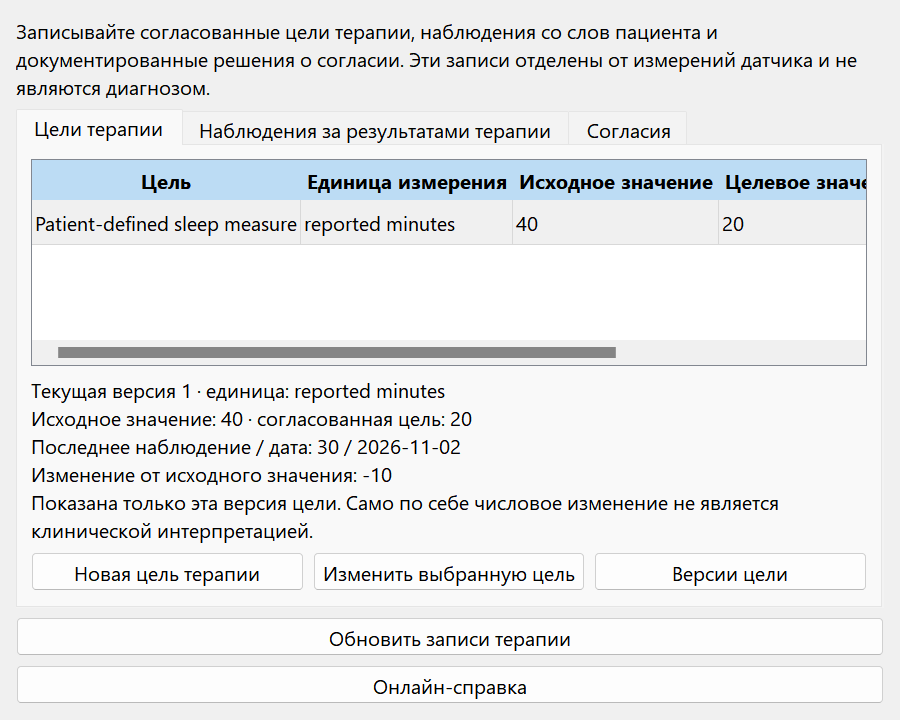
Результаты со слов пациента: ввод и понимание значений
Выберите наблюдения результатов и добавление сообщения пациента. Укажите цель и её конкретную версию: в списке видны номер версии и единица. Перед вводом проверьте исходное и целевое значения. Старые версии доступны, чтобы датированное сообщение сохраняло прежний смысл. При пересмотре цели наблюдение не переносится автоматически к новому определению.
Введите дату, число и поясняющие примечания, затем сохраните. Разрешены сегодняшняя или прошедшая дата. Число должно быть конечным в техническом диапазоне от минус миллиарда до плюс миллиарда; примечания ограничены 10 000 символами. Сотрудник фиксируется автоматически. Это ручная запись сообщения пациента, а не импорт измерения датчика или автоматическое обследование.
Программа проверяет техническую корректность, но не обеспечивает валидированные границы каждой клинической шкалы. Для согласованной оценки 0–10 специалист сам проверяет допустимость числа, одинаковую формулировку и период оценки. Ноль является настоящим записанным значением. При отсутствии наблюдения показывается отсутствие сообщения: пропуск не превращается в ноль и не доказывает улучшение.
В карточке цели и сводке пациента выбирается последнее датированное наблюдение именно текущей версии и рассчитывается отклонение от исходного значения. Старые версии остаются в таблице, но не смешиваются в этом показателе. Положительное или отрицательное отклонение — только арифметика. Учитывайте контекст, пропуски и опыт пациента; этот расчёт не устанавливает диагноз и не доказывает эффективность лечения.
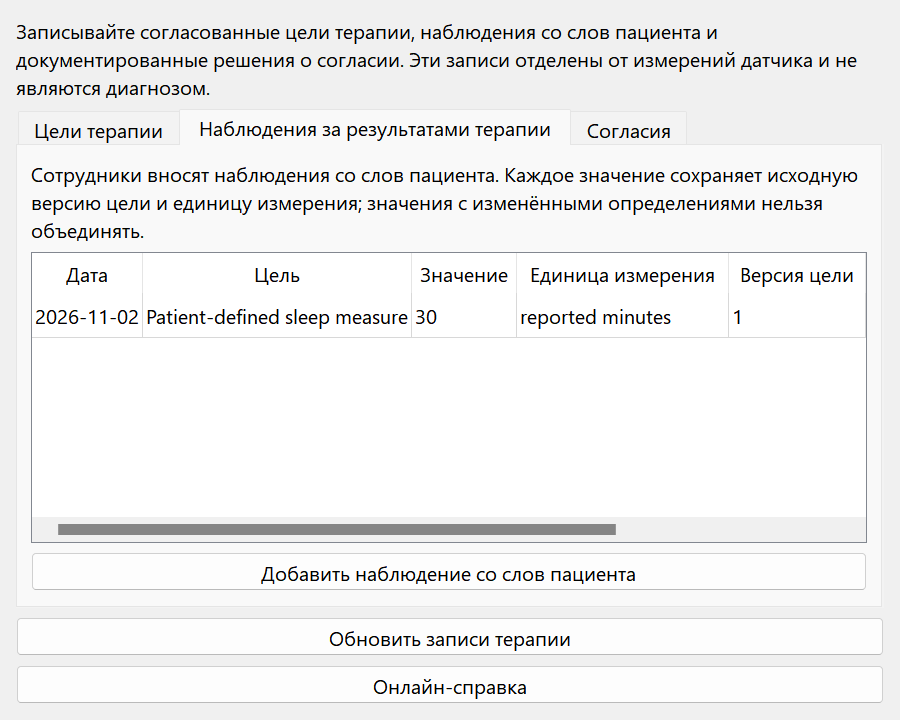
Документирование согласий и их отзыва
На вкладке непрерывности помощи пациента выберите согласия. Отдельно учитываются лечение, видеозапись, аудиозапись и передача данных. Перед использованием функции проверьте последнее решение именно для неё. Отсутствие записи означает «Не документировано», а не подразумеваемое согласие или зафиксированный отказ. Разрешение одной цели не разрешает остальные.
Создайте запись решения, выберите назначение и состояние «Предоставлено» или «Отозвано», укажите дату и обязательное пояснение, затем сохраните. Пояснение ограничено 10 000 символами: опишите договорённость и способ её документирования. Дата — сегодня или ранее, но не раньше последней записи той же цели. Номера версий различают изменения даже в один день.
Сохранение добавляет новую нумерованную запись, оставляя прежние решения, сотрудника и указанную дату. Если после открытия редактора кто-то обновил этот раздел, устаревшее сохранение отклоняется. Обновите данные и прочитайте последнее решение перед повтором. Текущее решение показывается отдельно по каждому назначению; таблица сохраняет последовательность изменений.
Это журнал решений со слов сотрудников, а не электронная подпись, удостоверение личности или автоматическое соблюдение закона. Он не включает и не блокирует камеру, микрофон или передачу данных. Отзыв не удаляет существующие записи. Сотрудники обязаны проверять решение, записывать только при надлежащем основании и применять правила клиники по хранению и удалению.
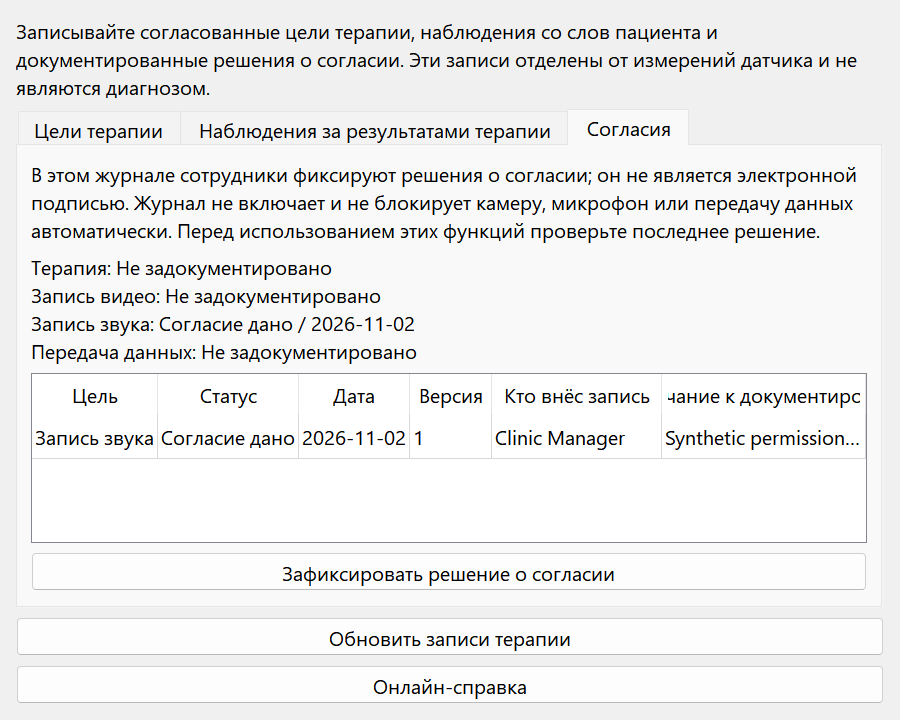
Задачи сопровождения: ответственность, сроки и завершение
Откройте организационные операции клиники и задачи сопровождения. Создайте задачу, выберите пациента и ответственного терапевта, укажите конкретное действие, срок, приоритет и подробности. Название допускает 500 символов, подробности — 10 000. Задача может напоминать о пересмотре цели, завершении записи или подготовке визита. Она не зависит от записи датчика.
Приоритет — обычный или высокий; статус — открыта, выполнена или отменена. Открытые задачи со сроком раньше сегодняшнего дня выделяются как просроченные и отдельно учитываются в обзоре. Прошедшая дата допустима, но не вызывает автоматического завершения, отмены или переноса. Высокий приоритет — организационная отметка, не экстренное медицинское оповещение.
Выберите строку и редактирование выбранной записи либо дважды щёлкните её. Сохранённая задача остаётся у того же пациента. Администратор назначает действующего уполномоченного специалиста; терапевт создаёт и изменяет задачи, назначенные ему самому, в рамках доступа к пациентам. Общий пациент не разрешает менять чужую задачу. Некоторые старые записи можно закрывать после завершения назначения.
После выбора выполнения или отмены сохраните изменение. Версия проверяется: при более свежем сохранении заново загрузите и сравните запись. Сортировка не меняет её идентичность. Используйте обновление для просмотра сохранённых изменений. Задача не отправляет письма или SMS, не звонит и не бронирует время, а также не доказывает выполнение помощи; документируйте саму работу отдельно.
Лист ожидания: предпочтения, связь и закрытие
В организационных операциях выберите лист ожидания и новый запрос. Укажите зарегистрированного пациента, ответственного терапевта, желаемые начальную и конечную даты и пояснения о доступности или причине ожидания. Даты могут совпадать, но начало не позже окончания. Примечания ограничены 10 000 символами; избегайте лишних чувствительных сведений.
Статусы: активен, связь установлена, закрыт. Активный запрос остаётся в работе. Отметку связи устанавливает сотрудник: программа не отправила сообщение, не позвонила и не проверила ответ. Закрытие убирает запрос из активной работы без удаления записи. Опишите реальный контакт и согласованный следующий шаг в примечаниях.
Выберите строку для редактирования или дважды щёлкните её. Сохранённый запрос остаётся у первоначального пациента. Администратор управляет допустимыми назначениями; терапевт изменяет собственные запросы в рамках прав. Иногда закрытие возможно после деактивации первоначального назначения. Версия проверяется: при предупреждении об устаревании обновите данные вместо перезаписи свежего изменения.
Лист ожидания помогает организовать работу, но не подбирает и не бронирует время автоматически. При появлении окна согласуйте его обычным способом и отдельно создайте приём, затем обновите запрос. Несколько записей не объединяются, просроченные диапазоны не закрываются автоматически, а отметка связи не резервирует время. Перед созданием проверьте существующие запросы.
Еженедельные приёмы: проверка всей серии и местное время
Откройте организационные операции, еженедельные приёмы и создание серии. Выберите зарегистрированного пациента и активно назначенного терапевта. Задайте первую дату и время по местным часам компьютера, длительность в минутах, число встреч и цель. Предлагаются завтра, 45 минут и шесть встреч; проверьте их применимость. Диапазоны: 1–1440 минут и 1–52 встречи.
Каждая дата формируется через семь календарных дней при том же местном времени. Это не простое прибавление фиксированного числа секунд UTC при переходе на летнее время. В базе хранятся моменты UTC для сопоставления пересечений. Если встреча попадает в несуществующее местное время при переводе часов, весь запрос отклоняется; выберите другой час.
Каждая встреча проверяется против запланированных приёмов и приёмов с отметкой прибытия как пациента, так и терапевта. Пациента нельзя одновременно записать к другому специалисту, а специалиста — к другому пациенту. Соседние интервалы с общей границей допустимы, пересечения — нет. Завершённые, отменённые и пропущенные встречи по этому правилу не блокируют запись. Права и активное назначение проверяются до создания.
Серия сохраняется одной транзакцией: конфликт, недопустимое время или ошибка любого элемента отменяют сохранение всех новых встреч. Исправьте причину и повторите запрос, не предполагая частичного результата. Успешно созданные записи — обычные запланированные приёмы в календаре. Это пакетное создание, не постоянно связанное правило повторения; изменяйте и отменяйте отдельные встречи обычным способом. Приглашения, напоминания и синхронизация внешних календарей не отправляются.
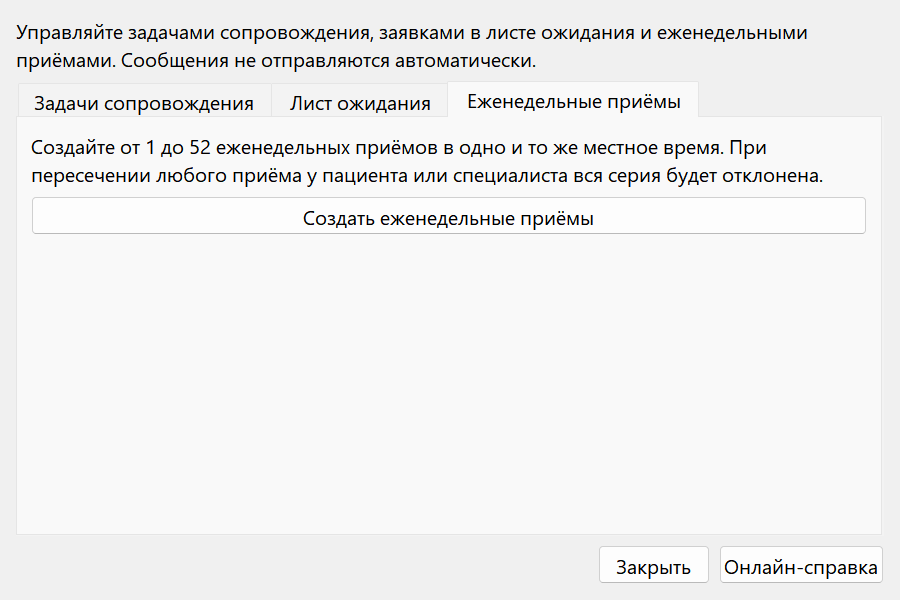
Журнал администратора: содержание и ограничения
Войдите администратором, откройте обзор клиники и отчёты, затем журнал аудита. Обычному терапевту вкладка недоступна. Она показывает последние 200 событий приложения, а не неограниченный архив с поиском. Обновление загружает сохранённые записи. Администратор также обязан защищать компьютер и доступ к экспортам и копиям базы.
Строка содержит номер события, время UTC, сотрудника, связанного пациента, действие и номер записи. UTC может отличаться от местного времени приёмов и формирования отчётов. Номер идентифицирует сохранённую сущность, а не порядковый номер сеанса и не выбор другого пациента. Для просмотра исходного документа откройте соответствующий подробный раздел.
Журнал помогает проследить поддерживаемые изменения: сохранение цели, наблюдения, согласия, приёма, задачи или запроса ожидания. Это не полный учёт чтений, открытий экранов, печати, копирования файлов и действий операционной системы. Отсутствие в последних 200 не доказывает, что события не было; вкладка не устанавливает всех читавших каждую клиническую подробность.
Это обычная локальная история приложения, не защищённое от вмешательства и не независимо сертифицированное хранилище аудита. Прямой доступ к файлам и базе даёт возможности вне ролей приложения. Применяйте подходящие учётные записи Windows, резервирование и правила клиники. Журнал дополняет, но не заменяет клинические версии; окончательные записи исправляйте по существующей документированной процедуре.
Сводка помощи пациенту: выбор данных и экспорт
Откройте обзор клиники и отчёты, затем сводку помощи пациенту. Выберите имя и проверьте номер пациента в предпросмотре. Список соответствует правам текущего пользователя. Отчёт указывает время формирования и сотрудника. Он обобщает внесённые записи, но не является диагнозом, валидированной оценкой результата, подписанным согласием или заменой исходной документации.
По умолчанию включены цели с последними наблюдениями точной текущей версии, последние решения о согласии, открытые задачи и действующий план практики. При отсутствии наблюдения новой версии это явно отмечено, без подстановки старого значения. Статус и числовое изменение не доказывают успешность лечения. Пустой раздел означает отсутствие подходящей документации, а не отсутствие трудностей пациента.
Личный и лечебный анамнез и последние 20 записей о встречах исключены, пока не установлены соответствующие флажки. Учитывайте получателя и цель перед включением чувствительного текста. Включается последний текст записи с датой, терапевтом и статусом черновика или окончательной записи, а не весь архив версий. Проверяйте предпросмотр при смене пациента и состава данных; при необходимости обновляйте отчёт.
Экспортируйте PDF или HTML, выберите папку и подтвердите файл. Подписи соответствуют языку интерфейса, включая направление справа налево для иврита и арабского; авторский текст не переводится. Файлы содержат частные данные и не загружаются или отправляются автоматически. Защитите место хранения и передавайте по утверждённой процедуре. Экспорт не является полной резервной копией: отдельно сохраняйте базу, медиа и оригинальные записи.
Общие шаблоны записей: повторное использование без данных пациентов
В редакторе записи о встрече загрузите шаблон для предпросмотра либо выберите сохранение шаблона, открывающее новый пустой редактор. Текст текущей встречи не копируется. Шаблон содержит пять повторно используемых областей: темы и итог, выполненная тренировка, реакция пациента, впечатление терапевта, рекомендации и следующая встреча. Это не создание опросников или валидированных шкал.
Укажите имя до 120 символов и текст хотя бы в одном поле. Поле допускает 10 000 символов, клиника — 100 активных шаблонов. Перед сохранением подтвердите отсутствие имён, контактов, идентифицирующего анамнеза и результатов конкретного случая. Активные шаблоны доступны авторизованным сотрудникам; авторский текст остаётся на исходном языке без автоматического перевода.
Загрузка требует подтверждения: заменяются все пять текстовых полей открытого черновика. Пациент, дата, терапевт, ссылка на запись и статус окончательного документа не меняются. Сама загрузка ничего не сохраняет в карточке пациента. Адаптируйте и проверьте текст, затем сохраните запись обычным способом. При изменении или архивировании шаблона обновите выбор.
Автор или администратор может пересматривать и архивировать шаблон, просматривать сохранённые версии. Архивирование не меняет прежние записи встреч и сохраняет историю, но запрещает загрузку архивного шаблона. Устаревшие изменения отклоняются. Для другого языка создайте подходящий вариант; общие подсказки не являются фактическими клиническими наблюдениями, а идентифицирующий пациента текст недопустим в общей библиотеке.