BS_Training · BioSignals
Manuel complet d’utilisation
Ce manuel explique l'application intégrée de formation clinique et de biofeedback : autorisation initiale, travail clinique quotidien, acquisition, formation structurée, commentaires des patients, examen, rapports, médias, exportations et maintenance. Utilisez la navigation ou la recherche dans les chapitres, puis suivez les étapes dans l'ordre indiqué. Les abréviations des chaînes techniques, les noms de fichiers et les formats horaires restent intentionnellement cohérents entre les langues.
Aucun chapitre correspondant
Comment utiliser ce manuel
BS_Training est une application de bureau avec deux espaces de travail connectés : la gestion clinique et l'espace de travail graphique/formation. L'espace de travail de la clinique gère les personnes, les rendez-vous et la documentation. L'espace de travail de formation reçoit des signaux, enregistre les sessions, présente des commentaires et examine les enregistrements enregistrés. Le studio de formation ajoute un plan structuré en option, un affichage patient, des outils d'atelier et de session ; il ne remplace pas les principales commandes d'enregistrement.
Commencez par l'activation initiale d'une nouvelle clinique. Pour une clinique établie, lisez Flux de travail quotidien, puis le chapitre correspondant à l'action dont vous avez besoin. Pour une formation structurée, lisez les chapitres du Centre de formation jusqu'au Fonctionnement de l'atelier dans l'ordre. Chaque section explique à la fois les contrôles et les conséquences de leur utilisation ; modifier une préférence d’affichage est différent de modifier ce qui est enregistré.
Il s'agit d'un guide de l'opérateur sur le comportement du logiciel implémenté, et non d'un protocole de traitement prescrit. Un praticien qualifié sélectionne les objectifs, les durées et les instructions cliniquement appropriés. La disponibilité d'un signal ou d'un module dépend du matériel sous licence connecté et de la version installée. Une étiquette dans un menu ne prouve pas qu'un capteur particulier alimente ce canal. Les résumés automatisés prennent en charge l'examen professionnel ; ils n'établissent pas de diagnostic.
Ordinateur, matériel et conditions de travail
Utilisez l'installation Windows prise en charge fournie pour votre clinique, son dispositif de biofeedback BioSignals approuvé et une connexion Internet pour l'autorisation. Conservez ensemble le dossier de candidature complet et ses bibliothèques de support. Copier uniquement l'exécutable dans un autre répertoire peut omettre les outils multimédias, les ressources linguistiques ou d'autres dépendances. Utilisez le raccourci sur le bureau fourni ou le dossier d'application approuvé.
Connectez le capteur prévu avant de commencer l'activation initiale. Pour une connexion BLE, vérifiez que le logiciel de pont/communication utilisé par votre installation s'est connecté au bon périphérique physique. Un téléphone trouvant le capteur ne prouve pas que Windows dispose d'une connexion active. Évitez les applications concurrentes essayant d’utiliser le même capteur, microphone ou caméra en même temps.
Avant l'arrivée d'un patient, vérifiez la réception du signal, l'espace disque disponible, la sélection de la caméra, l'autorisation du microphone et l'indicateur de niveau d'enregistrement. Empêchez les paramètres d'alimentation de Windows de rester en veille pendant une session. La qualité du signal de l'appareil, le débit de la caméra et la charge de l'ordinateur affectent l'acquisition ; L'augmentation d'une cible affichée ou la sélection d'un nom de modèle différent n'améliore pas le signal physique.
Activation initiale et vérification du propriétaire de la clinique
- Connectez un appareil de biofeedback BioSignals et démarrez BS_Training. L'autorisation initiale nécessite un dispositif de biofeedback détecté approprié. Un type d'appareil différent ou un appareil absent ne peut pas être remplacé en choisissant un modèle dans une liste déroulante.
- Saisissez l'adresse e-mail enregistrée du propriétaire de la clinique lorsque cela vous est demandé. L'application envoie au propriétaire et aux informations sur le matériel détecté pour vérification sur Internet. Le propriétaire doit exister dans les enregistrements client du serveur et le numéro de série connecté doit être autorisé pour ce propriétaire et ce produit.
- Continuez uniquement après une autorisation réussie. Un e-mail inconnu, un numéro de série non autorisé, un droit bloqué, un type de matériel incorrect ou un échec de vérification empêchent l'accès. Lisez le motif affiché et résolvez le problème de compte, d'appareil ou de connexion correspondant ; la création d'un utilisateur local ne crée pas de client enregistré sur le serveur.
- Terminez la configuration de l'administrateur local : saisissez le nom de l'administrateur, un nom d'utilisateur de la clinique et un mot de passe, puis confirmez le mot de passe. Utilisez au moins huit caractères. L'e-mail du propriétaire identifie la clinique agréée ; le nom d'utilisateur et le mot de passe locaux identifient la personne qui se connecte à la clinique. Ce sont des fonctions distinctes.
- Après la configuration, entrez dans l'espace de travail de la clinique, créez le personnel et les patients requis et attribuez les responsabilités de soins. Il n'y a pas de mot de passe par défaut partagé. Stockez les informations de récupération conformément à la propre politique d’accès de la clinique.
Ne supprimez pas la base de données locale pour résoudre un refus de licence : cela ne modifie pas l'enregistrement du serveur et peut supprimer les enregistrements de la clinique. Si l'e-mail du propriétaire ou le matériel autorisé doit changer, contactez le fournisseur pour concilier l'enregistrement du serveur et l'installation. Ne publiez jamais votre mot de passe ou votre base de données de patients dans un message d'assistance.
Démarrages suivants, connexion et affichage du mot de passe
Lors des lancements ultérieurs, l'application mémorise la liaison de la clinique et demande une nouvelle autorisation en ligne à l'aide du propriétaire et du matériel détecté. Les détails du propriétaire mémorisés ne constituent pas une autorisation hors ligne illimitée. L'application vérifie également l'autorisation avant un nouvel enregistrement. Un membre du personnel se connectant localement ne remplace pas le propriétaire sous licence et ne modifie pas les droits d'accès à l'appareil.
Sélectionnez ou saisissez le nom d'utilisateur et le mot de passe de votre clinique. Utilisez le contrôle de visibilité du mot de passe pour vérifier ce que vous avez tapé ; éteignez-le à nouveau lorsque quelqu'un d'autre peut voir l'écran. L'affichage du mot de passe modifie uniquement sa présentation. Il ne modifie pas le mot de passe et n'enregistre pas une copie non masquée comme préférence. Vérifiez la langue du clavier, Caps Lock et les espaces accidentels si la connexion échoue.
Utiliser Changer d'utilisateur lorsqu'un autre praticien prend le relais. Ne travaillez pas sous le compte d'un collègue : l'attribution de l'auteur et de l'opérateur dépend de la personne connectée. Les autorisations de l'administrateur et du thérapeute diffèrent. Une restriction d'accès pour un patient non attribué est un problème d'autorisation de la clinique et non une connexion interrompue du capteur.
Un workflow quotidien complet
- Démarrez l'application avec le capteur prévu connecté, complétez l'autorisation et connectez-vous avec votre propre compte. Confirmez que vous travaillez dans l'installation clinique prévue.
- Dans Aujourd'hui en clinique, passez en revue les rendez-vous. Ouvrez le bon patient et lisez l'historique correspondant, le dernier résumé de la réunion et le plan de pratique. Confirmez l'identité du patient plutôt que de vous fier à une position rangée.
- Ouvrez l'espace de travail de formation. Vérifiez la réception de l'appareil et les canaux graphiques, Set Session Timer, la caméra et le microphone en option, ainsi que tout plan de formation structuré. Confirmez le patient avant Start Session.
- Démarrez l'enregistrement à partir de la barre d'outils principale. Si vous utilisez un atelier, démarrez-le séparément une fois l’enregistrement commencé. Observez la qualité du signal et ajoutez des événements significatifs au fur et à mesure que le travail progresse.
- Stop normalement, laissez le média et l'analyse se finaliser, puis examinez la session enregistrée. Vérifiez le numéro exact de la session, la couverture du signal et la lecture de la conversation. Exportez uniquement les matériaux nécessaires au destinataire prévu.
- Rédiger ou finaliser le résumé de la réunion, mettre à jour le plan de pratique le cas échéant et mettre à jour l'état du rendez-vous. Fermez l'application normalement avant de faire une sauvegarde cohérente.
Un rendez-vous, une note de réunion et un enregistrement du capteur sont des enregistrements différents. Un rendez-vous n'implique pas automatiquement une session enregistrée, et un enregistrement terminé ne remplace pas un résumé narratif de la réunion. Liez explicitement les enregistrements au bon patient lorsque l’interface propose cette option.
Six langues d'interface et aide en ligne
L'interface prend en charge l'anglais, l'hébreu, l'arabe, le russe, l'espagnol et le français. Dans l'espace de travail du graphique inactif, utilisez le contrôle de langue avant de saisir Start Session ou Review Session. Le contrôle est intentionnellement indisponible pendant l’enregistrement ou la révision. Terminez ou quittez d'abord l'opération active.
Après avoir choisi une autre langue d'interface, l'application affiche un message clair de chargement/redémarrage et redémarre automatiquement. Attendez la fin du redémarrage plutôt que de lancer une deuxième copie. Les données cliniques enregistrées n'ont pas besoin d'être traduites ou recréées. Les noms, les notes rédigées par le clinicien, les instructions et les noms de fichiers multimédia restent tels que saisis ; changer la langue de l’interface ne traduit pas le texte clinique privé.
Les boîtes de dialogue en hébreu et en arabe utilisent la lecture de droite à gauche, le cas échéant. Les graphiques de signaux conservent leurs axes et leur direction établis. Les heures, les éditeurs numériques et les abréviations techniques peuvent se lire de gauche à droite dans une page de droite à gauche. Cela préserve la notation scientifique et évite d’inverser le sens du graphique.
Le contrôle Aide ouvre ce site officiel dans la langue de l'interface. Vous pouvez changer de langue dans ce manuel sans redémarrer l'application de bureau. Un navigateur a besoin d'un accès à Internet pour récupérer le manuel actuel. La recherche et la navigation dans les chapitres fonctionnent dans la langue sélectionnée ; l'impression produit le guide de cette langue.
Espace de travail et autorisations de la clinique
Les principaux domaines cliniques sont Aujourd'hui en clinique, Patients, Thérapeutes et Formation et rapports. La barre supérieure identifie l'utilisateur actuel et donne accès à l'espace de travail de formation et au changement d'utilisateur. Commencez le travail clinique ici afin que la sélection des patients, les autorisations et la documentation restent connectées.
Un administrateur gère l'accès du personnel et de l'ensemble de la clinique. Un thérapeute travaille avec des patients qui lui sont assignés. Un patient peut avoir plusieurs praticiens attitrés, avec un praticien responsable désigné. Le praticien responsable présenté maintenant n'est pas nécessairement le praticien qui a réalisé une séance historique ; les enregistrements d'attribution de l'opérateur de session qui était connecté pour ce travail.
Les enregistrements plus anciens peuvent n'avoir aucun opérateur documenté. Traitez un opérateur historique vide ou non spécifié comme une information manquante, et non comme une preuve que le praticien responsable actuel a effectué la séance. Le système de rôles local contrôle l'accès aux applications ; il ne crypte pas tous les fichiers et n'empêche pas un administrateur Windows d'accéder au stockage de l'ordinateur.
Ajouter des praticiens et gérer leurs comptes
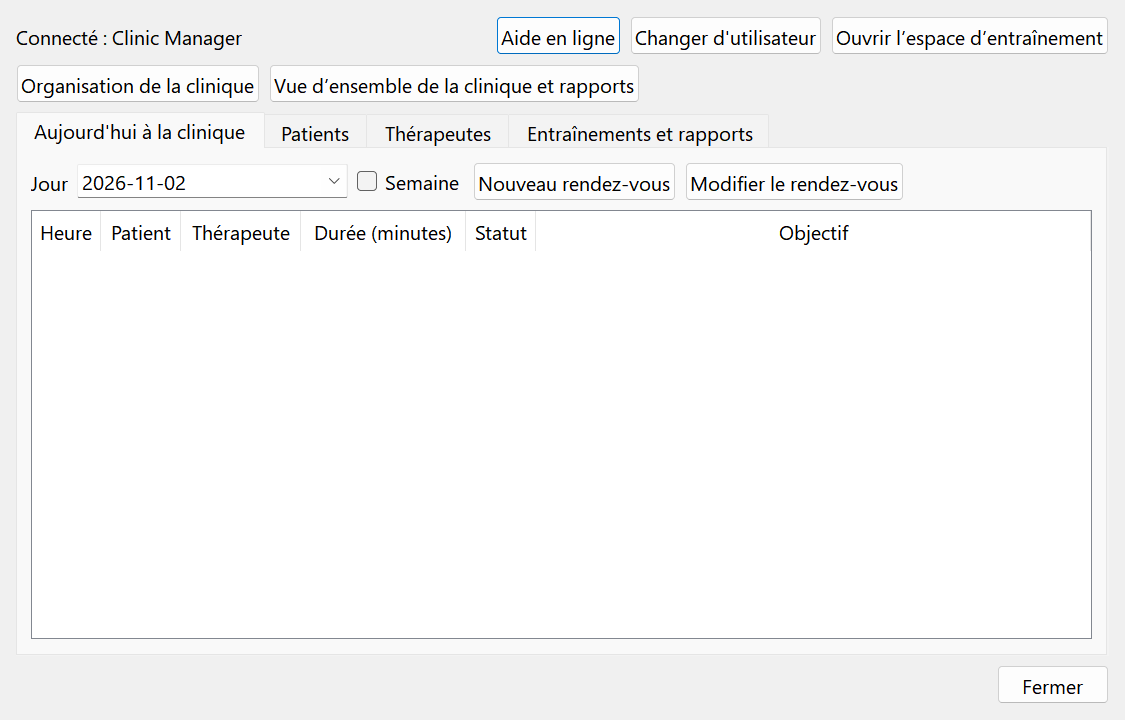
- Connectez-vous en tant qu'administrateur et ouvrez Thérapeutes. Choisissez l'action d'ajout pour un nouveau compte de personnel. Saisissez un nom d'affichage clair et un nom d'utilisateur unique pour la clinique afin que vos collègues puissent identifier correctement le compte.
- Saisissez les coordonnées et les détails de spécialité nécessaires à la clinique. Sélectionnez le rôle souhaité : administrateur ou thérapeute. Accordez l’accès administrateur uniquement aux personnes qui ont besoin de fonctions de gestion à l’échelle de la clinique.
- Définissez un mot de passe d'au moins huit caractères et confirmez-le si demandé. Utilisez le contrôle de visibilité pour vérifier la saisie si nécessaire. Enregistrez, puis vérifiez que le nouveau compte apparaît avec le rôle et l'état actif prévus.
Lors de la modification d'un compte existant, laisser le champ du mot de passe vide préserve son mot de passe actuel ; la saisie d'un nouveau mot de passe demande un changement. Vérifiez le rôle et l'indicateur actif avant d'enregistrer. L'administrateur actuellement connecté ne peut pas désactiver ou rétrograder ce même compte actif via l'opération de modification ; passer à un autre administrateur autorisé lorsqu'un tel changement est nécessaire.
Désactivez un membre du personnel qui part plutôt que de réécrire les enregistrements historiques sous le nom d'une personne de remplacement. L’identité du personnel fait partie du contexte d’audit des notes et des séances de soins. La modification d'une mission actuelle ne doit pas être interprétée comme un transfert de la paternité d'un travail antérieur.
Création et identification d'un patient
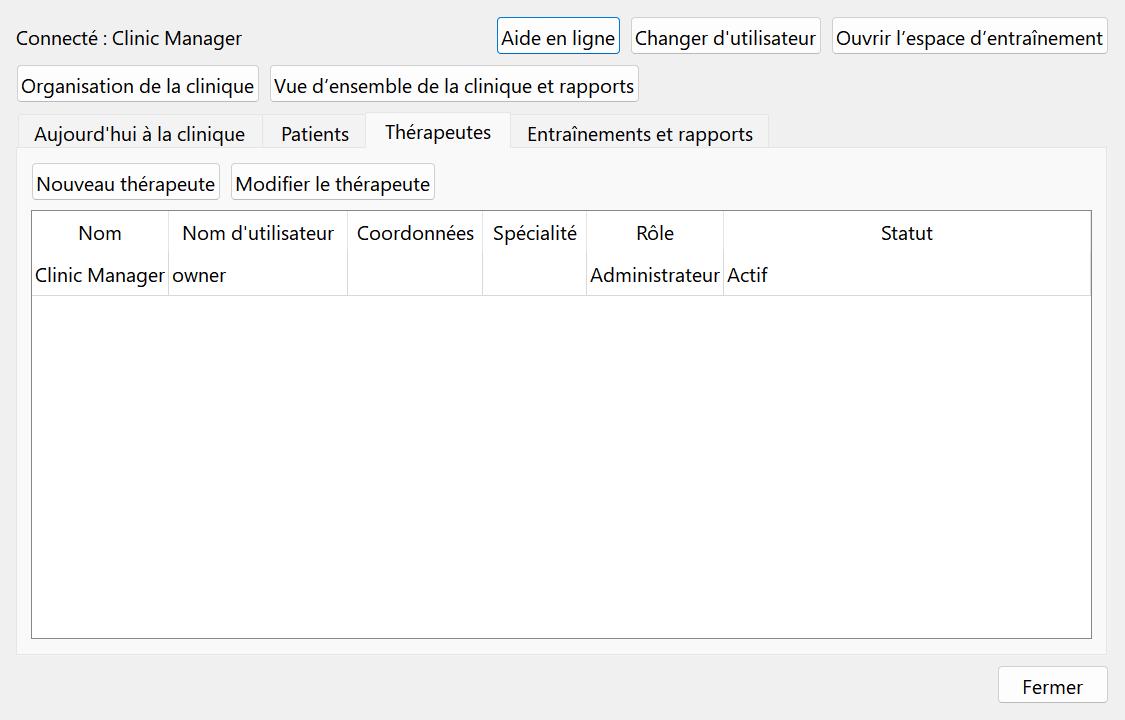
Ouvrez Patients et ajoutez un patient. Saisissez le nom et les coordonnées d'identification/coordonnées nécessaires à votre flux de travail, y compris la date de naissance dans le format de date accepté, le cas échéant. Utilisez l’identifiant du patient affiché pour distinguer les personnes portant des noms similaires. Examinez attentivement le dossier avant la première séance de formation.
La fiche patient contient des informations d'identité et administratives ; l'historique des traitements et les notes de réunion ont leurs propres espaces dédiés. Évitez de placer tout le récit clinique dans un court champ de contact ou de nom d’affichage. Conservez les informations dans la section appropriée afin que les autres praticiens autorisés puissent les trouver de manière cohérente.
Utilisez Actif, Inactif ou Archivé selon le flux de travail de la clinique. Un patient archivé ou inactif n’est pas une personne nouvellement créée et ne doit pas être dupliqué simplement pour reprendre les soins. Recherchez d'abord les enregistrements existants. Une adresse e-mail ou une orthographe similaire ne suffit pas à prouver que deux dossiers patients appartiennent à la même personne.
Enregistrez les modifications et rouvrez l'enregistrement pour vérifier le résultat. Des identifiants en lecture seule, des indicateurs de version et des informations de modification sont générés par l'application. Ne modifiez pas manuellement les identifiants de la base de données pour réorganiser les patients ou pour modifier les numéros de session affichés.
Affectation d'une équipe de soins
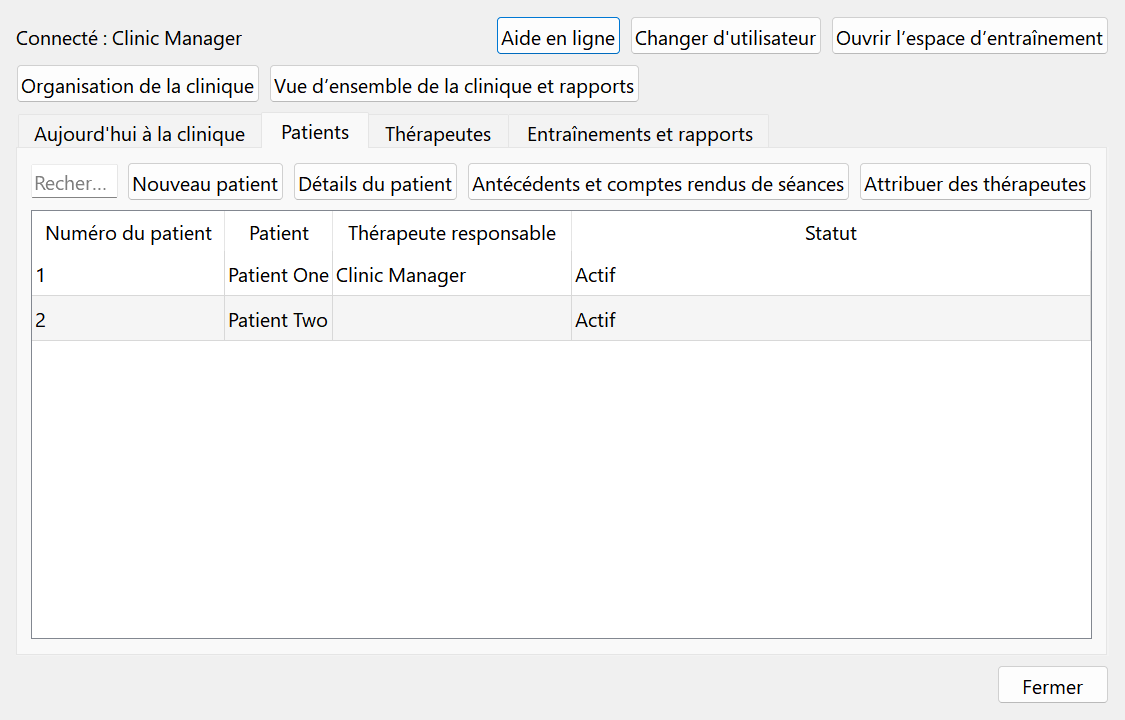
Un administrateur affecte le patient aux thérapeutes concernés. Sélectionnez le patient et gérez l'équipe assignée, puis marquez le praticien responsable le cas échéant. Plusieurs thérapeutes peuvent être désignés, mais leur responsabilité doit être sans ambiguïté. Enregistrez et vérifiez la liste avant de demander à un thérapeute d'ouvrir le dossier.
Si un thérapeute ne peut pas voir un patient attendu, confirmez d'abord le compte connecté et la mission enregistrée. Ne créez pas un deuxième dossier patient pour contourner une affectation manquante. Demandez à un administrateur de corriger l'accès à l'enregistrement existant.
Les affectations déterminent l'accès actuel et la coordination des soins. Ils ne réécrivent pas l'opérateur réel sur un ancien enregistrement ni l'auteur d'un résumé sauvegardé. Lorsque vous examinez les progrès des praticiens, tenez compte de l'opérateur enregistré, du protocole et de la qualité de l'enregistrement plutôt que de supposer que toutes les séances ont été dispensées par le chef d'équipe actuel.
Rendez-vous et planning journalier
- Ouvrez Aujourd'hui dans la clinique et choisissez le jour ou la semaine concernée. Ajoutez un rendez-vous et sélectionnez le patient existant et le praticien assigné. Entrez l'heure de début et la durée prévues ; la durée du rendez-vous est saisie en minutes, avec une valeur par défaut de 45 minutes.
- Ajoutez un objectif qui aide l'équipe à se préparer sans exposer inutilement des détails sensibles sur un planning partagé. Enregistrez et vérifiez le patient, le praticien et l'heure indiqués dans la liste.
- Mettez à jour le statut au fur et à mesure de l'avancement de la visite : planifiée, arrivée, terminée, annulée ou manquée. Un workflow de planification des documents de changement de statut ; il ne crée pas d’enregistrement de capteur ni ne finalise une note de réunion.
Les durées peuvent aller de 1 à 1 440 minutes. Le système rejette les rendez-vous planifiés ou arrivés qui se chevauchent pour le même praticien. Les rendez-vous adjacents sont autorisés lorsque l’un se termine alors que le suivant commence. Si l'enregistrement échoue, vérifiez les autres rendez-vous actifs du praticien et la date sélectionnée, pas seulement la ligne visible.
Il s'agit d'une fonction de planification locale compacte. Ne présumez pas qu'il envoie des rappels, se synchronise avec un calendrier externe, traite les factures ou prend en charge la planification simultanée à partir de plusieurs ordinateurs, à moins qu'une intégration installée distincte ne fournisse explicitement ce service.
Antécédents personnels et de traitement
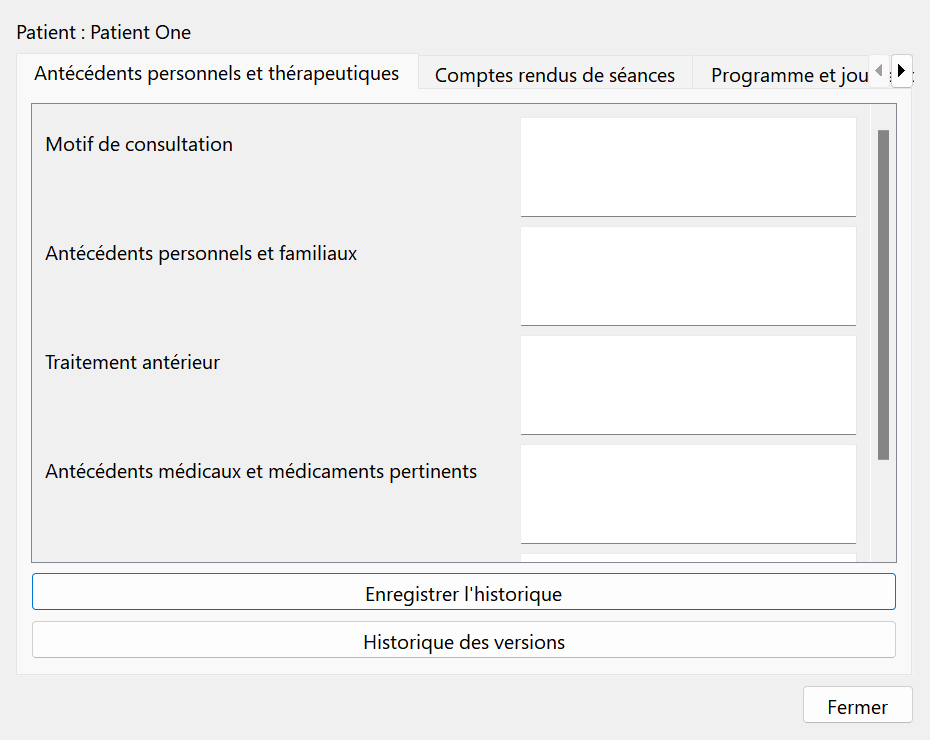
Ouvrez les détails des soins du patient et sélectionnez Historique personnel/de traitement. Utilisez les champs séparés pour le motif de référence, les antécédents personnels/familiaux, les traitements antérieurs, les informations médicales ou médicamenteuses et les considérations liées à la formation. Enregistrez des faits concis avec des dates et des attributions si nécessaire ; distinguer un rapport de patient d’un résultat clinique vérifié.
Utilisez Enregistrer après avoir saisi ou modifié l'historique. L'application conserve les révisions attribuables et détecte une modification obsolète si une autre révision enregistrée a remplacé la version que vous avez ouverte. Si un message de modification obsolète apparaît, rechargez l'enregistrement actuel, comparez les modifications souhaitées et saisissez à nouveau la mise à jour appropriée. N'écrasez pas le travail d'un autre praticien en modifiant directement les fichiers.
Lorsque vous quittez une page avec des modifications non enregistrées, lisez l'invite de sauvegarde/rejet. Une action effectuée ailleurs dans le dossier patient ne doit pas être utilisée comme substitut à la sauvegarde de l'historique. Après une mise à jour importante, revenez à la page et confirmez le texte enregistré et les informations de modification.
Comptes rendus de consultation : brouillons, versions définitives et corrections
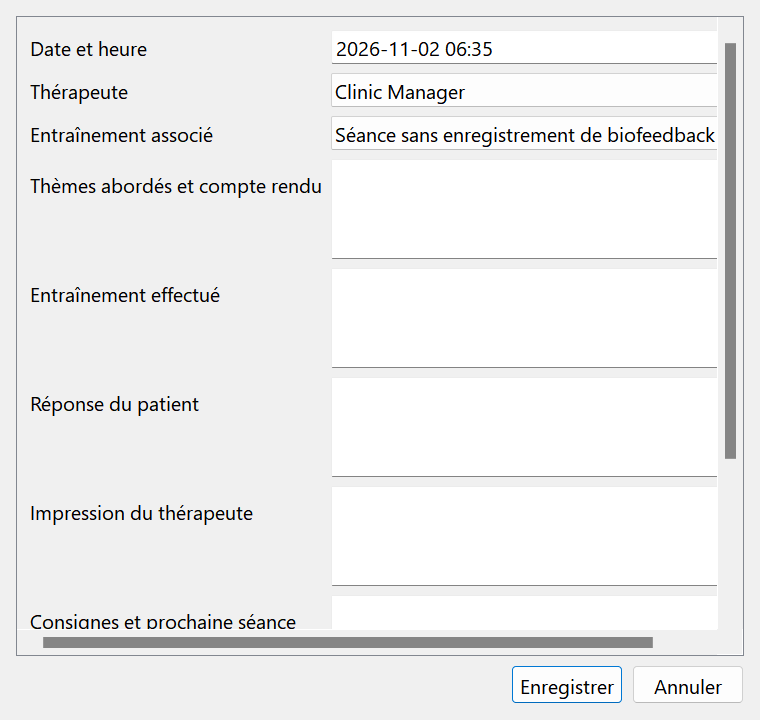
Un résumé de la réunion documente la rencontre clinique même lorsqu'aucun enregistrement par capteur n'a été effectué. Créez-le pour le bon patient et la bonne date de rendez-vous, identifiez le praticien et complétez les sections pertinentes : sujets et résumé, formation effectuée, réponse du patient, impression professionnelle et prochaines étapes. Si vous associez une session de capteur, choisissez une session appartenant à ce même patient.
Enregistrez un brouillon en cours d'écriture. Un brouillon est une documentation de travail et se distingue d’un résumé finalisé. Avant de finaliser, vérifiez l’identité, la date, le lien de session et la formulation factuelle. La finalisation établit une révision terminée ; il ne doit pas être utilisé simplement comme un moyen de fermer rapidement la fenêtre.
L'auteur original ou un administrateur peut apporter les modifications autorisées. La correction d'un résumé finalisé nécessite un motif et une nouvelle révision finalisée ; la révision antérieure reste disponible comme preuve historique. Un dossier finalisé n’est pas automatiquement reconverti en une ébauche ordinaire. Entrez une correction qui explique ce qui a changé et pourquoi.
Les membres autorisés de l'équipe peuvent lire la documentation sur les soins en fonction de leur mission et de leur rôle. Une mission d'équipe actuelle ne fait pas de chaque praticien l'auteur de notes existantes. Préservez l’attribution lors de la copie d’informations dans un résumé ultérieur et distinguez le contexte copié des observations de la réunion en cours.
Plans de pratique entre les consultations
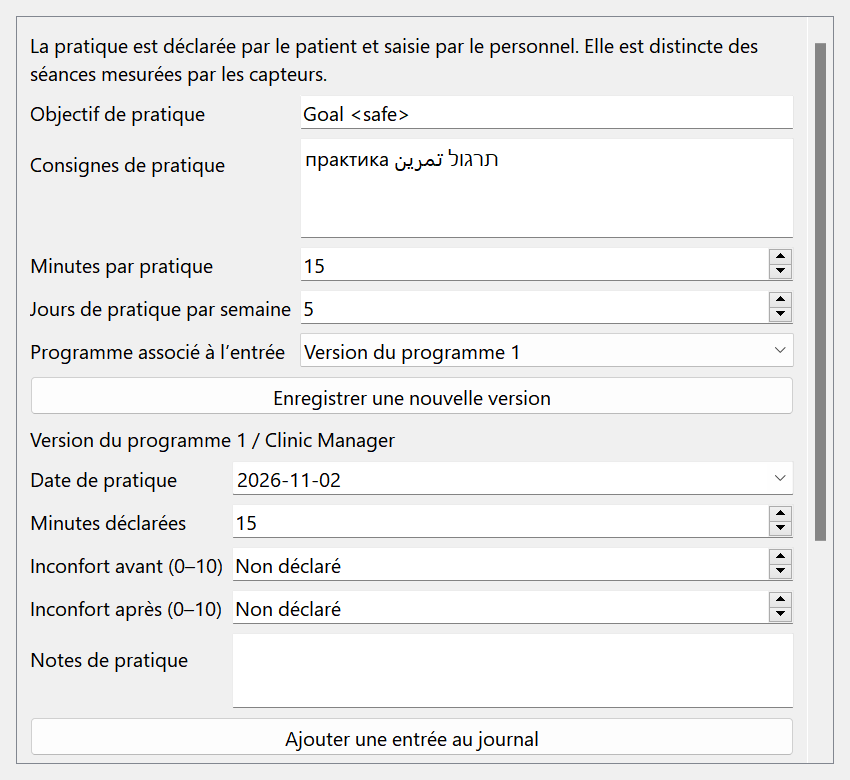
Dans la zone Plan de pratique et journal du patient, saisissez un objectif pratique et des instructions claires. Précisez les minutes par jour et les jours par semaine prévus ; les valeurs par défaut sont 15 minutes et 5 jours. Les plages acceptées vont de 1 à 1 440 minutes et de 1 à 7 jours. Ces champs décrivent un plan convenu ; ils ne démarrent pas à distance un enregistrement de capteur.
Enregistrez un plan lorsqu'il est prêt à être utilisé. Chaque révision enregistrée possède sa propre identité, ce qui permet aux entrées du journal de rester associées au plan en vigueur à ce moment-là. Lorsque vous modifiez un objectif ou des instructions, enregistrez une nouvelle révision plutôt que de prétendre que le dernier plan existait au cours de toutes les semaines précédentes.
Rédiger les instructions dans une langue que le patient comprend. Les six langues de l'interface de l'application ne traduisent pas automatiquement le texte libre d'un clinicien. Incluez quoi faire, combien de temps, à quelle fréquence, ce que le patient doit enregistrer et quand contacter le praticien selon les instructions de soins choisies par la clinique.
Journal de pratique et rapport d'observance
Ajoutez une entrée de journal pour la date de pratique réelle et la révision du plan enregistrée applicable. Saisissez les minutes rapportées et, le cas échéant, l'inconfort avant et après l'entraînement. La date ne peut pas être dans le futur. Les procès-verbaux sont rédigés par le patient et saisis par le personnel ; une entrée de journal ne constitue pas la preuve d’un enregistrement par capteur.
Pour l'inconfort, zéro est un score réel rapporté. La valeur non signalée est distincte, représentée en interne par -1, avec l'échelle signalée allant de 0 à 10. N'entrez pas zéro simplement parce qu'aucune note n'a été fournie : cela change la signification du rapport.
Le rapport de pratique récente résume les 28 derniers jours, y compris le nombre total de minutes rapportées et les dates de pratique uniques, et peut être exporté vers PDF. Plusieurs inscriptions le même jour ne signifient pas automatiquement plusieurs jours de pratique uniques. Comparez le respect du plan avec la révision du plan qui était réellement utilisée et discutez des rapports manquants plutôt que de déduire un échec à partir de données absentes.
L'enregistrement d'une entrée de journal est distinct de l'enregistrement d'un plan ou d'un historique modifié. Avant de quitter, enregistrez explicitement chaque zone modifiée et vérifiez que le texte prévu et l'entrée du journal restent présents.
Espace de travail et barre d'outils Graphique
Ouvrez l'espace de travail de formation depuis la clinique. La barre d'outils fournit Start Session, Review Session, l'accès à la clinique, l'épaisseur des lignes, la caméra/moniteur vidéo, la langue en cas d'inactivité, le studio de formation, le défilement, le plein écran et les commandes de sortie. Les canaux disponibles exacts et les outils existants supplémentaires dépendent de la version et de la configuration de l'appareil.
Les commandes de caméra et de langue appartiennent à côté des commandes d'épaisseur de ligne, plutôt que de flotter au milieu de la barre d'outils. Les icônes utilisent une taille cohérente et des étiquettes lisibles. Lisez l'étiquette, pas seulement le symbole, lorsque l'objectif d'un bouton n'est pas clair.
Choisissez les onglets de signaux ou les groupes de graphiques pertinents pour l'appareil connecté. Les noms de canaux tels que BVP, GSR, TEMP, RESP, BPHEG, pression, résistance et CO2 décrivent différentes mesures ; ils ne sont pas interchangeables. Un canal absent de l'appareil connecté ne deviendra pas un signal réel simplement parce que son onglet existe.
Observez l'identification de l'appareil et la durée de la session avant de commencer. Changer la langue de l'interface n'inverse pas les axes de traçage. Utilisez l’épaisseur des lignes, le zoom et le plein écran pour améliorer la visibilité sans interpréter ces changements d’affichage comme des changements dans la physiologie sous-jacente ou les valeurs enregistrées.
Connecter un capteur et vérifier la réception
Connectez l'appareil prévu à l'aide de la méthode de communication fournie pour l'installation. Attendez que Windows et la couche de communication le détectent. Confirmez le numéro de série réel et le type d'appareil, puis vérifiez si les valeurs de signal plausibles changent avant de commencer un enregistrement patient.
Si la réception BLE est absente, vérifiez que l'appareil est alimenté, à proximité de l'ordinateur et qu'il n'est pas déjà détenu par un autre programme ou téléphone. Vérifiez l'adaptateur Bluetooth, les autorisations Windows et la connexion pont correspondante. Déconnectez les clients concurrents, reconnectez-vous via l'itinéraire approuvé et revérifiez le graphique. Ne modifiez pas les fichiers de licence ou la base de données de la clinique pour résoudre un problème de connexion radio.
La liste déroulante des modèles d'appareil affecte l'interprétation et la présentation prises en charge. Il ne remplace pas la détection, ne crée pas de numéro de série et n'autorise pas un appareil non enregistré. Si le modèle présenté et l'appareil connecté ne sont pas d'accord, arrêtez la préparation et corrigez la connexion/la configuration avant d'enregistrer des données cliniques significatives.
Connexion séparée de la qualité : un appareil peut être connecté lorsque la qualité du contact est mauvaise ou que les valeurs sont exclues du retour d'information. Ajustez le contact physique et vérifiez les indications de qualité appropriées. Ne masquez pas un signal manquant en modifiant les valeurs cibles ou en démarrant de nouvelles sessions à plusieurs reprises.
Préparation et démarrage d'un enregistrement
- Sélectionnez le patient autorisé correct. Vérifiez l'identité affichée dans la boîte de dialogue de sélection et confirmez le compte du praticien souhaité. Configurez la caméra et le microphone avant de commencer si la rencontre nécessite des médias.
- Réglez la durée d'enregistrement à l'aide de Set Session Timer. Si vous utilisez une formation structurée, activez et validez également ce plan dans Training Studio. Comparez les deux délais ; le premier termine l'enregistrement.
- Vérifiez la réception, la qualité du signal et l'espace disque. Vérifiez que le microphone souhaité affiche un niveau en direct et que la caméra sélectionnée est celle réellement affichée. Obtenez l'accord d'enregistrement requis par la clinique avant de capturer une conversation.
- Cliquez sur Start Session et effectuez toute vérification ou sélection d'autorisation requise. L'application valide le plan et la nouvelle autorisation du propriétaire en ligne avant de créer des artefacts d'enregistrement. L'ouverture du studio de formation à elle seule ne démarre pas un enregistrement.
- Confirmez que la durée de la session progresse et que l'interface signale un enregistrement actif. Si un atelier est prévu, utilisez Démarrer l'atelier séparément. Surveiller la qualité tout au long plutôt que de supposer un démarrage réussi garantit un signal ininterrompu.
Si la préparation échoue, lisez le message spécifique. Corrigez l’autorisation manquante, l’appareil, la sélection de patient ou le plan invalide indiqué. N'appuyez pas plusieurs fois sur Démarrer alors qu'une opération antérieure est en cours d'ouverture ou de finalisation du support.
Set Session Timer et arrêt automatique
Saisissez la limite souhaitée dans HH:MM:SS. Pendant quinze minutes, utilisez 00:15:00 ; pendant une heure et cinq minutes, utilisez 01:05:00. La valeur par défaut est 00:15:00 et la valeur enregistrée est restaurée au prochain démarrage de l'application. Les valeurs acceptées vont de 00:00:01 à 23:59:59.
Modifiez soigneusement le segment d'heures, de minutes ou de secondes sélectionné. Vérifiez la durée complète affichée avant l'enregistrement afin que 00:15:00 ne soit pas confondu avec quinze secondes. Le paramètre est verrouillé pendant l’enregistrement et ne constitue pas un contrôle de durée de relecture.
Une fois l'enregistrement démarré, le minuteur compte jusqu'à sa date limite et s'arrête selon le chemin normal d'arrêt/finalisation. Un plan structuré comporte également un délai global. Quelle que soit la première échéance qui se produit, l'enregistrement s'arrête ; les temps ne sont pas additionnés. Si un plan totalise quatorze minutes et que la durée de la session est de quinze minutes, le plan structuré termine l'enregistrement à quatorze minutes.
La mise en pause du graphique ne prolonge pas les délais d'enregistrement. Si une séance plus longue est cliniquement prévue, configurez suffisamment de temps avant de commencer. L'horloge d'atelier est une autre horloge indépendante et n'étend pas la limite globale d'enregistrement.
Pause, reprise, arrêt et finalisation
Le graphique Pause empêche temporairement l'ajout de packages entrants via le chemin normal de graphique/sauvegarde brute et d'analyse dérivée. La reprise continue l'acquisition à partir de ce point. Cette pause n'est pas un gel synchronisé de chaque composant : l'audio de la conversation continue, l'enregistrement de la caméra suit sa base de temps d'enregistrement et les délais d'enregistrement continuent de s'exécuter.
Utilisez Pause uniquement en gardant cette distinction à l'esprit. Si vous avez besoin d'une vraie fin à capturer, utilisez Stop. Si vous devez suspendre un exercice d'atelier tout en préservant l'enregistrement, utilisez le Pause de l'atelier. Documentez les interruptions pertinentes avec un événement afin que les réviseurs ultérieurs comprennent pourquoi la couverture graphique et la durée de la conversation peuvent différer.
Stop termine l'enregistrement et permet de finaliser les informations audio, de caméra et de session dérivées. Attendez la fin avant d'ouvrir ou d'exporter la nouvelle session. Évitez de forcer la fermeture du processus ou d'éteindre l'ordinateur pendant la finalisation ; une fermeture de fenêtre visible n'est pas une raison pour interrompre le vidage d'un fichier en arrière-plan.
Après l'arrêt, vérifiez la session enregistrée dans Review Session. Vérifiez sa durée réelle et la disponibilité des médias. Si la machine ou le périphérique tombe en panne lors de l'acquisition, conservez les fichiers d'origine et le contexte de diagnostic ; n'écrasez pas ou ne renommez pas la session à plusieurs reprises pour lui donner une apparence complète.
Canaux, zoom, défilement et épaisseur de trait
Utilisez la sélection de canal pour concentrer l'affichage sur les mesures pertinentes pour la session. L'épaisseur de ligne modifie uniquement la largeur du dessin. Le zoom et les commandes de navigation horizontale modifient la partie de la trace enregistrée ou en direct qui est visible ; ils ne rééchantillonnent pas l'acquisition originale et n'améliorent pas un mauvais signal physique.
Le défilement fluide modifie le mouvement de l'affichage. Le plein écran offre plus d’espace de travail ; quittez le plein écran en utilisant le contrôle disponible avant d’accéder aux éléments cachés du bureau. La hauteur HRV ou les vues agrandies modifient la présentation visuelle des graphiques dérivés, et non l'algorithme d'analyse lui-même.
Lorsque vous comparez des traces, vérifiez les étiquettes et les unités des axes plutôt que de comparer les hauteurs apparentes de panneaux à des échelles différentes. Un canal de pression, un canal de résistance et une amplitude BVP ne peuvent pas être traités comme la même quantité numérique. Certaines mesures dérivées nécessitent suffisamment de saisies valides et peuvent être temporairement absentes après une connexion, un redémarrage ou une interruption.
Pendant la révision, le passage à une heure différente devrait modifier la fenêtre visible sans détruire les données complètes de la session. Si l'écran apparaît vide, mettez la lecture en pause, revenez à une région enregistrée connue et confirmez les chaînes sélectionnées avant de supposer que l'enregistrement lui-même a disparu.
Vues graphiques nommées : enregistrer, appliquer et supprimer
Ouvrez les vues graphiques à partir des outils de session dans le studio de formation. Utiliser les graphiques actuels capture la liste des graphiques disponibles et ses sélections actuelles. Cochez les chaînes souhaitées et saisissez un nom de vue descriptif, puis choisissez Enregistrer la vue. Un nom peut comporter jusqu'à 80 caractères ; jusqu'à 40 vues peuvent être enregistrées. Au moins un graphique disponible doit être sélectionné.
Pour réutiliser une vue, sélectionnez son nom enregistré, inspectez les canaux cochés et choisissez Appliquer la vue. La sélection d'un nom et son application sont des actions distinctes. Appliquer les modifications aux graphiques affichés ; il n'efface pas les tableaux enregistrés, ne démarre pas ou n'arrête pas l'acquisition, ne modifie pas la direction du graphique ou ne modifie pas les valeurs brutes du signal.
Si la vue enregistrée inclut un canal indisponible dans la session en cours, le canal manquant est affiché explicitement et la demande incompatible est rejetée sans supprimer silencieusement ce canal. Utilisez les graphiques actuels et enregistrez plutôt une vue compatible. Un préréglage créé pour un appareil n'est pas nécessairement applicable à un autre modèle.
L'enregistrement sous un nom existant demande s'il faut remplacer cette vue. Supprimer la vue supprime le préréglage d'affichage nommé après confirmation ; il ne supprime pas un patient, un enregistrement ou un signal. Si les paramètres enregistrés ne peuvent pas être lus, l'application conserve les paramètres existants plutôt que de les écraser silencieusement par une liste vide.
HRV et autres panneaux graphiques dérivés
La barre d'outils dérivée peut exposer S, HR, RMSSD, LF/HF, HF%, LF% et Coherence. Le panneau HRV fournit une autre vue des informations dérivées des intervalles. Ces valeurs sont calculées à partir de l'entrée source acceptée et sont différentes de la forme d'onde d'impulsion brute. La visibilité est contrôlée séparément de la disponibilité ou non de données sources valides.
Activez les panneaux dont vous avez besoin et fournissez à l'analyse suffisamment d'entrées appropriées. Une valeur dérivée manquante doit rester indisponible ; il n'est pas remplacé par un faux zéro simplement pour conserver une ligne continue. Vérifiez les informations de trace et de qualité si un panneau présente des lacunes après un mauvais contact, des pauses ou une saisie insuffisante.
RMSSD et d'autres mesures de variabilité dépendent de la qualité de l'intervalle. LF/HF et les pourcentages de fréquence nécessitent des fenêtres d'analyse appropriées et ne doivent pas être interprétés à partir des mêmes hypothèses visuelles que HR instantanée. La cohérence est la mesure de rétroaction dérivée du logiciel installé ; ce guide ne revendique pas l'équivalence avec la formule exclusive d'un autre fabricant.
Conservez la distinction entre la mise à l'échelle de l'affichage, l'analyse et l'interprétation du traitement. L'expansion verticale de HRV ou le choix d'une vue graphique enregistrée facilite la lisibilité mais ne recalcule pas un diagnostic clinique valide. Pour une comparaison technique, exportez les données sources/dérivées pertinentes avec leurs indicateurs et unités plutôt que d'estimer des nombres exacts à partir d'une image graphique.
Événements, marqueurs et outils de questions hérités
Utiliser des événements pour décrire des points significatifs de la rencontre, comme le début d'un exercice, un ajustement de contact ou une interruption signalée. Saisissez une note factuelle concise à proximité de l'heure de l'événement. Une révision ultérieure peut utiliser le timing des événements pour relier le récit à la trace du signal.
Le studio de formation enregistre également les événements de phase, de qualité, d'atelier et de tâche. Ces événements générés automatiquement ont des significations différentes de celles d'une note en texte libre d'un clinicien. Ne réécrivez pas la signification d'un événement système comme une observation clinique qui n'a jamais été faite.
Certaines installations exposent des éditeurs de questions, d'ensembles de questions, de types et de couleurs hérités. Le cas échéant, définissez le texte de la question prévu, regroupez-le dans l'ensemble approprié et examinez le type/la couleur configuré avant de l'utiliser. Ces outils organisent les invites et les réponses ; ils ne fournissent pas de diagnostic clinique automatique. Enregistrez les modifications avant de commencer l’acquisition et vérifiez l’ensemble prévu.
L'ancien contrôle de transmission sécurisé/non sécurisé représente une préférence de l'utilisateur pour la transmission de données du serveur. Il ne s’agit pas d’une note de sécurité des patients, d’un résultat clinique ou d’une dérogation à l’autorisation du propriétaire. Examiner le flux de données approuvé de l'installation avant de modifier les préférences de transmission ; ne présumez pas que cette icône décrit l’état de cryptage de chaque fichier stocké ou transmis.
Choisir la caméra et ouvrir le moniteur
Sélectionnez la caméra souhaitée parmi les appareils disponibles avant l'enregistrement. L'appareil choisi est mémorisé pour le prochain lancement. Comparez l'image réelle avec l'emplacement prévu de la caméra ; un nom de modèle similaire ne suffit pas lorsque plusieurs caméras sont connectées.
Si la caméra enregistrée est manquante, reconnectez-la ou sélectionnez explicitement une caméra disponible. L’application ne doit pas substituer silencieusement un autre appareil physique à une caméra manquante explicitement choisie. Si vous utilisez une option de sélection automatique, sachez qu'elle permet délibérément la sélection parmi les appareils actuellement disponibles.
Ouvrez le moniteur vidéo pour inspecter le cadrage. Le moniteur commence comme une fenêtre compacte près du coin inférieur gauche du bureau, reste au-dessus des autres fenêtres d'application et peut être redimensionné à partir de ses bords/coins visibles. Redimensionnez-le ou déplacez-le pour éviter de couvrir les graphiques. Son emplacement est indépendant de l’affichage des commentaires du patient.
Utilisez l'image dégagée de la caméra pour vérifier que le patient prévu est dans le cadre. Les informations facultatives dérivées du visage sont distinctes de l’aperçu visuel. Il ne nécessite pas de masque jaune couvrant le visage et ne doit pas être interprété comme une déclaration fiable sur l’émotion, la véracité ou le diagnostic.
Taux d'enregistrement vidéo et charge de l'ordinateur
L'enregistrement tente d'utiliser le format de caméra accepté et la fréquence d'images disponibles sur le périphérique sélectionné. Le taux pris en charge par la caméra dépend de la résolution, du pilote, de la connexion et de la configuration ; aucun débit maximum n’est garanti pour chaque caméra. Une spécification marketing ne constitue pas une preuve du tarif en direct négocié.
L'analyse des visages et autres traitements dérivés peuvent fonctionner à une fréquence différente de celle de la capture vidéo. Réduire une charge de travail d’analyse n’est pas la même chose que d’enregistrer intentionnellement la vidéo de la conversation à cette fréquence d’analyse. Examinez la durée finale du support et le mouvement pour évaluer un problème suspecté de taux de capture.
Fermez les applications lourdes inutiles et utilisez une connexion de caméra stable. Si l'aperçu est fluide mais que la lecture enregistrée est lente, testez le fichier original sur un lecteur externe fiable et comparez la durée, le mouvement de l'image et le son. Si l'aperçu et la sortie enregistrée sont affectés, étudiez le format de l'appareil photo, le débit USB, le pilote et la charge de l'ordinateur.
Ne renommez pas un fichier brut et ne modifiez pas sa fréquence d'images déclarée pour remplacer la résolution du timing de capture. Conservez l'enregistrement original lorsque vous signalez un défaut et enregistrez la caméra, le format sélectionné et la version de l'application qui ont été utilisés.
Activation de l'audio de la conversation
L'enregistrement des conversations est facultatif et est désactivé jusqu'à ce qu'il soit activé. Sélectionnez le microphone souhaité et activez la capture audio avant de démarrer la session. Une caméra dotée de microphones intégrés peut exposer un microphone séparément de son appareil vidéo. Vérifiez l'autorisation du microphone Windows pour les applications de bureau et assurez-vous qu'un autre programme n'utilise pas exclusivement l'appareil.
Démarrez un court enregistrement test et parlez à un niveau normal depuis la position assise réelle. Regardez l'indicateur de niveau audio d'enregistrement, arrêtez-vous normalement, puis écoutez la conversation enregistrée dans Review Session. Un compteur mobile confirme l'arrivée des échantillons ; l'écoute du fichier enregistré confirme que la conversation souhaitée a été capturée de manière intelligible.
Le chemin de capture utilise le format audio pris en charge et combine les canaux d'entrée simultanés dans un flux de conversation mono plutôt que d'ajouter un canal de microphone après l'autre. Deux canaux de microphone ne nécessitent pas en soi une parole dupliquée. La lecture interne déformée et la capture dupliquée sont des problèmes différents et doivent être testés séparément.
Le graphique Pause ne met pas en pause l'audio de la conversation. Assurez-vous que les praticiens comprennent cela avant de vous fier à Pause lors d'une discussion sensible. Stop l'enregistrement si la capture doit se terminer. Suivre les règles de consentement, de conservation et d'accès de la clinique aux médias de conversation ; la langue de l’interface n’affecte pas ces responsabilités.
Lecture de l'indicateur de niveau audio d'enregistrement
L'indicateur affiche le niveau des échantillons arrivant du microphone d'enregistrement sélectionné pendant que la capture est active. Parlez et vérifiez que l'indication répond. Une pièce silencieuse peut légitimement afficher un niveau très bas, utilisez donc un test oral délibéré plutôt que de supposer qu'une barre basse signifie toujours un défaut.
Une indication d'absence de signal après environ trois secondes d'entrée absente devrait vous inviter à vérifier le microphone, le périphérique sélectionné, l'autorisation Windows et les commandes de sourdine. Une indication d'écrêtage signifie que le niveau entrant est trop élevé ; réduisez le gain d’entrée ou modifiez la distance du microphone et testez à nouveau. Une barre haute ou constamment pleine n’est pas une meilleure qualité d’enregistrement.
L'appareil de mesure n'est pas un moniteur de haut-parleur et n'a pas besoin de diffuser la conversation en direct via l'ordinateur. Évitez d'ajouter une boucle de surveillance en direct externe qui provoque un écho ou un retour. Le volume de lecture audio pour les commentaires du patient est un contrôle distinct du niveau d'enregistrement du microphone.
Pour le dépannage, effectuez un court test, arrêtez-vous normalement et comparez l'examen interne avec un lecteur externe. Si l'original externe semble normal mais que la révision interne bégaie, conservez le fichier : le problème réside dans la lecture/synchronisation plutôt que dans la preuve que la capture elle-même a été perdue.
Synchronisation et écoute audio/vidéo
Les médias enregistrés utilisent des ancres de synchronisation afin que la conversation puisse s'aligner sur la session examinée. Le démarrage, la pause, la recherche, le changement de direction et la modification du taux de révision nécessitent un comportement de lecture différent. Utilisez la lecture avant normale sur 1x pour une vérification de conversation la plus claire avant de tester une révision plus rapide ou inversée.
L'examen inversé des graphiques n'inverse pas la conversation parlée. L'audio peut s'arrêter pendant que la traversée inverse est active. Une opération d'écoute de conversation dédiée peut lire l'audio complet indépendamment de la fenêtre graphique actuelle ; n'exécutez pas deux lecteurs vocaux qui se chevauchent et n'interprètez pas l'écho résultant comme une capture dupliquée.
Les sons des commentaires des patients, la vidéo/audio de l'atelier et la revue des conversations servent à des fins différentes. Vérifiez quel lecteur produit du son avant de régler le volume ou de signaler un défaut. Un signal sonore généré pour la respiration n’est pas la conversation enregistrée au microphone.
Si la synchronisation semble incorrecte, suspendez la révision, choisissez une heure/un événement connu et reprenez la transmission à 1x. Comparez le support original en externe. Enregistrez si le problème se produit uniquement dans BS_Training, uniquement dans un fichier exporté ou dans les deux ; cette distinction est essentielle pour identifier la partie défaillante du flux de travail.
Sélection de la session enregistrée exacte
Ouvrez Review Session et sélectionnez le patient et l'enregistrement souhaités. Le numéro de session est le véritable identifiant de session enregistrée, et non un nombre de lignes visuel temporaire. Les sessions plus récentes peuvent apparaître au-dessus des sessions plus anciennes ; la ligne supérieure n'est donc pas automatiquement la session 1.
Vérifiez le numéro de la session, la date et la durée avant l'ouverture. Trier un tableau ou cliquer sur une ligne différente ne doit pas modifier l'identité de l'enregistrement sélectionné. Lorsque vous ouvrez Clinical Intelligence, confirmez que les détails de la session sélectionnée font référence à la même session que vous avez choisie, plutôt qu'à un enregistrement précédemment visité ou répertorié en dernier.
La révision utilise les données enregistrées ; il ne commence pas une nouvelle capture du microphone ni ne crée un nouvel enregistrement du capteur. Un indicateur de caméra/audio manquant signifie qu'il n'y a peut-être aucun média correspondant pour cette session. Vérifiez les options d'enregistrement d'origine et la disponibilité des fichiers plutôt que de supposer que chaque session historique inclut des supports de conversation.
Si vous avez besoin d'une progression sur toutes les sessions, ouvrez le rapport de progression au niveau du patient. Un rapport basé sur toutes les sessions éligibles est différent de l'analyse de l'enregistrement actuellement sélectionné. Gardez ces champs séparés lorsque vous discutez des progrès d’un patient.
Play, pause, vitesse, direction et recherche
Utilisez Play pour avancer dans l'enregistrement et Pause pour inspecter un instant. Les tarifs de révision disponibles sont 0.25x, 0.5x, 1x, 2x et 4x. Sélectionnez la direction avant ou arrière en fonction de la région que vous souhaitez inspecter. La direction modifie le mouvement dans le temps ; il ne reflète pas les axes du graphique et ne réécrit pas les échantillons.
Utilisez les commandes de chronologie/navigation pour atteindre une position connue, puis reprenez si vous le souhaitez. Les vecteurs enregistrés complets restent la source de relecture. Appuyer sur Play n'a pas pour but d'effacer le contenu de la session précédente ou de supprimer les données en dehors de la fenêtre visible actuelle.
Lors de l'examen de la parole, revenez d'abord à la lecture en avant de 1x. L’examen graphique inversé ou accéléré peut ne pas permettre une lecture de conversation ordinaire. La pause et la recherche peuvent légitimement arrêter ou repositionner le média tout en préservant les données de session.
Évitez d'interpréter une brève recherche ou une transition de tampon média comme un nouvel enregistrement. Si des contrôles rapides répétés produisent une erreur, notez le numéro exact de la session, la fréquence, la direction et la séquence de commandes, puis conservez les journaux d'enregistrement et d'application. Ne supprimez pas la session comme première étape de dépannage.
Détails cliniques du patient et onglets d'analyse
Les détails cliniques du patient rassemblent les informations sur le patient, l'historique des sessions, les renseignements cliniques, les recommandations, les règles appliquées et le résumé des progrès. Commencez par l’identité et les détails de la session sélectionnée. La position visible d'une ligne et son numéro de session enregistré sont des choses différentes ; vérifiez l'identifiant réel lors de la comparaison des onglets.
L'historique de session répertorie les enregistrements disponibles et leur durée, leur résultat, leur confiance, leur progression et les informations sur les règles, le cas échéant. La sélection d’une ligne doit mettre à jour le panneau de session sélectionnée. L'ouverture de l'analyse doit utiliser cette sélection, y compris lorsque la première ligne plutôt que la dernière est choisie.
Clinical Intelligence présente l'interprétation dérivée du logiciel. Les recommandations fournissent des suggestions à l’appui. Rules Fired explique quelles règles ont contribué et Rule Version identifie l'ensemble de règles utilisé. Ces domaines aident un praticien à inspecter la base d'un résultat plutôt que de traiter une étiquette comme une conclusion clinique complète.
Lisez d'abord la disponibilité et la fiabilité du signal. Un enregistrement court ou de mauvaise qualité peut avoir une valeur analytique limitée même si une règle produit une étiquette. Comparez le récit avec les traces brutes, les événements, le protocole de formation réel et le contexte de la réunion avant de l'utiliser dans la documentation des soins.
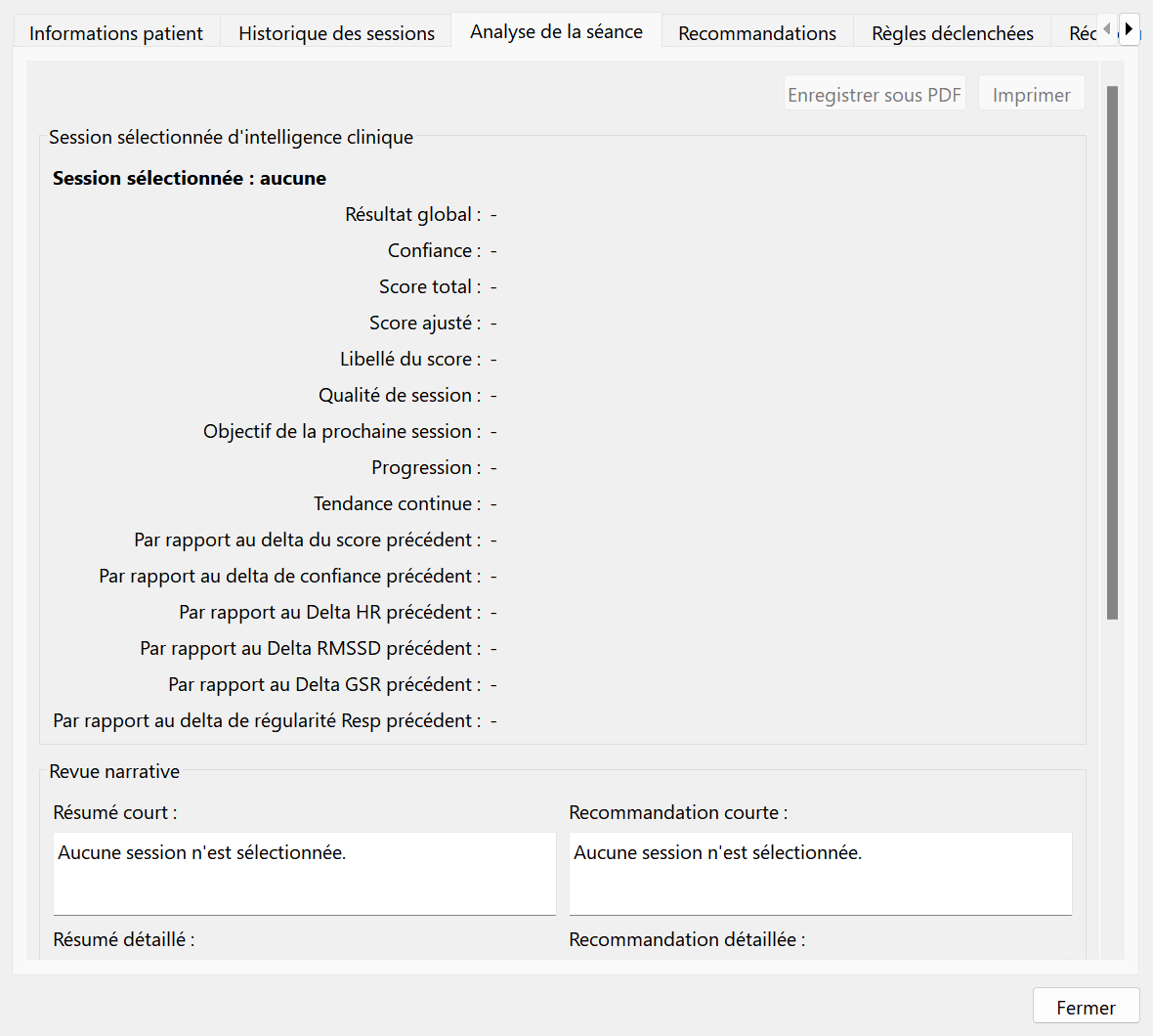
Durée, qualité, confiance et résultats
L'historique clinique peut indiquer si des données HR, des données HRV et un fichier de caméra existent, et si la durée est adaptée à l'analyse applicable. Ce sont des contrôles différents. Avoir un fichier caméra ne s'avère pas utilisable HRV, et une durée enregistrée ne prouve pas un bon contact continu.
Une session invalide, une mauvaise qualité des données ou un résultat peu fiable décrivent l'éligibilité ou la confiance analytique. Cela ne doit pas automatiquement être interprété comme une détérioration de l’état du patient. Lisez la raison, examinez la couverture du signal et envisagez les interruptions avant de comparer les scores.
Les valeurs dérivées manquantes peuvent résulter de canaux absents, d'échantillons valides insuffisants, d'intervalles rejetés ou d'une acquisition courte. Ne remplissez pas manuellement une métrique manquante avec zéro : zéro est un nombre avec une signification différente. Gardez les informations indisponibles visiblement indisponibles.
La confiance et la progression sont des interprétations logicielles basées sur les données et les règles disponibles. Ils ne certifient pas un diagnostic, une réponse au traitement ou l’exactitude des mesures. Lorsque vous exportez ou discutez d’un résultat, incluez les limitations de qualité pertinentes et évitez les sessions de classement enregistrées dans des conditions incompatibles.
Progrès dans toutes les sessions patient
Ouvrez le rapport de progression du patient pour voir l'historique de l'entraînement à travers les enregistrements, y compris les séances effectuées par différents praticiens. Confirmez le patient et la portée du rapport avant de l'exporter. La ligne actuellement sélectionnée n'est pas la seule session incluse dans un rapport couvrant toutes les sessions.
L'historique peut afficher des enregistrements invalides ou peu fiables tout en les excluant d'une tendance numérique. Les comparaisons de progrès nécessitent au moins deux sessions éligibles et comparables avec une durée appropriée, des scores finis et une confiance utilisable. Deux lignes dans une liste ne fournissent pas nécessairement deux points de comparaison valides.
Comparez le protocole, l'opérateur, l'appareil, la qualité et les circonstances. Une amélioration apparente peut refléter un meilleur contact, un exercice différent ou un enregistrement utilisable plus longtemps. Lisez les dates justificatives et les informations de qualité, et combinez le rapport avec les notes de réunion et l'expérience rapportée par le patient.
Exportez le rapport vers PDF lorsqu'une copie de révision stable est requise. Vérifiez l'identité du patient, les dates et la langue dans le document exporté. Un PDF est un instantané, et non une connexion en direct vers des corrections ultérieures ou des sessions supplémentaires ; générer un nouveau rapport après des modifications significatives des données.
Centre d’entraînement : rôle et espaces de travail
Ouvrez Training Studio à partir de la barre d'outils graphique. Ses quatre domaines de travail sont le plan de formation, les outils de session, l'affichage des patients et l'atelier. Un message d'état visible indique si la formation structurée est inactive, prête, en cours d'enregistrement ou de révision. Vérifiez cet état avant de supposer qu’un bouton a démarré quoi que ce soit.
Le plan d'entraînement définit les durées de base, d'entraînement et de récupération, les conseils respiratoires, les objectifs HR, les modèles et les instructions rédigées. Les outils de session fournissent des vues, des événements, des exercices d’attention et des rapports/exportations dérivés. L’écran patient contrôle une fenêtre distincte destinée aux participants. L'atelier construit et exécute une séquence d'activités chronométrées.
Le studio est une couche optionnelle sur l'enregistreur principal. L'enregistrement d'un modèle, l'ouverture de l'écran des participants ou la modification d'un atelier ne démarre pas l'enregistrement du capteur. Start Session sur la barre d'outils principale démarre l'enregistrement ; Démarrer l’atelier est une action explicite distincte après le début de l’enregistrement.
Préparez les paramètres en mode veille. De nombreux contrôles de configuration sont intentionnellement verrouillés pendant l'enregistrement et la révision afin que le protocole stocké ne puisse pas changer sous une analyse active. Si un contrôle n'est pas disponible, lisez l'état global et terminez l'opération active avant de tenter de le modifier.
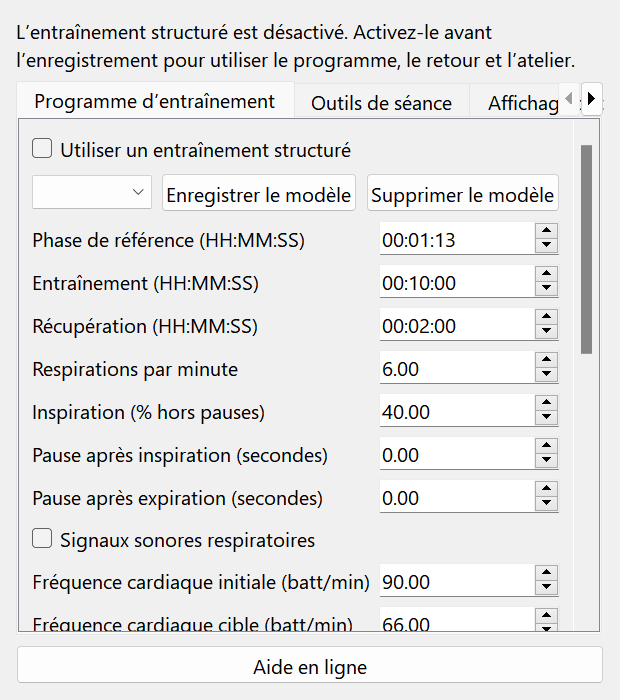
Activation d'un plan structuré
La formation structurée est désactivée par défaut. Cochez Utiliser une formation structurée avant de démarrer une session qui doit utiliser les phases et les commentaires planifiés. L'enregistrement ordinaire reste possible tant que l'option est désactivée, mais les fonctions de plan structuré, d'atelier et d'attention ne fonctionnent pas pour autant.
- Ouvrez le plan de formation en mode inactif et activez l'option structurée. Vérifiez les temps de phase, les paramètres de respiration et les cibles HR. Vérifiez la langue prévue dans les instructions destinées au patient.
- Confirmez que Set Session Timer dans l'espace de travail principal est suffisamment long pour le plan prévu. Résolvez les messages de validation avant de commencer l’acquisition.
- Start Session dans la barre d'outils principale et confirmez que le studio signale l'enregistrement. Ouvrez l'écran patient si nécessaire. Commencer un atelier séparément si l'on fait partie de cette rencontre.
Le chargement d'un modèle enregistré peut restaurer un état structuré désactivé. Revérifiez toujours l’indicateur activé après le chargement. Ne déduisez pas que le plan est actif simplement parce que ses champs numériques contiennent des valeurs plausibles ou parce qu'un modèle porte un nom familier.
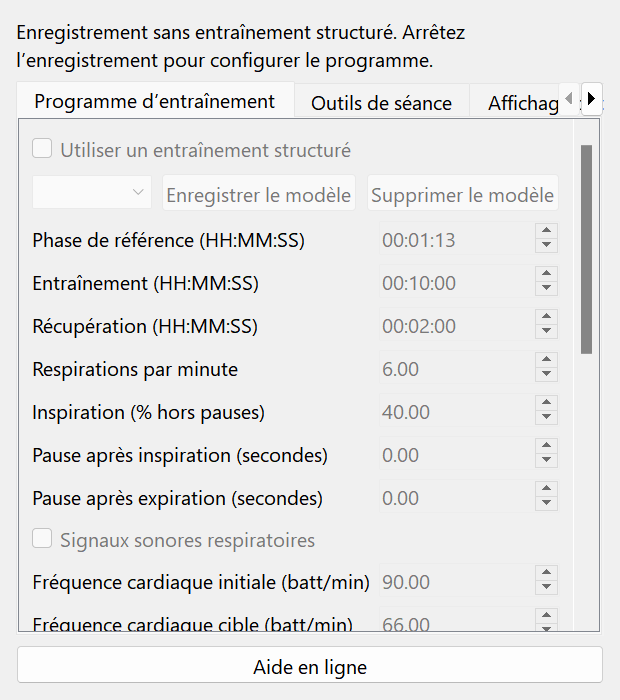
Durées de référence, d'entraînement et de récupération
Le plan structuré progresse automatiquement via la ligne de base, l'entraînement et la récupération. Les durées par défaut sont 00:02:00, 00:10:00 et 00:02:00, pour un total de 00:14:00. Les phases représentent le calendrier du plan ; les étiquettes de rôle d’atelier constituent une classification distincte.
Saisissez chaque durée dans HH:MM:SS. Une phase peut aller de 00:00:01 à 08:00:00, et le plan combiné doit rester inférieur à 24 heures. Utilisez soigneusement le segment de temps sélectionné et vérifiez le total avant de commencer. Les modifications numériques inactives sont enregistrées automatiquement.
Pendant la ligne de base, collectez la période de référence prévue selon le protocole que vous avez choisi. Pendant l'entraînement, les conseils respiratoires et les commentaires configurés s'appliquent. Pendant la récupération, le logiciel observe le comportement de récupération configuré. Le programme ne décide pas si le contenu clinique de ces phases est approprié pour le patient.
Lorsque le plan entièrement activé expire, l'enregistrement se termine via le chemin Stop normal, à moins qu'un autre arrêt ne se soit produit plus tôt. Un atelier qui n'est pas encore terminé peut donc se terminer partiellement si le planning ou le timer de la session expire en premier. Planifiez la durée globale avant la rencontre.
Comprendre les trois horloges
Il existe trois fonctions de synchronisation indépendantes : la limite d'enregistrement principale, la chronologie du plan structuré et l'horloge des étapes de l'atelier. Les deux premiers peuvent arrêter l'enregistrement. Leurs délais sont évalués de manière indépendante, et le plus tôt l'emporte. La fin de l’atelier à elle seule ne met normalement pas fin à l’enregistrement.
Le graphique Pause ne prolonge pas la limite d'enregistrement ni le délai du plan structuré. L'atelier Pause fige ses propres étapes et supports mais laisse courir l'acquisition et les deux délais d'enregistrement. Cette distinction compte lors des explications, des ajustements de contact et des pauses patients.
Exemple : un plan structuré de quatorze minutes et un minuteur de session de quinze minutes autorisent un maximum de quatorze minutes d'enregistrement. Démarrer un atelier de cinq minutes dix minutes après le début de cet enregistrement ne laisse que quatre minutes avant la fin du plan. Mettre l'atelier en pause pendant une minute ne crée pas de minute supplémentaire dans l'enregistrement.
Pour une pause planifiée, décidez si vous souhaitez continuer l'enregistrement, arrêter et créer une session distincte, ou utiliser un plan préconfiguré plus long. Documentez ce qui s'est passé avec les événements et les notes de réunion afin qu'un réviseur ultérieur puisse interpréter avec précision les lacunes et les résultats partiels de l'atelier.
Fréquence respiratoire, part de l’inspiration et pauses respiratoires
Choisissez une fréquence de 2 à 30 respirations par minute. Un cycle dure 60 divisés par la fréquence, en secondes. La part de l'inspiration représente 10 à 90 pour cent de la partie mobile du cycle. Les prises facultatives après l'inspiration et l'expiration varient chacune de 0 à 20 secondes, et leur somme doit être plus courte que l'ensemble du cycle.
Sans prises, 6 respirations par minute donnent un cycle de dix secondes. Une part d’inspiration de 40 pour cent produit quatre secondes d’inspiration et six secondes d’expiration. Avec les prises, soustrayez d’abord les deux prises du cycle, puis appliquez la part d’inspiration au temps de déplacement restant.
Des bruits de respiration facultatifs se produisent pendant la phase d'entraînement. Le guide est un signal chronométré et non une mesure prouvant que le patient a suivi le schéma respiratoire. Comparez séparément tout signal respiratoire réel lorsque le matériel connecté le fournit.
Choisissez les paramètres en fonction du jugement professionnel et du confort du patient. N'utilisez pas la plage numérique autorisée comme recommandation d'utiliser ses extrêmes. Si les conseils sont inconfortables ou inappropriés, arrêtez ou ajustez le protocole pendant l'inactivité plutôt que de demander au patient de forcer le respect d'un objectif arbitraire.
Cibles HR et calcul du feedback
Le démarrage de HR et la cible HR doivent être différents et les deux doivent être compris entre 20 et 250 bpm. La progression du feedback est de 100 multiplié par le HR actuel moins le HR de départ, divisé par le HR cible moins le HR de départ, limité à 0 à 100 pour cent. La même formule prend en charge un objectif à la hausse ou à la baisse.
Pour un objectif de 90 à 70 bpm, un HR actuel éligible de 80 bpm donne une progression de 50 pour cent. Les valeurs au-delà de l'objectif sont plafonnées à pleine progression ; les valeurs en dehors de la direction de départ prévue sont plafonnées à zéro. Cette normalisation décrit l'objectif configuré, et non une échelle de résultats cliniques standardisée.
Seules les entrées en direct éligibles génèrent ce retour : plage HR finie, amplitude adéquate, aucun indicateur de rejet pertinent et timing suffisamment récent. L'amplitude requise est P1 d'au moins 100, ou 150 pour AI-HRV. Une entrée absente ou datant d'environ trois secondes devient indisponible pour les commentaires.
Les graphiques bruts peuvent toujours afficher des échantillons exclus par les commentaires. Si le point de vue du participant devient neutre, vérifiez le contact, la réception de l’appareil et la qualité de l’échantillon avant de le traiter comme un échec du programme. N'abaissez pas la cible simplement pour masquer un signal indisponible.
Objectif de récupération et durée de maintien continu
La confirmation de récupération s'applique dans la phase de récupération du plan. La cible doit rester satisfaite pendant un maintien configuré continu, de 1 à 120 secondes, avec une valeur par défaut de 10 secondes. Un franchissement momentané de la cible n’est donc pas la même chose qu’un rétablissement confirmé.
Un échantillon hors cible, une entrée invalide ou un écart réinitialise une séquence continue non confirmée. Les données manquantes se distinguent d'une cible qui n'a pas encore été confirmée. Lisez l'état plutôt que de supposer qu'une indication vide ou neutre signifie que le patient a échoué.
Les commentaires de récupération sont basés sur l'objectif HR configuré et les entrées éligibles. Cela ne prouve pas de manière indépendante un rétablissement physiologique général ou le succès du traitement. Notez les interruptions et les mauvais contacts afin qu'un rapport ultérieur puisse être interprété avec ses conditions d'enregistrement réelles.
Exemple concret : un premier enregistrement structuré
Cet exemple démontre le fonctionnement du logiciel et non un traitement recommandé. Pendant l'inactivité, activez l'entraînement structuré et conservez les durées de phase par défaut de 00:02:00, 00:10:00 et 00:02:00. Confirmez que le total est 00:14:00. Définissez le minuteur de session principale sur 00:15:00 afin de ne pas tronquer cet exemple de plan.
Choisissez des valeurs de départ/cible HR distinctes appropriées à une démonstration et à des paramètres de respiration valides. Pour l'exemple arithmétique seulement, 6 respirations par minute avec 40 pour cent d'inspiration et aucune attente produit un cycle de dix secondes divisé en quatre secondes d'inspiration et six secondes d'expiration. Passez en revue les instructions dans la langue du patient et enregistrez tout texte modifié.
Sélectionnez le moniteur d'affichage du patient, puis démarrez l'enregistrement principal et confirmez l'état actif. Ouvrez la vue des participants. La ligne de base commence sur la chronologie structurée, suivie automatiquement par l'entraînement et la récupération. Le HR en direct éligible génère des commentaires ; une entrée manquante ou obsolète rend l'affichage neutre plutôt que d'inventer le progrès.
Si vous faites la démonstration de l'atelier de cinq minutes, commencez-le suffisamment tôt pour terminer avant la fin du plan de quatorze minutes. Ses étiquettes de rôle ne s'alignent pas automatiquement sur les phases du plan. Pause et reprenez l'atelier une fois pour voir que sa propre horloge s'arrête tandis que le temps d'enregistrement principal continue. Ajoutez un événement décrivant cette interruption de la démonstration.
Laissez le plan arrêter l'enregistrement ou appuyez délibérément sur Stop, attendez la finalisation, puis ouvrez la session exactement enregistrée. Inspectez le calendrier des phases, les événements, la couverture et tout statut partiel de l’atelier. Écoutez l'audio de la conversation s'il a été activé. Exportez un rapport uniquement après avoir vérifié qu'il représente cette session et son état réel d'achèvement/qualité.
Instructions en six langues
Sélectionnez la phase et la langue d'instruction, puis saisissez le texte destiné au patient. Il existe des emplacements de langue créés distincts pour les six langues prises en charge. L'interface peut afficher ces emplacements, mais elle ne traduit pas automatiquement les instructions cliniques rédigées par le praticien.
Utilisez les instructions de sauvegarde ou laissez le court délai de sauvegarde automatique se terminer. Avant de commencer, passez à la langue que le patient verra réellement et vérifiez que le texte correct est présent. Une interface traduite ne garantit pas que tous les emplacements d’instructions créés ont été remplis.
Écrivez des actions et un calendrier clairs plutôt que des abréviations ambiguës. Gardez la formulation appropriée à la phase sélectionnée et assurez-vous qu'elle est en accord avec l'exercice que le thérapeute proposera. Si un modèle est partagé au sein de la clinique, vérifiez toutes les langues nécessaires à cette clinique avant de l'utiliser avec un patient.
Sauvegarde, chargement et vérification des modèles
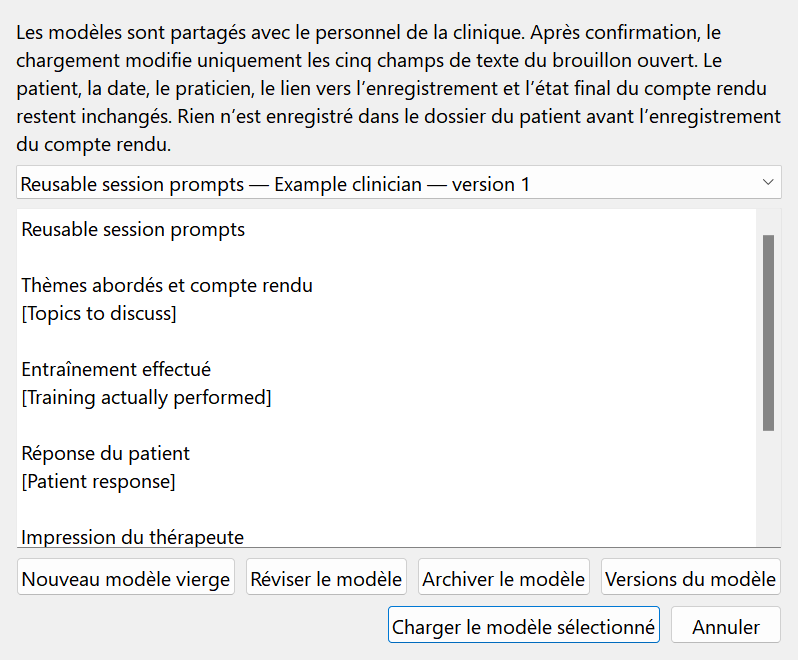
Le modèle de sauvegarde stocke le plan actuel complet, y compris l'état structuré, les préférences sonores et les instructions écrites. Utilisez un nom descriptif qui distingue l'objectif et la version. Les noms peuvent contenir jusqu'à 80 caractères, avec jusqu'à 100 modèles enregistrés.
Le chargement restaure ces paramètres ; ce n'est pas une commande pour démarrer l'enregistrement. Vérifiez l'indicateur activé, les durées de phase, les cibles, les paramètres de respiration et la langue d'instruction du patient après le chargement. Un modèle enregistré alors que la formation structurée était désactivée restaure cet état désactivé.
Les modèles ne peuvent pas être modifiés pendant l'enregistrement et la révision. Stop ou laissez un avis avant de modifier le protocole. La réutilisation d'un modèle favorise la cohérence, mais cela ne prouve pas que deux sessions sont analytiquement comparables si les intrants, le dispositif, la qualité ou les activités livrées diffèrent.
Pour un changement de protocole délibéré, utilisez un nom de modèle clairement distinctif ou une révision documentée. Ne modifiez pas silencieusement un modèle familier et supposez plus tard que les sessions plus anciennes utilisaient les mêmes paramètres. Les détails enregistrés de la session devraient servir de base à l’interprétation historique.
Ouverture de la fenêtre patient séparée
La zone d'affichage Patient ouvre une fenêtre distincte destinée aux participants tandis que le praticien conserve l'espace de travail de contrôle disponible. Sélectionnez le moniteur et le mode souhaités, puis ouvrez l'écran. Sur un ordinateur à deux écrans, choisissez explicitement le moniteur patient afin de ne pas avoir à faire glisser la fenêtre à chaque session.
Le choix et la géométrie du moniteur sont mémorisés. Utilisez le plein écran pour un écran patient dédié et Esc pour quitter le plein écran. Si le moniteur préféré est déconnecté, la fenêtre revient à un écran disponible sans remplacer définitivement la préférence enregistrée pour le moniteur manquant.
Vérifiez l'écran réel avant de commencer : confirmez que le patient voit la vue prévue et que les notes cliniques ou les informations d'identification ne sont pas exposées involontairement. Le moniteur vidéo de la caméra est une fenêtre différente avec un objectif différent.
La fermeture ou la modification de l'affichage des participants ne signifie pas en soi que l'enregistrement est arrêté. Lisez toujours l’état d’enregistrement principal. Préparez la vue pendant l'inactivité, puis vérifiez les commentaires actifs une fois l'acquisition démarrée et une entrée éligible disponible.
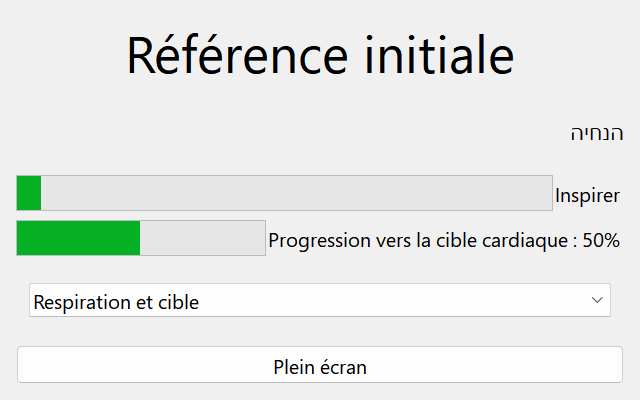
Retour physiologique de base, scènes et médias locaux
Les modes disponibles incluent un affichage de retour de base, des scènes telles que la lumière, un ballon ou un jardin, ainsi qu'une vidéo, une image ou un son local. Choisissez le mode qui correspond à l'activité prévue. Le mouvement de la scène reflète le calcul actuel des commentaires éligibles plutôt qu'une mesure directe de l'émotion ou un score clinique exclusif.
Pour les médias locaux, sélectionnez le fichier réel et utilisez le contrôle Play explicite, le cas échéant. La sélection d'un nom de fichier à elle seule n'est pas nécessairement une lecture. Gardez le média source disponible à son emplacement enregistré ; la copie d'une description d'atelier ne copie pas automatiquement tous les fichiers vidéo ou audio référencés.
Lorsque le signal est périmé ou invalide, le retour devient neutre et le volume du média lié est coupé. Les images peuvent être masquées et les scènes peuvent devenir grises/neutres. Il s'agit d'une gestion délibérée de la qualité, vérifiez donc d'abord le signal plutôt que d'augmenter le volume ou de rouvrir la fenêtre à plusieurs reprises.
Le volume multimédia du patient, les signaux sonores respiratoires et la lecture de conversations enregistrées sont des sources audio distinctes. Testez la combinaison prévue avant une session en direct pour éviter les sons concurrents, l'écho ou un redémarrage inattendu de médias sans rapport.
Construire un atelier chronométré
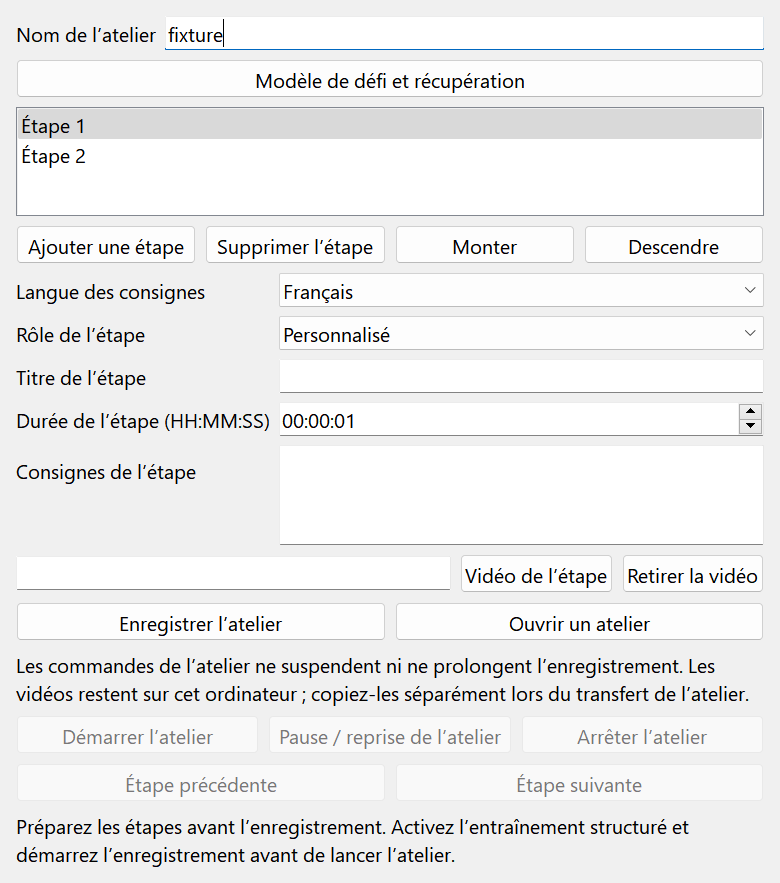
Un atelier est une séquence ordonnée de 1 à 200 étapes. Chaque étape peut durer de 00:00:01 à 08:00:00, avec un total inférieur à 24 heures. Ajoutez des étapes dans l'ordre prévu et choisissez un rôle tel que personnalisé, référence, défi ou récupération. Ces rôles classent les activités de l'atelier ; ils ne remplacent pas les phases du plan structuré.
Pour chaque étape, saisissez le titre et les instructions dans les emplacements de langue nécessaires et choisissez éventuellement la vidéo locale. Vérifiez qu'un fichier requis existe avant de sauvegarder ou de démarrer. Le contenu de l'atelier doit expliquer séparément ce que le patient doit faire et ce que le thérapeute doit fournir.
Enregistrez/exportez une définition d'atelier sous JSON lorsqu'un fichier réutilisable est nécessaire. Lors de l'importation, les chemins relatifs des médias sont résolus à partir du répertoire du fichier importé. Le fichier JSON ne regroupe pas les médias référencés ; transférez également les fichiers multimédias pertinents et vérifiez les chemins sur l’installation de réception.
La modification est verrouillée pendant une exécution ou une révision active. Préparer et valider l'atelier en mode inactif. L'absence de vidéo sélectionnée empêche le démarrage de la configuration concernée ; choisissez un fichier valide ou supprimez intentionnellement le média facultatif plutôt que de vous attendre à ce qu'une vidéo sans rapport soit remplacée.
Le profil de référence/défi/récupération
Le profil de défi fourni crée une séquence avec deux minutes de référence, une minute de défi et deux minutes de récupération, pour un total de cinq minutes. Le remplacement d'un atelier existant nécessite une confirmation. Passez en revue les étapes et instructions résultantes avant de l’exécuter.
Le thérapeute propose une activité de défi appropriée. Le logiciel ne choisit pas un défi universellement sûr, ne fournit pas de protocole clinique complet et ne déduit pas qu'un défi enregistré a été réalisé comme prévu. Ajoutez des événements factuels lorsque l'activité livrée diffère du plan.
Les rôles de référence/défi/récupération de l'atelier sont indépendants du calendrier de référence/formation/récupération du plan structuré. L'étape de récupération d'un atelier peut avoir lieu lors d'une autre phase du plan si vous le démarrez plus tard ou si vous le mettez en pause. Alignez intentionnellement les délais si le protocole que vous avez choisi nécessite un alignement.
Démarrer, mettre en pause et terminer un atelier
- Activez la formation structurée, validez le plan et l'atelier, puis démarrez l'enregistrement principal. Confirmez que le studio affiche un enregistrement actif avant d'appuyer sur Démarrer l'atelier.
- Démarrez l'atelier explicitement. Regardez l'étape en cours, le temps restant et la vue des participants. Utilisez la langue prévue pour les instructions étape par étape et vérifiez que le support facultatif est lu à partir du fichier correct.
- Utilisez l'atelier Pause pour geler son propre timing de pas et son support. Les délais d’enregistrement, de capture audio et d’enregistrement global se poursuivent. Reprendre délibérément l'atelier après l'interruption.
- Précédent et Suivant se déplacent entre les étapes et redémarrent la visite de l'étape sélectionnée. Si l'atelier a été mis en pause, la navigation conserve cet état de pause. Les visites répétées sont distinctes dans les résultats enregistrés de l'atelier.
- Stop l'atelier ou laissez-le terminer. Le mode d'affichage patient précédent est restauré sans reprendre automatiquement les médias sans rapport qui étaient lus avant l'atelier. L'enregistrement principal continue jusqu'à son propre arrêt/date limite.
L'arrêt de l'enregistrement finalise un atelier incomplet comme partiel. Démarrer une autre exécution crée une identité d’exécution distincte. Ne fusionnez pas plusieurs tentatives en un seul protocole supposément ininterrompu lors de l’interprétation du timing, de la couverture ou des résultats.
Notes, événements automatiques et navigation temporelle
Utilisez les outils de session pour ajouter un événement significatif pendant l'enregistrement actif. Écrivez une brève observation décrivant ce qui s'est réellement produit, comme l'ajustement du contact, le début de l'exercice ou une sensation rapportée par le patient. Les événements fournissent un contexte mais ne modifient pas les échantillons physiologiques bruts.
Le système structuré enregistre également les changements de phase, les transitions de qualité, l'activité de l'atelier et les informations sur les tâches d'attention. Pendant la révision, sélectionnez un événement pour accéder à son heure/échantillon enregistré. Les enregistrements plus anciens peuvent utiliser une synchronisation approximative lorsque les métadonnées exactes les plus récentes n'étaient pas disponibles.
Ne présumez pas qu'un événement visible signifie que des données ininterrompues de bonne qualité existaient autour de lui. Vérifiez la trace et la couverture à proximité. Préserver la distinction entre une étape planifiée, sa visite réelle et l'observation par un clinicien de ce qui a été délivré.
Exercices d'attention et leurs contrôles
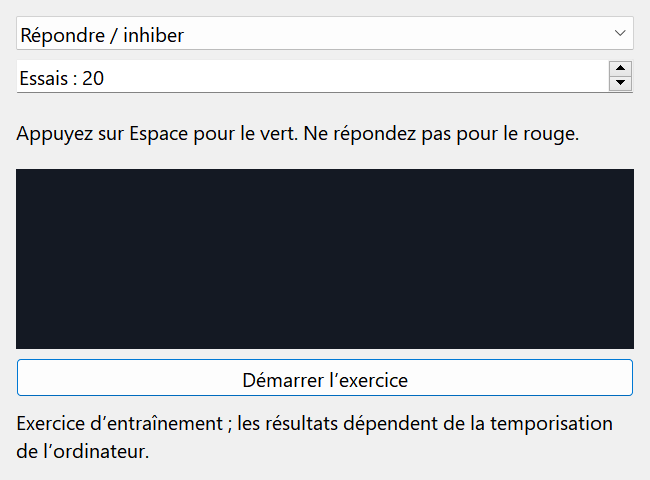
L'exercice Go/No-Go utilise Space pour un stimulus vert et ne nécessite aucune réponse au rouge. L'exercice de mots de couleur demande la couleur de l'encre, en utilisant 1 pour le rouge, 2 pour le vert, 3 pour le bleu et 4 pour le jaune, tout en ignorant la signification du mot. Expliquez et pratiquez les contrôles avant de collecter une analyse prévue.
Choisissez 10 à 100 essais. Le timing de réponse commence à partir du premier stimulus affiché, avec une fenêtre de réponse de 1,5 seconde. Les réponses tardives ou en double ne sont pas considérées comme des réponses valides supplémentaires. L'arrêt d'une tâche annule l'essai en cours tout en préservant les résultats partiels terminés.
Utilisez ces exercices uniquement dans l'état structuré actif approprié. Leurs résultats sont des mesures logicielles descriptives ; cette configuration de bureau n'est pas un système de temps de réaction de laboratoire calibré ni un test d'attention diagnostique validé. Le clavier, la synchronisation de l'affichage et la compréhension du patient peuvent affecter les résultats.
Enregistrer les interruptions, les assistances ou les instructions mal comprises. N'interprétez pas une tâche annulée ou partiellement terminée comme équivalente à une exécution standardisée complète. Les sessions de tâches d'attention sont exclues du chemin de comparaison structuré conservateur décrit dans le chapitre sur la comparaison.
Rapports de phases et d'ateliers
Le rapport de phase résume les valeurs éligibles enregistrées et le calendrier pour les phases structurées. Lisez ensemble le nombre d’échantillons, la moyenne, le minimum, le maximum et la couverture. Une moyenne basée sur une petite partie valide ne doit pas être interprétée comme représentative de l’ensemble d’une phase longue.
La couverture utilise une pondération temporelle limitée plutôt que de prétendre qu'une seule dernière valeur reste valide indéfiniment. Les résumés des visites d'atelier ne conservent les nouveaux HR que pendant un intervalle limité, environ trois secondes ; Le temps de pause de l'atelier est exclu de son timing actif. Les visites répétées à une étape restent des visites distinctes.
Exportez un PDF lorsqu'un instantané partageable est nécessaire et vérifiez l'identité, le numéro de session, la langue et l'état d'achèvement. Un rapport issu d'un enregistrement partiel reste partiel même s'il est exporté avec succès. Ni les étiquettes de phase ni les statistiques descriptives n’établissent l’efficacité clinique.
Comparer équitablement les sessions structurées
La comparaison structurée nécessite au moins deux sessions compatibles terminées. La compatibilité prend en compte les paramètres liés au protocole tels que le modèle de l'appareil, le plan de phase, les instructions rédigées, le son et la configuration de l'atelier. Chaque phase nécessite une couverture éligible d'au moins 80 pour cent pour cette méthode de comparaison conservatrice.
Les sessions de tâches d'attention et les exécutions d'ateliers incomplètes sont exclues de ce chemin de comparaison. Une session peut rester visible et consultable sans être éligible à une comparaison. Lisez le motif d'exclusion au lieu d'essayer de forcer un résultat en supprimant les informations de qualité.
Ces portes améliorent la cohérence mais ne constituent pas une validation clinique. Même les séances éligibles peuvent différer selon l’état du patient, le comportement du praticien, la qualité du contact et le cadre. Lisez les traces et les notes sous-jacentes et signalez les conditions dans lesquelles un changement a été observé.
Ne confondez pas cette comparaison structurée avec le rapport de progression de toutes les sessions au niveau du patient. Ils ont des portées et des règles d’éligibilité différentes. Utilisez le rapport adapté à la question et identifiez quel rapport a produit une conclusion donnée.
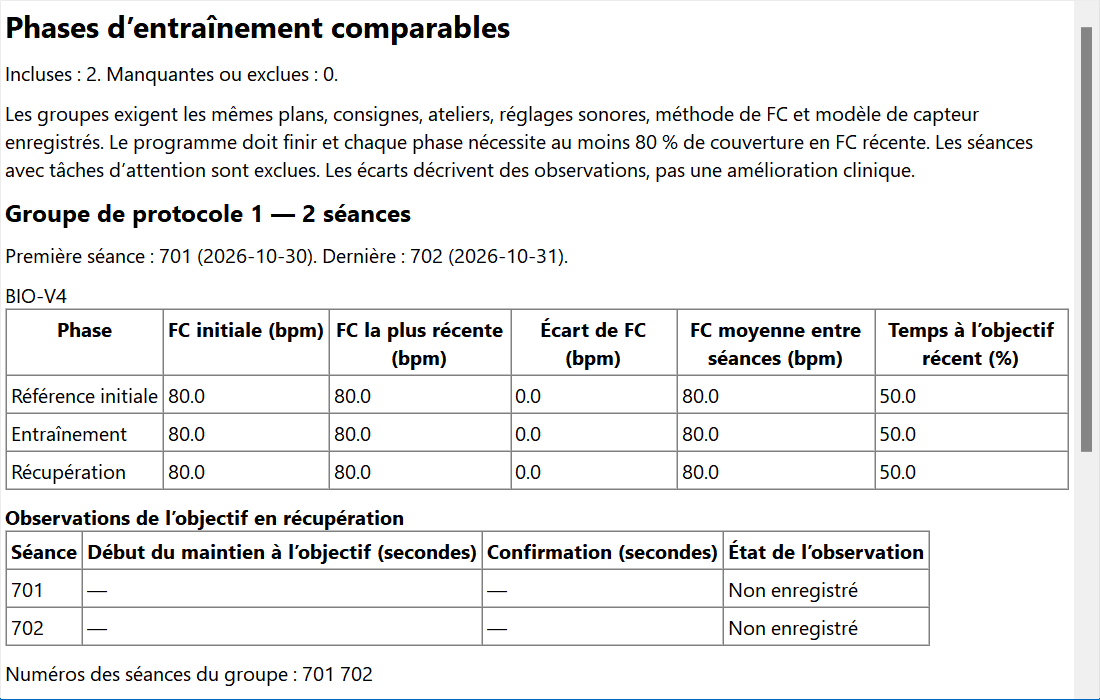
Exportation des battements en CSV et précision temporelle
L’exportation des battements en CSV produit un instantané de l’enregistrement complet pour l’analyse technique. Elle conserve les valeurs P1 d’origine ainsi que les indicateurs de rejet et d’exclusion des intervalles adjacents, afin de distinguer les données utilisables des intervalles signalés. L’exportation ne supprime pas automatiquement les artefacts et ne transforme pas chaque intervalle en intervalle entre battements normaux.
La grille d’échantillonnage concernée est de 60 Hz. Il ne s’agit pas d’un horodatage précis provenant d’une horloge indépendante de l’appareil. La résolution temporelle et la qualité des données sources limitent les conclusions possibles.
Les noms techniques tels que IBI, HRV et RMSSD identifient différentes quantités. Conservez les en-têtes de colonnes, les unités et les indicateurs lors du partage d'un fichier. Ne supprimez pas les lignes défavorables simplement pour améliorer une statistique. L’exportation ne constitue pas une revendication de certification logicielle externe ou d’équivalence à un pipeline d’analyse propriétaire validé.
Exportation de vidéo avec audio de conversation
Sélectionnez la session enregistrée correcte, choisissez la destination d'exportation multimédia et indiquez si l'audio de la conversation doit être inclus. Un MP4 combiné utilise la vidéo enregistrée et l'audio de conversation sélectionné avec leur alignement temporel. Confirmez que les deux fichiers multimédias sources existent avant de demander une exportation combinée.
Une exportation vidéo uniquement omet l'audio de la conversation ; une exportation WAV préserve la conversation enregistrée sous forme de fichier audio. Vérifiez les options choisies plutôt que de supposer qu'un fichier avec une extension MP4 contient toujours le son souhaité. L'exportation multimédia dépend des outils de support inclus avec l'installation.
Attendez la fin et lisez le fichier exporté depuis sa destination réelle sur un lecteur externe. Vérifiez le début, le milieu et la fin pour l'intelligibilité, la durée et la synchronisation. L'exportation utilise une sortie temporaire avant de remplacer la destination finale ; l’annulation ne doit pas être considérée comme une exportation terminée.
Les exportations sont des copies dans un but précis. Conservez le support de session d'origine avec la sauvegarde de la clinique et contrôlez l'accès aux fichiers de conversation exportés. Une vidéo exportée ne constitue pas une sauvegarde complète de la clinique et n'inclut pas toutes les entrées d'historique, notes de réunion ou résultats structurés.
Fichiers de données, images graphiques et archives de session
Utilisez la boîte de dialogue d'exportation de données pour choisir la destination et les catégories prévues : données de signal brutes, IBI, HRV, caméra et événements si disponibles. Marquer/décocher les contrôles aident à choisir un sous-ensemble. Vérifiez la sélection et l'avertissement de fichier existant avant de continuer ; l'écrasement d'une exportation antérieure peut supprimer la copie précédente à cette destination.
L'exportation du graphique PNG enregistre une image du graphique affiché. Il est utile à titre d’illustration mais ne constitue pas un ensemble de données numériques. L'exportation CSV fournit des données tabulaires à usage technique ; conservez ses unités et ses noms de colonnes, et vérifiez les paramètres d'importation de la feuille de calcul afin que le formatage des décimales et de la date ne soit pas modifié en silence.
L'exportation depuis la base de données et l'importation vers la base de données fonctionnent sur les workflows d'archivage de session ; L'importation sélectionne un fichier .bst et nécessite l'autorisation d'administrateur appropriée. Validez l’identité du patient/de la session après l’importation. Ne présumez pas qu’une archive de session contient tout le personnel de la clinique, les antécédents de traitement, les notes, les préférences ou les médias référencés en externe.
Une sauvegarde complète de la clinique est une opération distincte décrite ci-dessous. Avant de vous fier à une exportation en tant qu'archive, testez la restauration sur une copie prise en charge distincte et vérifiez le contenu réel. Une sauvegarde réussie du fichier ne constitue pas une preuve que toutes les informations liées cliniquement pertinentes ont été incluses.
Où les informations d'application et de session sont stockées
L'installation locale utilise les paramètres de l'application et une base de données de cliniques/sessions SQLite, communément appelées BS_Training.ini et BS_Training.db dans l'emplacement de travail de l'application. Les fichiers audio, vidéo et fichier annexe dérivés de la session sont des artefacts liés distincts. Leurs chemins exacts dépendent de l'installation configurée et des destinations d'exportation sélectionnées.
La formation structurée utilise un JSON dérivé lié à la session, avec des noms tels que session_<id>_training.json. Il vérifie périodiquement, toutes les cinq secondes environ, et associe le fichier à une identité de session spécifique. Un fichier annexe n'est pas interchangeable avec un autre enregistrement simplement parce que le fichier peut être ouvert sous forme de texte.
Certains dossiers de travail peuvent être partagés avec d'autres logiciels BioSignals, notamment Polygraph. Ne videz jamais un dossier de sessions entier pour réinitialiser une seule application. Demandez à l'assistance d'identifier les fichiers exacts et la propriété avant tout nettoyage susceptible d'affecter un autre produit.
Les médias patient et les médias d'atelier référencés peuvent se trouver en dehors du dossier de candidature. Une sauvegarde qui inclut la base de données mais omet ces fichiers peut conserver les références tout en perdant la lecture. Enregistrez les emplacements réels de l'installation et incluez les fichiers liés pertinents dans le plan de sauvegarde.
Réalisation et vérification d'une sauvegarde complète
- Stop active les enregistrements et permet la finalisation du média. Fermez BS_Training normalement afin que sa base de données et ses paramètres ne changent pas pendant la copie. Confirmez qu'aucune seconde instance n'est encore en train d'écrire.
- Copiez les données d'application nécessaires à la récupération : la base de données correspondante, les paramètres, les médias de session, les fichiers annexes dérivés et tout média externe référencé par les écrans ou les ateliers du patient. Préservez les relations relatives et enregistrez les chemins d’origine.
- Conservez la copie dans un endroit protégé clairement daté, distinct de l'installation de travail. Gardez un accès approprié aux dossiers des patients et aux supports de conversation. Une sauvegarde de source logicielle sur GitHub n'est pas une sauvegarde des données d'une clinique privée, et les fichiers cliniques privés ne doivent pas être ajoutés à un référentiel source.
- Vérifiez que les fichiers existent et peuvent être lus. Pour une sauvegarde importante, comparez le nombre/taille des fichiers ou les sommes de contrôle et effectuez une vérification de restauration dans un emplacement pris en charge distinct sans écraser la clinique active.
- Enregistrez quand la sauvegarde a été effectuée et quelle installation elle couvre. Conservez plus d'une génération conformément à la politique de rétention de la clinique afin qu'une erreur inaperçue ne soit pas immédiatement copiée sur le seul point de récupération.
Ne restaurez pas une ancienne base de données sur un travail en cours avec désinvolture. La base de données et ses supports doivent appartenir à un instant cohérent. Une restauration locale ne recrée pas et ne contourne pas l'enregistrement du propriétaire/matériel du serveur Internet.
Mises à jour, tests de démarrage propre et protection des données
Avant la mise à jour, effectuez une sauvegarde vérifiée et arrêtez l'application. Utilisez le dossier de candidature complet ou le processus de déploiement approuvé. Conservez les données et préférences actuelles de la clinique, sauf si une migration spécifiquement planifiée nécessite une modification. Un exécutable mis à jour ne doit pas réinitialiser silencieusement la clinique.
Un test de démarrage propre est une opération délibérément distincte qui supprime ou déplace l'état de la clinique locale. Il ne s'agit pas d'une étape de dépannage ordinaire et ne doit être effectuée qu'avec une sauvegarde explicite et une étendue identifiée. L'objectif doit être clair : une nouvelle base de données locale, de nouvelles préférences locales et une nouvelle liaison de propriétaire sont des choses différentes.
Ne supprimez pas les dossiers partagés, les données produit non liées ou les enregistrements de clients Internet lors de la réinitialisation d'une installation de test locale. Une installation locale propre nécessite toujours une vérification du matériel et du propriétaire valide. La suppression de fichiers ne peut pas transformer un capteur non enregistré en un capteur autorisé.
Après une mise à jour, un test de connexion, un patient existant, un court nouvel enregistrement, une revue des médias et le lien d'aide en ligne. L'acceptation dépendante du capteur nécessite un véritable appareil connecté ; une capture d'écran traduite ou un test automatisé ne prouve pas à lui seul un flux de travail d'enregistrement physique complet.
Confidentialité, attribution des écrits et ordinateur partagé
Utilisez un compte personnel personnel, verrouillez Windows lorsque vous quittez le poste de travail et changez d'utilisateur lorsque la responsabilité change. Accordez l’accès aux patients via des affectations explicites. Conservez les rapports exportés et les enregistrements de conversations dans des destinations protégées plutôt que sur un bureau ouvertement partagé.
La base de données de la clinique, les révisions de l'historique, les notes de réunion et les champs d'opérateur de session répondent à différents besoins d'attribution. Évitez de modifier les fichiers bruts de la base de données ou de copier l'identité d'un autre praticien dans un nouveau dossier. Corrigez les erreurs grâce aux workflows de révision et d’administration pris en charge.
Cette conception clinique initiale est destinée à un seul ordinateur. Ne placez pas la base de données active dans un dossier de synchronisation improvisé et ne laissez pas plusieurs ordinateurs éditer des copies indépendantes en supposant qu'ils forment une clinique coordonnée. Les rôles d'application locale ne remplacent pas les autorisations du système d'exploitation, le stockage chiffré ou une politique de sauvegarde clinique.
L'ouverture de la page d'aide publique ne doit pas envoyer le nom d'un patient, l'identifiant de session, l'adresse e-mail du propriétaire, le numéro de série du matériel ou le mot de passe dans l'URL. Si l'assistance a besoin d'une capture d'écran, supprimez les informations d'identification, sauf si un processus d'assistance sécurisé approuvé séparément l'exige.
Problèmes d'autorisation, de connexion et d'accès patient
Si le démarrage indique qu'aucun matériel n'est disponible, vérifiez d'abord le périphérique physique et la couche de connexion. Vérifiez le type de périphérique, la reconnaissance Windows et tout pont BLE avant de réessayer. Une sélection de modèle dans la liste déroulante ne constitue pas la preuve d'un appareil autorisé connecté.
Si l'autorisation indique que le propriétaire ou le numéro de série n'est pas autorisé, vérifiez l'adresse e-mail du propriétaire enregistré et l'appareil réellement connecté. Contactez le fournisseur avec la description non secrète de l'erreur et l'identification de l'appareil via la voie d'assistance approuvée. Ne divulguez pas de mots de passe et n’effacez pas les dossiers cliniques pour tenter de modifier l’autorisation du serveur.
Si la vérification Internet ne peut pas se terminer, vérifiez la connectivité réseau et l'erreur de service affichée. Cette version nécessite une vérification en ligne. N'utilisez pas une ancienne configuration mise en cache comme solution de contournement en cas de réponse refusée.
Si la connexion locale échoue, vérifiez la visibilité du nom d'utilisateur, de la langue du clavier et du mot de passe. Si un patient est manquant, confirmez le rôle et l’affectation actuels auprès d’un administrateur. Si une modification est rejetée comme obsolète, rechargez la dernière révision avant d'essayer d'enregistrer la correction souhaitée.
Tracés absents, retour indisponible et problèmes de durée
Si le graphique est plat ou vide, vérifiez que le canal sélectionné est alimenté par l'appareil connecté, que le contact est adapté et que le logiciel n'est pas en pause. Vérifiez la réception réelle avant de changer de cible ou de démarrer un nouvel enregistrement. Une scène de patient neutre peut signifier des commentaires obsolètes/invalides même si les échantillons bruts restent visibles.
Si l'enregistrement se termine plus tôt que prévu, comparez Set Session Timer avec le plan structuré total activé. Le délai le plus précoce l’emporte. Vérifiez si une erreur manuelle Stop, une erreur de périphérique/autorisation ou une fermeture d'application s'est produite. La fin de l’atelier et la fin de l’enregistrement ne sont pas le même événement.
Si un atelier ne démarre pas, confirmez que la formation structurée est activée, que l'enregistrement principal a commencé, que l'atelier comporte des étapes valides et que le média sélectionné existe. Si un éditeur est verrouillé, quittez l'enregistrement/la révision avant de procéder au montage. Si un modèle désactive l'entraînement de manière inattendue, vérifiez à nouveau l'état activé restauré par ce modèle.
Si la relecture semble perdre des graphiques, faites une pause, revenez à une heure connue, inspectez la sélection du canal et vérifiez le numéro de session. Enregistrez la séquence de commandes exacte si le problème se répète. Conservez la session originale plutôt que de la supprimer avant le diagnostic.
Problèmes de caméra, de microphone et de son de relecture
Mauvaise caméra : inspectez la sélection de périphérique enregistrée et la liste des périphériques actuellement disponibles. Reconnectez l'appareil souhaité ou sélectionnez-le explicitement, puis confirmez l'image réelle. Une caméra enregistrée manquante doit être résolue visiblement plutôt qu'en acceptant silencieusement une autre caméra.
Aucune voix enregistrée : confirmez que l'audio a été activé avant l'enregistrement, que le bon microphone a été sélectionné, que Windows a autorisé l'accès et que l'indicateur de niveau a répondu. Testez une nouvelle session courte. Les sessions historiques capturées sans audio ne peuvent pas obtenir la conversation manquante en activant le microphone ultérieurement.
Clipping ou distorsion dans le fichier original : réduisez le gain d'entrée ou ajustez la position du microphone et testez à nouveau. Bégaiement ou parole doublée uniquement lors de la révision interne : arrêtez la lecture d'autres paroles, revenez à 1x et comparez le fichier original en externe. Si l'original externe est normal, signalez un problème de lecture interne plutôt que de supposer que deux microphones ont corrompu la capture.
Vidéo trop lente ou non synchronisée : comparez séparément l'aperçu, le média original et le média exporté. Enregistrez la caméra sélectionnée, la durée des fichiers et si le son est correct. Conserver les originaux ; exporter à nouveau ne remplace pas la détermination de l’étape qui a introduit le problème de timing.
Fichiers manquants, échecs d'exportation et récupération
Si une session s'ouvre sans le média attendu, vérifiez que son audio/vidéo d'origine et ses fichiers annexes liés existent toujours et que l'application peut lire leur emplacement. Une ligne de base de données peut rester après que les fichiers ont été déplacés hors de l'application. Restaurez un ensemble de sauvegardes cohérent plutôt que de joindre le fichier d'un autre patient à la session.
En cas d'échec d'exportation, vérifiez l'espace libre, l'autorisation de destination, les verrous de fichiers, les avertissements de sortie existants et les dépendances multimédia requises. Essayez une destination inscriptible approuvée par la clinique. Attendez la fin et vérifiez la sortie en externe avant de la partager.
Si le programme se ferme de manière inattendue, enregistrez l'heure, la création de l'application, les étapes de reproduction sans patient et le numéro de session concerné pour une utilisation par l'assistance interne. Conservez la base de données, les fichiers de session et les journaux intacts. Stop utilise une installation endommagée pour un enregistrement supplémentaire jusqu'à ce que son état ait été évalué et sauvegardé.
N'exécutez jamais une opération de suppression ou de remplacement généralisée sur un répertoire de sessions partagées à titre d'expérience de récupération. Demandez à l'assistance d'identifier les artefacts exacts appartenant à l'application et de conserver une copie réversible avant de réparer ou de réinitialiser l'état local.
Termes techniques et interprétation
HR est la fréquence cardiaque, généralement exprimée en battements par minute. BVP/PPG décrit une forme d'onde d'impulsion ; son amplitude n'est pas la même quantité que la fréquence cardiaque. IBI est un intervalle inter-battements. HRV fait référence à la variabilité des intervalles, et les mesures individuelles HRV telles que RMSSD, SDNN et les ratios dans le domaine fréquentiel nécessitent leurs propres données et interprétations valides.
GSR/résistance, température, respiration, pression et CO2 représentent différents canaux de capteur. La disponibilité, les unités et l'adéquation dépendent du matériel réel. La présence d'un canal dans l'interface n'établit pas que l'appareil le prend en charge ou qu'une valeur affichée est cliniquement calibrée.
La ligne de base, l'entraînement et la récupération sont des phases de plan structuré. La référence, le défi et le rétablissement peuvent également être des étiquettes de rôle d'atelier, mais ces délais restent indépendants. La couverture décrit la prise en charge du signal utilisable sur un intervalle. La confiance est l'évaluation de la fiabilité analytique par le logiciel, et non la confiance dans l'honnêteté ou la volonté d'un patient.
Un modèle est une configuration de préparation enregistrée. Une définition d’atelier est une description ordonnée d’activité. Un enregistrement est constitué de données acquises et de supports liés. Un résumé de réunion est une documentation de soins rédigée. Un rapport est une vue générée ou un instantané exporté. Une sauvegarde est une copie de récupération cohérente des enregistrements nécessaires et des fichiers liés ; aucun des autres éléments ne le remplace automatiquement à lui seul.
Checklist finale avant de remettre une session
Avant l'enregistrement : autorisation correcte du propriétaire/de l'appareil, connexion du personnel personnel, patient correct, contact approprié, signal en direct plausible, minuterie/plan prévu, langue d'instruction correcte, caméra et microphone prévus, indicateur de niveau de travail et stockage adéquat.
Pendant l'enregistrement : confirmez l'état actif, observez la qualité, distinguez le graphique Pause de l'atelier Pause, ajoutez des événements significatifs et rappelez-vous que les délais et la capture de conversation se poursuivent pendant le graphique Pause.
Après l'enregistrement : arrêtez-vous normalement, attendez la finalisation, vérifiez la session exacte enregistrée, inspectez la qualité et les médias, complétez le résumé de la réunion et l'état du rendez-vous, mettez à jour le plan de pratique si nécessaire, vérifiez les fichiers exportés et conservez une sauvegarde protégée cohérente.
Pour une formation structurée : état activé vérifié après le chargement du modèle, temps de phase et objectifs validés, affichage du patient sur le bon moniteur, atelier démarré explicitement, analyses partielles identifiées honnêtement et comparaisons limitées aux enregistrements compatibles éligibles.
Vue d’ensemble du cabinet : travail quotidien et suivis en attente
Ouvrez Vue d’ensemble du cabinet et rapports depuis l’espace du cabinet, puis choisissez l’onglet de vue d’ensemble. Il s’agit d’un tableau de travail local, pas d’un service d’analyse en ligne. Chaque nombre se limite aux dossiers accessibles au compte connecté. Un administrateur et un thérapeute affecté peuvent donc voir des totaux différents et exacts. Utilisez votre compte personnel pour attribuer correctement modifications et rapports.
La vue indique les dossiers accessibles, les rendez-vous prévus ou avec arrivée enregistrée sur les sept prochains jours, les tâches ouvertes et celles en retard, les comptes rendus en brouillon et les objectifs actifs arrivés à leur date de réévaluation. Ces nombres décrivent le travail administratif et documentaire. Une réévaluation à effectuer ne prouve ni une dégradation de l’état du patient ni un échec thérapeutique.
Le tableau des brouillons indique le patient, la date de rencontre et le thérapeute. Sélectionnez la bonne ligne et ouvrez le patient sélectionné pour poursuivre la documentation. Vérifiez son identité avant toute modification. Un brouillon reste un brouillon lorsque l’enregistrement est terminé. Finalisez-le par le circuit existant des comptes rendus ; la vue d’ensemble ne signe ni ne réécrit automatiquement les documents.
Utilisez Actualiser après un travail dans une autre fenêtre. Les nombres proviennent des données enregistrées ; un éditeur non sauvegardé ne prouve pas qu’une action est terminée. Les tâches et dates de réévaluation restent distinctes des mesures, des échéances d’entraînement structuré et du minuteur d’enregistrement. Cette vue ne contacte pas les patients, ne réserve pas de rendez-vous et ne choisit pas de traitement ; ouvrez l’écran approprié.
Objectifs de soins : définition, responsabilité et versions
Ouvrez les dossiers de soins du bon patient, puis Continuité des soins et Objectifs de soins. Créez un objectif portant sur une mesure clairement définie rapportée par le patient. Renseignez titre, unité, valeur initiale, cible convenue, date de réévaluation, état et définition. Par exemple, une échelle locale de qualité du sommeil doit expliquer ses nombres et le sens souhaitable de variation. Le titre seul ne permet pas une comparaison valable.
Le titre accepte 200 caractères, l’unité 40 et les notes 10 000. Les nombres doivent être finis et compris entre moins un milliard et plus un milliard ; les champs affichent quatre décimales. Ce sont des limites techniques, pas les bornes validées d’un instrument clinique. Le logiciel ne définit pas de questionnaire, ne déduit pas de diagnostic et ne juge pas la pertinence médicale de la cible.
Les états sont Actif, Atteint ou En pause. Sélectionnez un objectif pour voir sa version actuelle, la référence, la cible, la dernière observation de cette version précise et l’écart numérique depuis la référence. Atteint est choisi par un professionnel, jamais déduit automatiquement. La date de réévaluation alimente la vue du cabinet ; elle ne change ni rendez-vous, ni durée d’enregistrement, ni programme d’entraînement.
Réviser l’objectif sélectionné crée une nouvelle version et conserve les anciennes définitions dans l’historique. Seul l’auteur initial ou un administrateur peut le réviser, avec un accès toujours autorisé au patient. Un autre professionnel habilité peut saisir une observation. Si le dossier a changé depuis son ouverture, rechargez-le avant de sauvegarder. Ne regroupez pas des valeurs de définitions ou d’unités différentes parce que leurs titres se ressemblent.
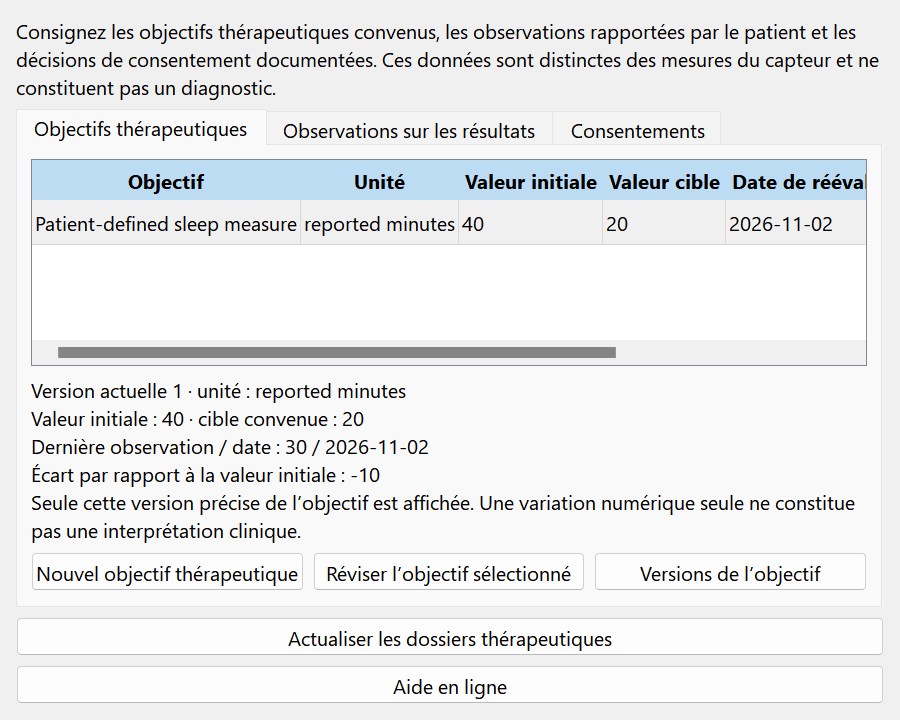
Résultats rapportés par le patient : saisie et interprétation
Choisissez Observations des résultats, puis Ajouter une observation rapportée par le patient. Sélectionnez l’objectif et sa version enregistrée ; la liste indique version et unité. Relisez référence et cible avant la saisie. Les anciennes versions restent disponibles afin qu’un témoignage daté conserve son sens initial. La révision d’un objectif ne transfère pas automatiquement les observations vers sa nouvelle définition.
Saisissez la date, la valeur et des notes de contexte, puis sauvegardez. La date doit être aujourd’hui ou antérieure. Le nombre doit être fini dans la limite technique de moins à plus un milliard ; les notes acceptent 10 000 caractères. L’identité du professionnel est enregistrée automatiquement. Il s’agit d’une documentation manuelle du témoignage, pas d’une mesure importée ni d’une évaluation automatiquement administrée.
Le logiciel vérifie la validité technique, mais n’impose pas les bornes d’une échelle clinique validée pour chaque objectif. Pour une cotation 0–10, le professionnel doit vérifier la valeur, la stabilité de la formulation et la période considérée. Zéro est une valeur réellement saisie. L’absence d’observation est indiquée comme non rapportée ; elle ne devient ni zéro ni preuve d’amélioration.
La vue de l’objectif et le résumé retiennent la dernière observation datée de la version actuelle exacte et affichent son écart à la référence. Les anciennes versions restent dans le tableau sans être mélangées à ce calcul. Un écart positif ou négatif est purement arithmétique. Considérez contexte, données manquantes et expérience du patient ; ce calcul n’établit pas de diagnostic et ne démontre pas l’efficacité d’un traitement.
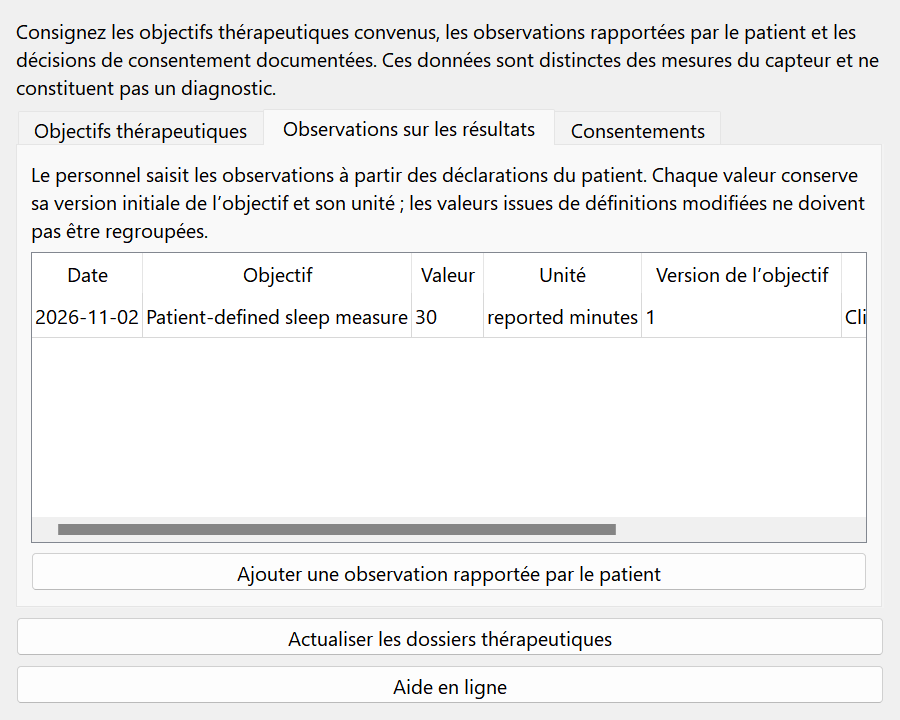
Autorisations documentées et historique des retraits
Dans Continuité des soins du patient, choisissez Autorisations. Le registre distingue traitement, enregistrement vidéo, enregistrement audio et partage des données. Vérifiez la dernière décision du bon objet avant utilisation. Non documenté signifie absence de saisie, ni consentement implicite ni refus enregistré. L’autorisation d’un objet ne vaut pas automatiquement pour les autres.
Choisissez Documenter une décision d’autorisation, précisez l’objet et Accordée ou Retirée, puis la date et une note avant de sauvegarder. La note obligatoire accepte 10 000 caractères : expliquez l’accord et sa documentation. La date doit être aujourd’hui ou antérieure, sans précéder la dernière entrée du même objet. Les versions distinguent aussi les modifications d’un même jour.
La sauvegarde ajoute une entrée numérotée et conserve les décisions antérieures, le professionnel et la date indiquée. Si le registre a changé depuis l’ouverture de l’éditeur, la sauvegarde périmée est refusée. Actualisez et relisez la dernière décision avant de recommencer. L’état courant est affiché par objet et le tableau conserve la succession des changements.
Ce registre documente des décisions rapportées par le personnel. Ce n’est ni une signature électronique, ni une vérification d’identité, ni une conformité juridique automatique. Il n’active ni ne bloque caméra, microphone ou partage des données. Un retrait n’efface pas les enregistrements existants. Le personnel doit vérifier la décision et appliquer les procédures du cabinet pour enregistrer, conserver ou supprimer.
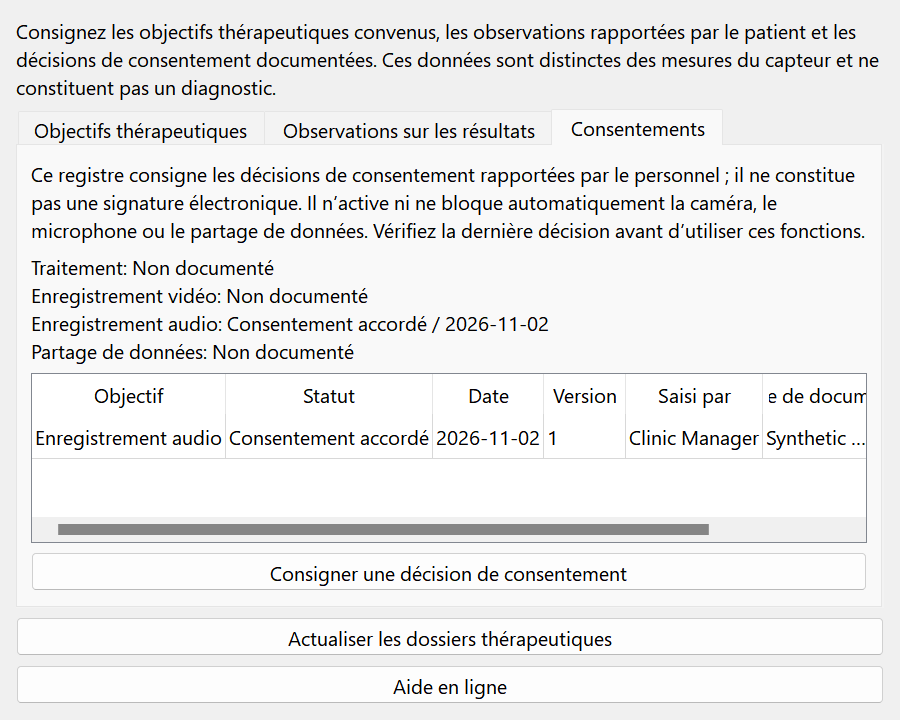
Tâches de suivi : responsabilité, échéances et clôture
Ouvrez Organisation du cabinet puis Tâches de suivi. Créez une tâche, choisissez patient et thérapeute responsable, puis saisissez une action précise, une échéance, une priorité et des détails. Le titre accepte 500 caractères et les détails 10 000. Une tâche peut rappeler une réévaluation, un compte rendu à terminer ou une visite à prévoir. Elle ne dépend pas d’un enregistrement.
La priorité est Normale ou Haute ; les états sont Ouverte, Terminée ou Annulée. Les tâches ouvertes dont l’échéance précède aujourd’hui sont signalées en retard et comptées séparément dans la vue d’ensemble. Une date passée reste permise sans clôture ni report automatique. Haute priorité est une indication d’organisation, pas une alerte d’urgence médicale ni une notification automatique.
Sélectionnez une ligne puis Modifier la sélection, ou double-cliquez. Une tâche sauvegardée garde son patient et ne peut être transférée à une autre personne dans cet éditeur. L’administrateur peut affecter un professionnel actif autorisé ; le thérapeute modifie ses propres tâches dans son périmètre. Un patient partagé ne permet pas de modifier la tâche d’un autre thérapeute. Certaines anciennes tâches restent clôturables après la fin d’une affectation.
Sauvegardez après avoir choisi Terminée ou Annulée. La version est vérifiée : si une modification plus récente existe, rechargez-la et comparez avant de reprendre. Le tri conserve l’identité du dossier. Actualiser affiche les changements enregistrés. Les tâches n’envoient ni courriels ni SMS, n’appellent pas, ne réservent pas de créneau et ne prouvent pas les soins réalisés ; documentez le travail séparément.
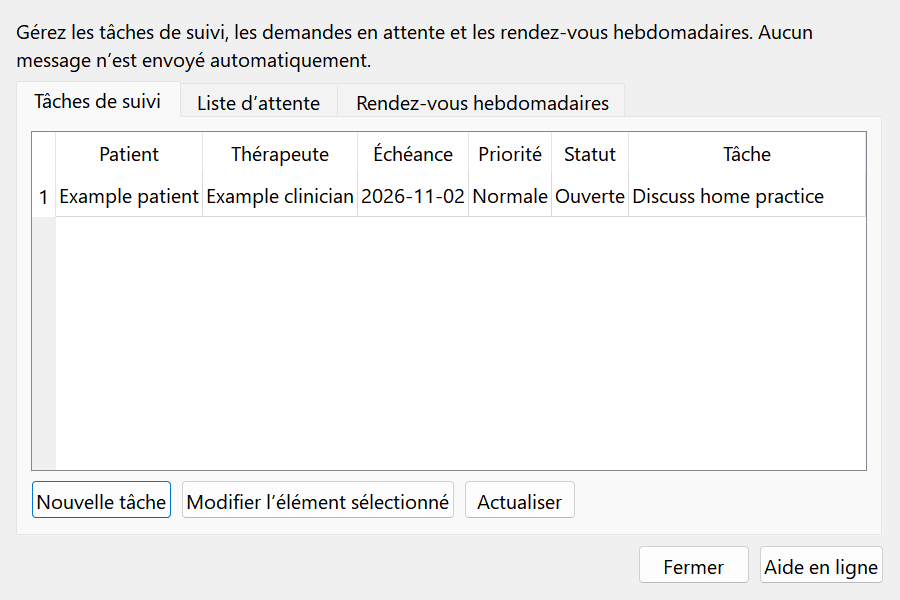
Liste d’attente : préférences, contact et clôture
Dans Organisation du cabinet, choisissez Liste d’attente puis Nouvelle demande. Sélectionnez un patient déjà enregistré et le thérapeute responsable. Indiquez les dates souhaitées Du et Au ainsi que les disponibilités ou motifs en notes. Les dates peuvent être égales, mais le début ne peut suivre la fin. Les notes acceptent 10 000 caractères ; évitez les détails sensibles inutiles.
Les états sont Active, Contacté et Fermée. Active maintient la demande en cours. Contacté est choisi par le personnel : le programme n’a ni envoyé de message, ni appelé, ni vérifié une réponse. Fermée retire la demande du travail actif sans effacer l’enregistrement. Notez le contact réel et la suite convenue.
Sélectionnez une ligne à modifier ou double-cliquez. La demande garde son patient d’origine. L’administrateur gère les affectations autorisées ; le thérapeute modifie les demandes dont il est responsable dans son périmètre. Une demande peut parfois être fermée après la fin de son affectation initiale. La version est contrôlée : rechargez après un avertissement de données périmées.
La liste organise le travail sans proposer ni réserver automatiquement un créneau. Lorsqu’une place se libère, confirmez-la par votre procédure habituelle et créez explicitement le rendez-vous, puis mettez à jour la demande. Les doublons ne fusionnent pas, les périodes expirées ne se ferment pas automatiquement et Contacté ne réserve rien. Vérifiez les demandes existantes avant d’en ajouter une.
Rendez-vous hebdomadaires : validation complète et heure locale
Ouvrez Organisation du cabinet, Rendez-vous hebdomadaires puis Créer des rendez-vous hebdomadaires. Choisissez un patient enregistré et son thérapeute activement affecté. Saisissez première date et heure locales, durée en minutes, nombre et motif. Les propositions sont demain, 45 minutes et six rendez-vous ; vérifiez leur pertinence. Les limites sont 1–1 440 minutes et 1–52 rendez-vous.
Chaque occurrence est reconstruite sept jours calendaires plus tard à la même heure locale. Le logiciel n’ajoute pas simplement un nombre fixe de secondes UTC lors d’un changement d’heure. Les rendez-vous sont stockés en instants UTC pour comparer les conflits. Si une occurrence tombe à une heure locale inexistante lors du passage saisonnier, toute la demande est refusée ; choisissez une autre heure.
Chaque occurrence est comparée aux rendez-vous prévus ou avec arrivée enregistrée du patient et du thérapeute. Un patient ne peut voir deux thérapeutes simultanément, ni un thérapeute deux patients. Des créneaux adjacents partageant seulement une limite sont permis. Les rendez-vous terminés, annulés ou manqués ne bloquent pas selon cette règle. Droits et affectations actives sont vérifiés.
Toute la série est sauvegardée dans une transaction : un conflit, une heure invalide ou un échec empêche la validation de tous les nouveaux rendez-vous. Corrigez puis recommencez, sans supposer une série partielle. Les éléments créés sont des rendez-vous prévus ordinaires du calendrier. C’est une création hebdomadaire groupée, pas une règle de récurrence liée en permanence ; modifiez ou annulez individuellement. Aucune invitation, aucun rappel ni synchronisation externe n’est envoyé.
Historique d’audit administrateur : contenu et limites
Connectez-vous comme administrateur, ouvrez Vue d’ensemble du cabinet et rapports, puis Historique d’audit. L’onglet n’est pas accessible aux thérapeutes ordinaires. Il affiche les 200 événements les plus récents, pas une archive illimitée interrogeable. Actualiser recharge les entrées enregistrées. L’administrateur doit aussi protéger l’ordinateur et l’accès aux exports et copies de base.
Chaque ligne indique numéro d’événement, heure UTC, professionnel, patient concerné, action et numéro d’enregistrement. UTC peut différer de l’heure locale des rendez-vous et rapports. Ces numéros identifient un élément sauvegardé, pas un rang de séance ni la sélection d’un autre patient. Consultez le dossier source par l’écran détaillé approprié.
L’historique aide à comprendre les modifications prises en charge : objectif, observation, autorisation, rendez-vous, tâche ou demande d’attente. Il ne journalise pas intégralement lectures, ouvertures d’écran, impressions, copies de fichiers ou actions système. L’absence parmi les 200 derniers événements ne prouve pas qu’un fait n’a jamais eu lieu, ni qui a consulté chaque détail clinique.
C’est un historique local ordinaire, pas un stockage inviolable ni un audit certifié indépendamment. Les droits directs sur fichiers et base dépassent les rôles applicatifs. Utilisez des comptes Windows, sauvegardes et procédures adaptés. Le journal complète les versions cliniques sans les remplacer ; une correction de compte rendu final exige toujours la procédure documentée existante.
Synthèse des soins du patient : sélection et export
Ouvrez Vue d’ensemble du cabinet et rapports puis Synthèse des soins du patient. Choisissez le nom et vérifiez le numéro dans l’aperçu. La liste respecte les droits du compte actuel. Le rapport indique heure de création et professionnel. Il résume les données saisies ; ce n’est ni diagnostic, ni score validé, ni consentement signé, ni remplacement du dossier original.
Par défaut figurent objectifs et dernières observations de leur version exacte, décisions d’autorisation documentées, tâches ouvertes et programme de pratique actuel. L’absence d’observation de la version actuelle est indiquée sans reprendre une ancienne valeur. États et variations numériques ne prouvent pas une réussite thérapeutique. Une rubrique vide signifie absence d’entrées correspondantes, pas absence de difficultés du patient.
L’histoire personnelle et thérapeutique et les 20 derniers comptes rendus sont exclus tant que leurs cases ne sont pas cochées. Considérez destinataire et finalité avant d’inclure ces textes sensibles. L’option des comptes rendus inclut le dernier texte résumé, sa date, le thérapeute et l’état Brouillon ou Final ; ce n’est pas l’archive complète des versions. Vérifiez l’aperçu après chaque changement et actualisez si nécessaire.
Choisissez Exporter PDF ou HTML, précisez la destination et confirmez. Les libellés suivent la langue actuelle, avec sens de droite à gauche en hébreu et arabe ; le texte libre reste tel qu’il a été rédigé. Les fichiers contiennent des données privées et ne sont ni téléversés ni envoyés automatiquement. Protégez leur emplacement et partagez selon une procédure approuvée. Ce n’est pas une sauvegarde complète : conservez séparément base, médias et documents originaux.
Modèles de notes partagés : textes réutilisables sans données de patient
Dans l’éditeur de compte rendu, utilisez Charger un modèle pour prévisualiser un modèle partagé, ou Enregistrer un modèle pour ouvrir un nouvel éditeur vide. Ce dernier ne copie pas le texte de la rencontre actuelle. Cinq zones sont réutilisables : sujets et résumé, entraînement réalisé, réaction du patient, impression du thérapeute, consignes et prochaine rencontre. Cela ne crée ni questionnaire ni échelle validée.
Saisissez un nom de 120 caractères maximum et du texte réutilisable dans au moins un champ. Chaque champ accepte 10 000 caractères et le cabinet 100 modèles actifs. Confirmez l’absence de noms, coordonnées, histoire identifiable ou constatations propres à un cas avant sauvegarde. Les modèles actifs sont partagés avec le personnel authentifié ; leur texte conserve sa langue sans traduction automatique.
Le chargement nécessite confirmation car il remplace les cinq champs textuels du brouillon ouvert. Patient, date, thérapeute, lien d’enregistrement et état final ne changent pas. Le chargement ne sauvegarde pas de dossier patient. Adaptez et vérifiez le texte, puis enregistrez normalement le compte rendu. Si le modèle a changé ou a été archivé, actualisez la sélection.
L’auteur ou l’administrateur peut réviser, archiver et consulter les versions conservées. L’archivage maintient les comptes rendus existants et l’historique, mais empêche de charger le modèle archivé. Les modifications périmées sont refusées. Créez une version linguistique appropriée si nécessaire ; les formulations génériques ne sont pas des constatations cliniques et aucune donnée identifiable ne doit entrer dans la bibliothèque partagée.