BS_Training · BioSignals
Manual completo de uso
Este manual explica la aplicación integrada de capacitación clínica y de biorretroalimentación: autorización inicial, trabajo clínico diario, adquisición, capacitación estructurada, comentarios del paciente, revisión, informes, medios, exportaciones y mantenimiento. Utilice la navegación por capítulos o la búsqueda, luego siga los pasos en el orden que se muestran. Las abreviaturas de canales técnicos, los nombres de archivos y los formatos de hora permanecen intencionalmente consistentes entre idiomas.
No se encontraron capítulos
Cómo utilizar este manual
BS_Training es una aplicación de escritorio con dos espacios de trabajo conectados: gestión clínica y el espacio de trabajo de gráficos/formación. El espacio de trabajo de la clínica gestiona personas, citas y documentación. El espacio de trabajo de capacitación recibe señales, registra sesiones, presenta comentarios y revisa las grabaciones guardadas. El estudio de capacitación agrega un plan estructurado opcional, visualización del paciente, taller y herramientas de sesión; no reemplaza los controles de grabación principales.
Comience con la activación inicial para una nueva clínica. Para una clínica establecida, lea Flujo de trabajo diario y luego el capítulo correspondiente a la acción que necesita. Para una formación estructurada, lea en secuencia los capítulos desde Centro de formación hasta Funcionamiento del taller. Cada sección explica tanto los controles como las consecuencias de su uso; cambiar una preferencia de visualización es diferente a cambiar lo que está grabado.
Esta es una guía del operador sobre el comportamiento del software implementado, no un protocolo de tratamiento prescrito. Un médico calificado selecciona objetivos, duraciones e instrucciones clínicamente apropiadas. La disponibilidad de una señal o módulo depende del hardware con licencia conectado y de la versión instalada. Una etiqueta en un menú no prueba que un sensor en particular suministre ese canal. Los resúmenes automatizados respaldan la revisión profesional; no establecen un diagnóstico.
Computadora, hardware y condiciones de trabajo
Utilice la instalación compatible de Windows proporcionada para su clínica, su dispositivo de biorretroalimentación BioSignals aprobado y una conexión a Internet para la autorización. Mantenga juntas la carpeta de la aplicación completa y sus bibliotecas de soporte. Copiar solo el ejecutable a otro directorio puede omitir herramientas multimedia, recursos de idioma u otras dependencias. Utilice el acceso directo del escritorio proporcionado o la carpeta de la aplicación aprobada.
Conecte el sensor previsto antes de iniciar la activación inicial. Para una conexión BLE, verifique que el software de puente/comunicación utilizado por su instalación se haya conectado al dispositivo físico correcto. Que un teléfono encuentre el sensor no prueba que Windows tenga una conexión activa. Evite aplicaciones de la competencia que intenten utilizar el mismo sensor, micrófono o cámara al mismo tiempo.
Antes de que llegue un paciente, verifique la recepción de la señal, el espacio disponible en el disco, la selección de la cámara, el permiso del micrófono y el medidor del nivel de grabación. Evite que la configuración de energía de Windows entre en suspensión durante una sesión. La calidad de la señal del dispositivo, el rendimiento de la cámara y la carga de la computadora afectan la adquisición; aumentar un objetivo mostrado o seleccionar un nombre de modelo diferente no mejora la señal física.
Activación inicial y verificación del propietario de la clínica
- Conecte un dispositivo de biorretroalimentación BioSignals e inicie BS_Training. La autorización inicial requiere un dispositivo de biorretroalimentación detectado apropiado. Un tipo de dispositivo diferente o un dispositivo ausente no se puede reemplazar eligiendo un modelo en un menú desplegable.
- Ingrese la dirección de correo electrónico registrada del propietario de la clínica cuando se le solicite. La aplicación envía información del propietario y del hardware detectado para su verificación por Internet. El propietario debe existir en los registros de clientes del servidor y el número de serie conectado debe estar permitido para ese propietario y producto.
- Continúe solo después de una autorización exitosa. Un correo electrónico desconocido, un número de serie no autorizado, un derecho bloqueado, un tipo de hardware incorrecto o una verificación fallida impiden el acceso. Lea el motivo mostrado y resuelva el problema correspondiente de cuenta, dispositivo o conexión; La creación de un usuario local no crea un cliente registrado en el servidor.
- Complete la configuración del administrador local: ingrese el nombre del administrador, un nombre de usuario de la clínica y una contraseña, luego confirme la contraseña. Utilice al menos ocho caracteres. El correo electrónico del propietario identifica la clínica autorizada; el nombre de usuario y la contraseña locales identifican a la persona que inicia sesión en la clínica. Estas son funciones separadas.
- Después de la configuración, ingrese al espacio de trabajo de la clínica, cree el personal y los pacientes necesarios y asigne responsabilidades de atención. No existe una contraseña predeterminada compartida. Almacenar la información de recuperación según la propia política de acceso de la clínica.
No elimine la base de datos local para resolver un rechazo de licencia: no cambia el registro del servidor y puede eliminar registros clínicos. Si el correo electrónico del propietario o el hardware autorizado deben cambiar, comuníquese con el proveedor para conciliar el registro del servidor y la instalación. Nunca publique su contraseña o base de datos de pacientes en un mensaje de soporte.
Inicios posteriores, acceso y visualización de la contraseña
En lanzamientos posteriores, la aplicación recuerda el enlace de la clínica y solicita una nueva autorización en línea utilizando el propietario y el hardware detectado. Los detalles del propietario recordados no son una autorización fuera de línea ilimitada. La aplicación también verifica el permiso antes de una nueva grabación. Un miembro del personal que inicie sesión localmente no reemplaza al propietario con licencia ni cambia el derecho del dispositivo.
Seleccione o ingrese el nombre de usuario y contraseña de su clínica. Utilice el control de visibilidad de la contraseña para comprobar lo que escribió; apáguelo nuevamente cuando alguien más pueda ver la pantalla. Mostrar la contraseña cambia únicamente su presentación. No cambia la contraseña ni guarda una copia desenmascarada como preferencia. Verifique el idioma del teclado, Caps Lock y los espacios accidentales si falla el inicio de sesión.
Utilice Cambiar de usuario cuando otro practicante asuma el control. No trabaje con la cuenta de un colega: la atribución de autor y operador depende de la persona que inició sesión. Los permisos de administrador y terapeuta difieren. Una restricción de acceso para un paciente no asignado es un problema de permiso de la clínica, no una conexión de sensor rota.
Un flujo de trabajo diario completo
- Inicie la aplicación con el sensor deseado conectado, complete la autorización e inicie sesión con su propia cuenta. Confirme que está trabajando en la instalación clínica prevista.
- En Hoy en la clínica, revise las citas. Abra el paciente correcto y lea el historial relevante, el resumen de la última reunión y el plan de práctica. Confirme la identidad del paciente en lugar de depender de una posición en la fila.
- Abra el espacio de trabajo de capacitación. Consulta la recepción del dispositivo y los canales gráficos, Set Session Timer, cámara y micrófono opcionales y cualquier plan de entrenamiento estructurado. Confirme al paciente antes de Start Session.
- Inicie la grabación desde la barra de herramientas principal. Si utiliza un taller, inícielo por separado después de que haya comenzado la grabación. Observe la calidad de la señal y agregue eventos significativos a medida que avanza el trabajo.
- Stop normalmente, permita que finalicen los medios y el análisis, luego revise la sesión guardada. Consulta el número exacto de sesión, la cobertura de la señal y la reproducción de la conversación. Exporte solo los materiales necesarios para el destinatario previsto.
- Redactar o finalizar el resumen de la reunión, actualizar el plan de práctica cuando corresponda y actualizar el estado de la cita. Cierre la aplicación normalmente antes de realizar una copia de seguridad consistente.
Una cita, una nota de reunión y una grabación de sensor son registros diferentes. Una cita no implica automáticamente una sesión grabada y una grabación completa no reemplaza un resumen narrativo de la reunión. Vincular registros al paciente correcto explícitamente cuando la interfaz proporcione esa opción.
Seis idiomas de interfaz y ayuda en línea
La interfaz admite inglés, hebreo, árabe, ruso, español y francés. En el espacio de trabajo del gráfico inactivo, utilice el control de idioma antes de ingresar Start Session o Review Session. El control no está disponible intencionalmente durante la grabación o revisión. Termine o abandone primero la operación activa.
Después de elegir otro idioma de interfaz, la aplicación muestra un mensaje claro de carga/reinicio y se reinicia automáticamente. Espere a que finalice el reinicio en lugar de iniciar una segunda copia. No es necesario traducir ni recrear los datos clínicos guardados. Los nombres, las notas escritas por médicos, las instrucciones y los nombres de archivos multimedia permanecen tal como se ingresaron; cambiar el idioma de la interfaz no traduce el texto clínico privado.
Los diálogos en hebreo y árabe utilizan la lectura de derecha a izquierda cuando corresponde. Los gráficos de señales conservan sus ejes y dirección establecidos. Los tiempos, los editores numéricos y las abreviaturas técnicas pueden leerse de izquierda a derecha dentro de una página de derecha a izquierda. Esto preserva la notación científica y evita invertir el significado del gráfico.
El control de Ayuda abre este sitio web oficial en el idioma de la interfaz. Puede cambiar el idioma en este manual sin reiniciar la aplicación de escritorio. Un navegador necesita acceso a Internet para recuperar el manual actual. La búsqueda y la navegación por capítulos funcionan dentro del idioma seleccionado; la imprenta produce la guía de ese lenguaje.
Espacio de trabajo y permisos de la clínica
Las principales áreas clínicas son Hoy en clínica, Pacientes, Terapeutas y Formación e informes. La barra superior identifica al usuario actual y proporciona acceso al espacio de trabajo de capacitación y al cambio de usuario. Comience el trabajo clínico aquí para que la selección de pacientes, los permisos y la documentación permanezcan conectados.
Un administrador gestiona el personal y el acceso a toda la clínica. Un terapeuta trabaja con los pacientes asignados a ese terapeuta. Un paciente puede tener varios médicos asignados, con un médico responsable designado. El practicante responsable que se muestra ahora no es necesariamente el practicante que realizó una sesión histórica; registros de atribución del operador de sesión quién inició sesión para ese trabajo.
Es posible que los registros más antiguos no tengan ningún operador documentado. Trate un operador histórico vacío o no especificado como información faltante, no como prueba de que el practicante responsable actual realizó la sesión. El sistema de roles local controla el acceso a las aplicaciones; no cifra todos los archivos ni impide que un administrador de Windows acceda al almacenamiento de la computadora.
Añadir profesionales y gestionar sus cuentas
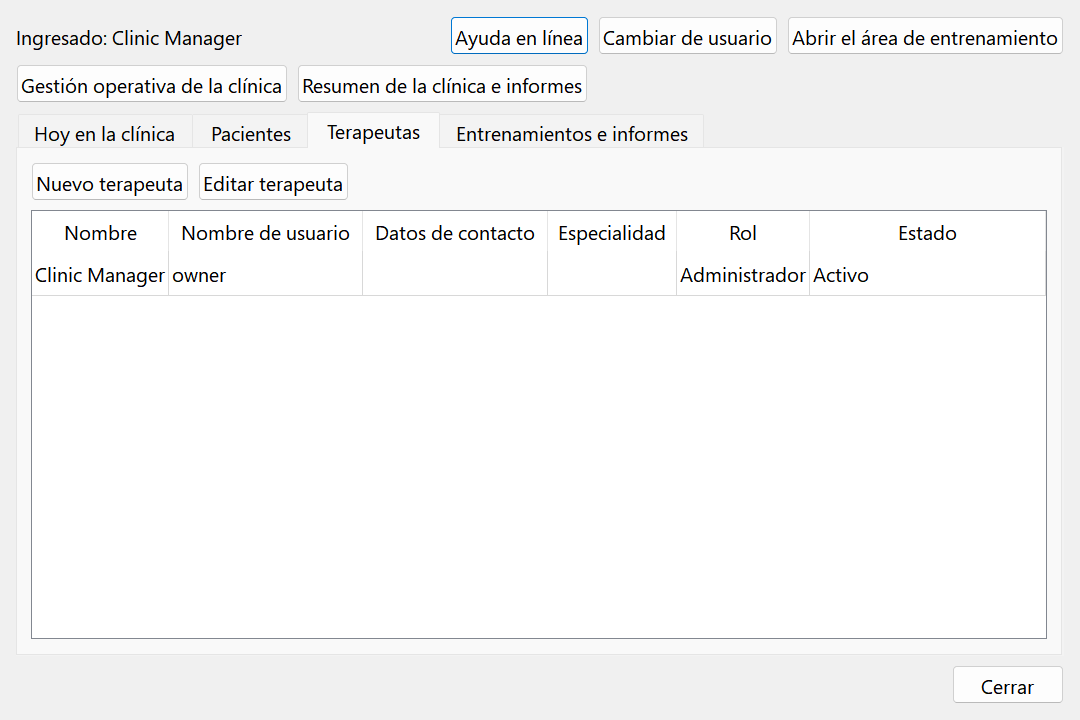
- Inicie sesión como administrador y abra Terapeutas. Elija la acción de agregar para una nueva cuenta de personal. Ingrese un nombre para mostrar claro y un nombre de usuario de clínica único para que los colegas puedan identificar la cuenta correctamente.
- Ingrese los detalles de contacto y de especialidad que necesita la clínica. Seleccione el rol deseado: administrador o terapeuta. Otorgue acceso de administrador solo a las personas que necesiten funciones de administración en toda la clínica.
- Establezca una contraseña de al menos ocho caracteres y confírmela cuando se le solicite. Utilice el control de visibilidad para verificar la escritura cuando sea necesario. Guarde, luego verifique que la nueva cuenta aparezca con la función deseada y el estado activo.
Al editar una cuenta existente, dejar el campo de contraseña en blanco conserva su contraseña actual; Al ingresar una nueva contraseña se solicita un cambio. Revise el rol y el indicador activo antes de guardar. El administrador actualmente registrado no puede desactivar ni degradar esa misma cuenta activa mediante la operación de edición; cambiar a otro administrador autorizado cuando dicho cambio sea necesario.
Desactivar a un miembro del personal saliente en lugar de reescribir registros históricos bajo el nombre de una persona de reemplazo. La identidad del personal es parte del contexto de auditoría para las notas y sesiones de atención. Cambiar una tarea actual no debe interpretarse como una transferencia de autoría de un trabajo anterior.
Creación e identificación de un paciente
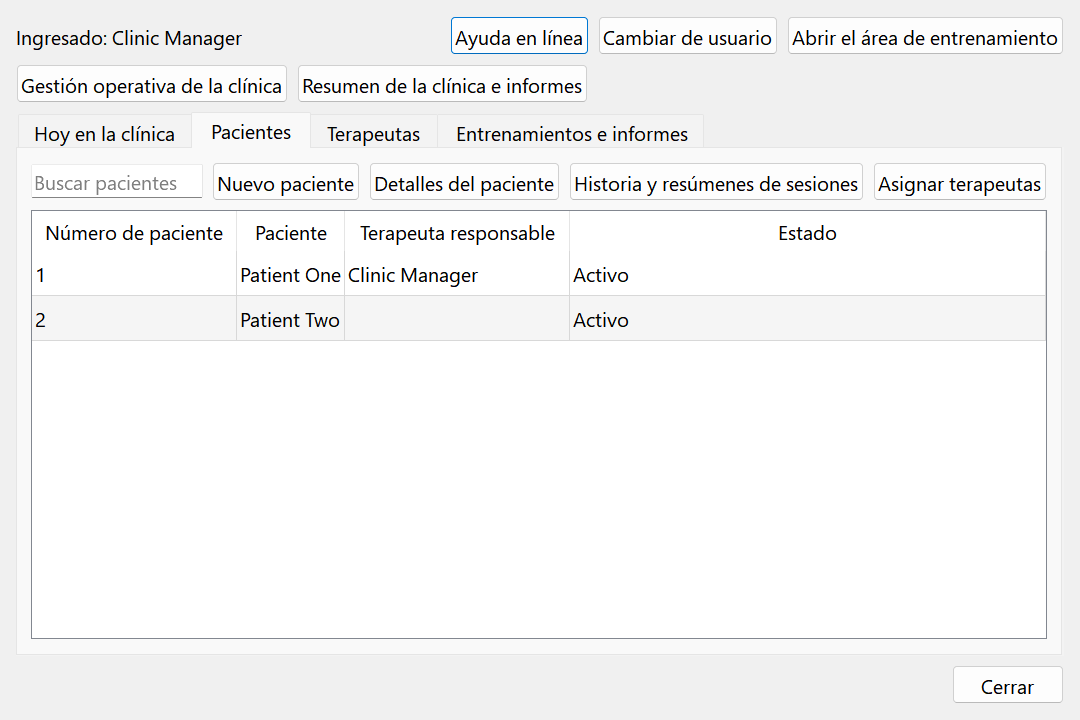
Abra Pacientes y agregue un paciente. Ingrese el nombre y los datos de identificación/contacto necesarios para su flujo de trabajo, incluida la fecha de nacimiento en el formato de fecha aceptado cuando se utilice. Utilice el identificador de paciente que se muestra para distinguir personas con nombres similares. Revise el registro cuidadosamente antes de la primera sesión de entrenamiento.
El registro maestro del paciente contiene detalles administrativos y de identidad; el historial de tratamiento y las notas de reuniones tienen sus propias áreas dedicadas. Evite colocar toda la narrativa clínica en un campo corto de contacto o nombre para mostrar. Almacene la información en la sección correspondiente para que otros profesionales autorizados puedan encontrarla de manera consistente.
Utilice Activo, Inactivo o Archivado según el flujo de trabajo de la clínica. Un paciente archivado o inactivo no es una persona de nueva creación y no debe duplicarse simplemente para reanudar la atención. Busque primero los registros existentes. Una dirección de correo electrónico o una ortografía similar no es suficiente para demostrar que dos registros de pacientes pertenecen a la misma persona.
Guarde los cambios y vuelva a abrir el registro para verificar el resultado. La aplicación genera identificadores de solo lectura, indicadores de versión e información de modificación. No edite manualmente los identificadores de la base de datos para reorganizar a los pacientes o cambiar los números de sesión mostrados.
Asignación de un equipo de atención
Un administrador asigna al paciente a los terapeutas pertinentes. Seleccione al paciente y gestione el equipo asignado, luego marque al médico responsable cuando corresponda. Se pueden asignar varios terapeutas, pero la responsabilidad debe ser inequívoca. Guarde y verifique la lista antes de pedirle a un terapeuta que abra el registro.
Si un terapeuta no puede atender al paciente esperado, primero confirme la cuenta iniciada y la tarea guardada. No cree un segundo registro de paciente para solucionar una tarea faltante. Solicite a un administrador que corrija el acceso al registro existente.
Las asignaciones determinan el acceso actual y la coordinación de la atención. No reescriben al operador real de una grabación antigua ni al autor de un resumen guardado. Al revisar el progreso entre los profesionales, considere el operador grabado, el protocolo y la calidad de la grabación en lugar de asumir que todas las sesiones fueron impartidas por el líder del equipo actual.
Citas y horario diario
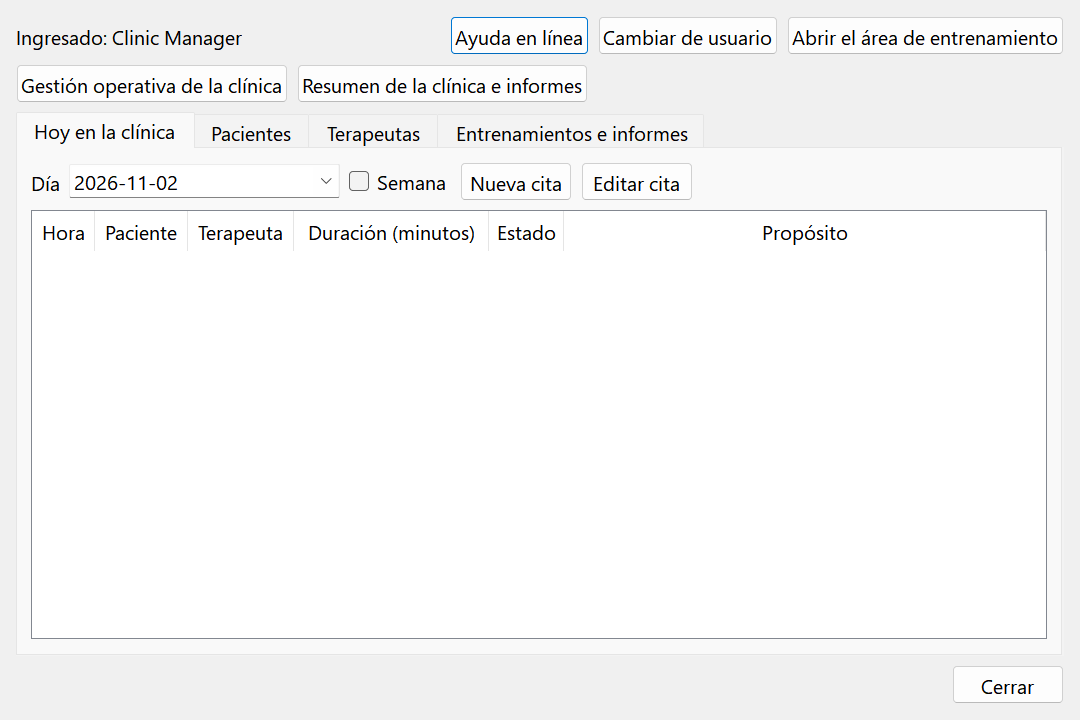
- Abra Hoy en la clínica y elija el día o la semana correspondiente. Agregue una cita y seleccione el paciente existente y el médico asignado. Ingrese la hora de inicio prevista y la duración; La duración de la cita se ingresa en minutos, con un valor predeterminado de 45 minutos.
- Agregue un propósito que ayude al equipo a prepararse sin exponer innecesariamente detalles confidenciales en un cronograma compartido. Guarde y verifique el paciente, el médico y el tiempo que se muestran en la lista.
- Actualice el estado a medida que avanza la visita: planificada, llegada, completada, cancelada o perdida. Un cambio de estado documenta el flujo de trabajo de programación; no crea una grabación de sensor ni finaliza una nota de reunión.
Las duraciones pueden oscilar entre 1 y 1440 minutos. El sistema rechaza la superposición de citas planificadas o llegadas para el mismo médico. Se permiten citas adyacentes cuando una termina cuando comienza la siguiente. Si no se puede guardar, verifique las otras citas activas del médico y la fecha seleccionada, no solo la fila visible.
Esta es una función de programación local compacta. No asuma que envía recordatorios, se sincroniza con un calendario externo, procesa facturas o admite la programación simultánea desde varias computadoras a menos que una integración instalada por separado proporcione explícitamente ese servicio.
Historial personal y de tratamiento
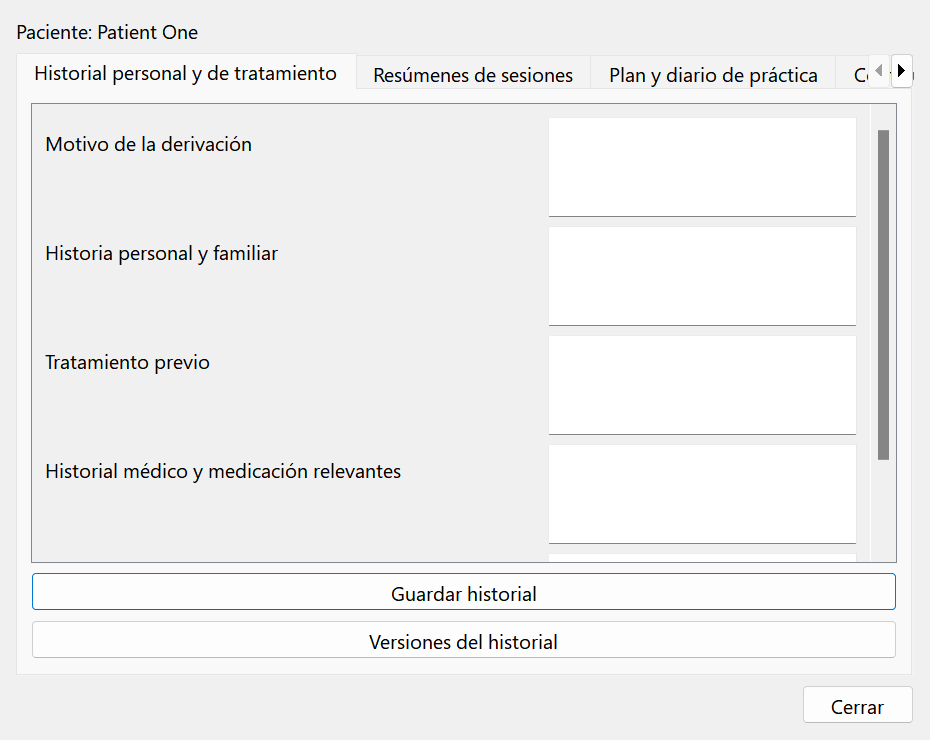
Abra los detalles de atención del paciente y seleccione Historial personal/de tratamiento. Utilice los campos separados para el motivo de la derivación, antecedentes personales/familiares, tratamiento previo, información médica o de medicamentos y consideraciones relevantes para la capacitación. Registre hechos concisos con fechas y atribuciones cuando sea necesario; distinguir el informe de un paciente de un hallazgo clínico verificado.
Utilice Guardar después de ingresar o cambiar el historial. La aplicación mantiene revisiones atribuibles y detecta una edición desactualizada si otra revisión guardada ha reemplazado la versión que abrió. Si aparece un mensaje de edición obsoleta, vuelva a cargar el registro actual, compare los cambios previstos y vuelva a ingresar la actualización adecuada. No sobrescriba el trabajo de otro profesional cambiando archivos directamente.
Al salir de una página con cambios no guardados, lea el mensaje para guardar/descartar. No se debe utilizar una acción en otra parte del registro del paciente como sustituto de guardar el historial. Después de una actualización importante, regrese a la página y confirme el texto guardado y la información de modificación.
Notas de consulta: borradores, versiones finales y correcciones
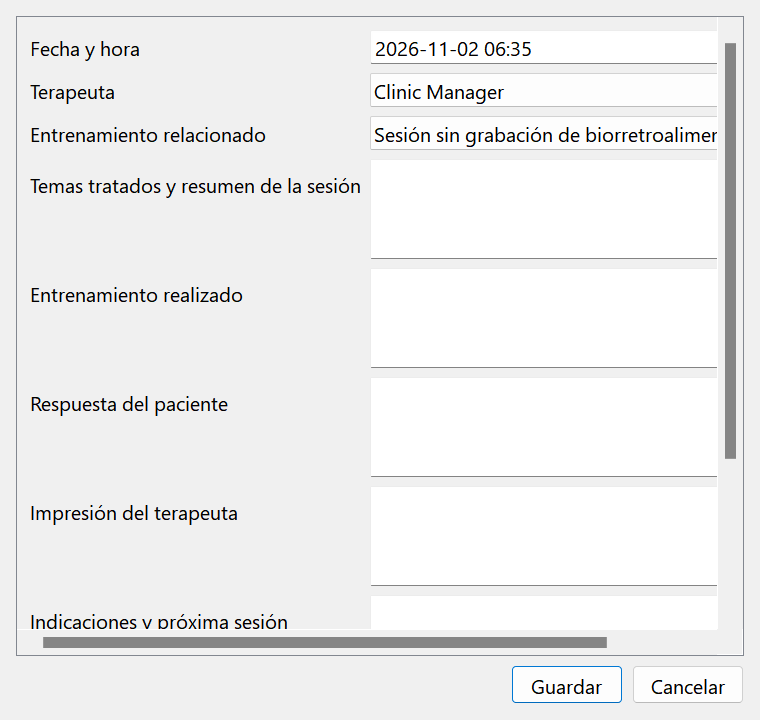
Un resumen de la reunión documenta el encuentro clínico incluso cuando no se realizó ningún registro del sensor. Créelo para el paciente correcto y la fecha de la reunión, identifique al profesional y complete las secciones relevantes: temas y resumen, capacitación realizada, respuesta del paciente, impresión profesional y próximos pasos. Si vincula una sesión de sensor, elija una sesión que pertenezca a ese mismo paciente.
Guarda un borrador mientras escribes. Un borrador es documentación de trabajo y se distingue de un resumen finalizado. Antes de finalizar, verifique la identidad, la fecha, el vínculo de la sesión y la redacción objetiva. La finalización establece una revisión completa; no debe usarse simplemente como una forma de cerrar la ventana rápidamente.
El autor original o un administrador pueden realizar cambios permitidos. Corregir un resumen finalizado requiere un motivo y una nueva revisión finalizada; la revisión anterior sigue estando disponible como evidencia histórica. Un registro finalizado no se convierte silenciosamente nuevamente en un borrador ordinario. Ingrese una corrección que explique qué cambió y por qué.
Los miembros autorizados del equipo pueden leer la documentación de atención según la asignación y el rol. Una asignación de equipo actual no convierte a cada practicante en autor de notas existentes. Conserve la atribución al copiar información en un resumen posterior y distinga el contexto copiado de las observaciones de la reunión actual.
Planes de práctica entre consultas
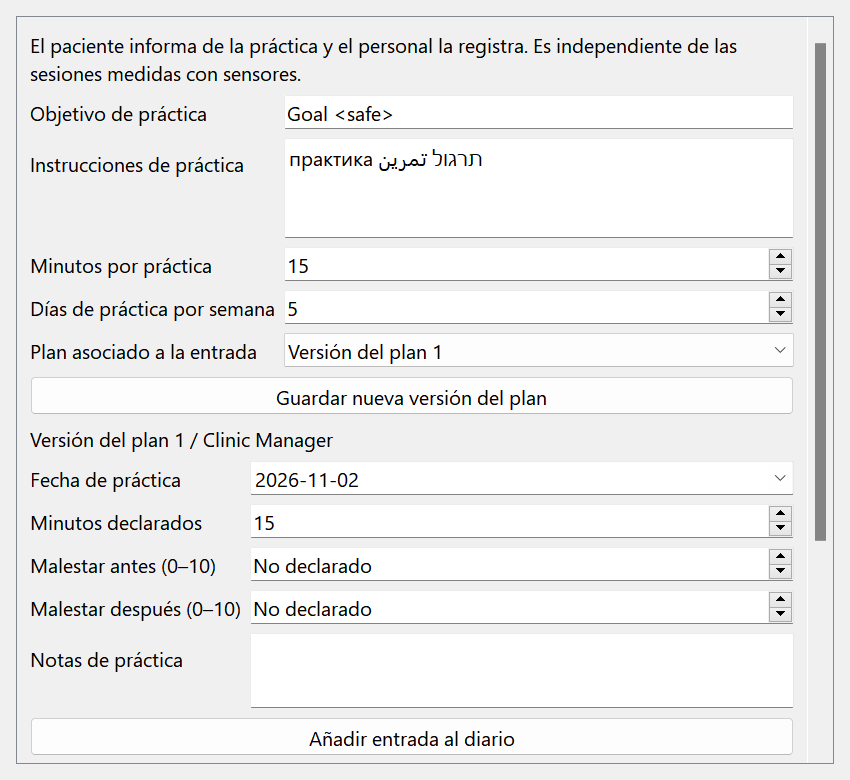
En el área de diario y plan de práctica del paciente, ingrese un objetivo práctico e instrucciones claras. Especifique los minutos previstos por día y los días por semana; los valores predeterminados son 15 minutos y 5 días. Los rangos aceptados son de 1 a 1440 minutos y de 1 a 7 días. Estos campos describen un plan acordado; no inician de forma remota una grabación de sensor.
Guarda un plan cuando esté listo para ser utilizado. Cada revisión guardada tiene su propia identidad, lo que permite que las entradas del diario permanezcan asociadas con el plan que se aplicó en ese momento. Al cambiar un objetivo o instrucciones, guarde una nueva revisión en lugar de pretender que el último plan existió durante todas las semanas anteriores.
Escriba instrucciones en un lenguaje que el paciente comprenda. Los seis idiomas de la interfaz de la aplicación no traducen automáticamente el texto libre de un médico. Incluya qué hacer, durante cuánto tiempo, con qué frecuencia, qué debe registrar el paciente y cuándo comunicarse con el médico de acuerdo con las instrucciones de atención elegidas por la clínica.
Diario de práctica e informe de adherencia
Agregue una entrada de diario para la fecha de práctica real y la revisión del plan guardada aplicable. Ingrese los minutos reportados y, si corresponde, las molestias antes y después de la práctica. La fecha no puede ser en el futuro. Las actas son reportadas por el paciente y ingresadas por el personal; una entrada en el diario no es prueba de un registro de sensor.
Para el malestar, cero es una puntuación real reportada. El valor no informado está separado, representado internamente por -1, con la escala reportada de 0 a 10. No ingrese cero solo porque no se proporcionó ninguna calificación: hacerlo cambia el significado del informe.
El informe de práctica reciente resume los últimos 28 días, incluidos los minutos totales informados y las fechas de práctica únicas, y se puede exportar a PDF. Varias inscripciones en el mismo día no significan automáticamente varios días de práctica únicos. Compare el cumplimiento con la revisión del plan que realmente estaba en uso y analice los informes faltantes en lugar de inferir fallas a partir de datos faltantes.
Guardar una entrada del diario es independiente de guardar un plan o historial editado. Antes de salir, guarde explícitamente cada área modificada y verifique que el texto deseado y la entrada del diario permanezcan presentes.
Espacio de trabajo y barra de herramientas de gráficos
Abra el espacio de trabajo de capacitación desde la clínica. La barra de herramientas proporciona Start Session, Review Session, acceso a la clínica, grosor de línea, cámara/monitor de video, idioma cuando está inactivo, estudio de capacitación, desplazamiento, pantalla completa y controles de salida. Los canales exactos disponibles y las herramientas heredadas adicionales dependen de la compilación y la configuración del dispositivo.
Los controles de cámara y de idioma pertenecen al lado de los controles de grosor de línea, en lugar de flotar en el medio de la barra de herramientas. Los iconos utilizan tamaños consistentes y etiquetas legibles. Lea la etiqueta, no sólo el símbolo, cuando el propósito de un botón no esté claro.
Elija las pestañas de señales o grupos de gráficos relevantes para el dispositivo conectado. Los nombres de canales como BVP, GSR, TEMP, RESP, BPHEG, presión, resistencia y CO2 describen diferentes medidas; no son intercambiables. Un canal ausente en el dispositivo conectado no se convertirá en una señal real simplemente porque su pestaña exista.
Observe la identificación del dispositivo y el tiempo de sesión antes de comenzar. Cambiar el idioma de la interfaz no invierte los ejes de trazado. Utilice el grosor de línea, el zoom y la pantalla completa para mejorar la visibilidad sin interpretar estos cambios de visualización como cambios en la fisiología subyacente o los valores registrados.
Conexión de un sensor y comprobación de la recepción
Conecte el dispositivo previsto utilizando el método de comunicación suministrado para la instalación. Espere a que Windows y la capa de comunicación lo detecten. Confirme el número de serie real y el tipo de dispositivo, luego verifique si hay cambios en los valores de señal plausibles antes de comenzar un registro de paciente.
Si no hay recepción BLE, confirme que el dispositivo esté encendido, cerca de la computadora y que no esté retenido por otro programa o teléfono. Verifique el adaptador Bluetooth, los permisos de Windows y la conexión puente correspondiente. Desconecte a los clientes de la competencia, vuelva a conectarse a través de la ruta aprobada y vuelva a verificar el gráfico. No cambie los archivos de licencia ni la base de datos de la clínica para resolver un problema de conexión de radio.
El menú desplegable de modelo de dispositivo afecta la interpretación y presentación admitidas. No reemplaza la detección, no crea un número de serie ni autoriza un dispositivo no registrado. Si el modelo mostrado y el dispositivo conectado no coinciden, detenga la preparación y corrija la conexión/configuración antes de registrar datos clínicos significativos.
Separar conexión de calidad: se puede conectar un dispositivo mientras la calidad del contacto es mala o los valores están excluidos de la retroalimentación. Ajustar el contacto físico y comprobar las indicaciones de calidad adecuadas. No oculte una señal faltante cambiando los valores objetivo o iniciando nuevas sesiones repetidamente.
Preparando e iniciando una grabación
- Seleccione el paciente autorizado correcto. Revise la identidad que se muestra en el cuadro de diálogo de selección y confirme la cuenta de profesional deseada. Configure la cámara y el micrófono antes de comenzar si el encuentro necesita medios.
- Establezca la duración de la grabación usando Set Session Timer. Si utiliza capacitación estructurada, habilite y valide ese plan también en Training Studio. Compare ambos plazos; el anterior termina la grabación.
- Verifique la recepción, la calidad de la señal y el espacio en disco. Compruebe que el micrófono deseado muestre un nivel en vivo y que la cámara seleccionada sea la que realmente se muestra. Obtenga el acuerdo de grabación requerido por la clínica antes de capturar una conversación.
- Haga clic en Start Session y complete cualquier verificación o selección de permisos requerida. La aplicación valida el plan y el nuevo permiso del propietario en línea antes de crear artefactos de grabación. Abrir el estudio de entrenamiento por sí solo no inicia una grabación.
- Confirme que el tiempo de la sesión avanza y la interfaz informa una grabación activa. Si se planifica un taller, utilice Iniciar taller por separado. Monitorear la calidad en todo momento, en lugar de asumir que un inicio exitoso, garantiza una señal ininterrumpida.
Si la preparación falla, lea el mensaje específico. Corrija el permiso faltante, el dispositivo, la selección de paciente o el plan no válido indicado. No presione repetidamente Iniciar mientras una operación anterior aún esté abriendo o finalizando el medio.
Set Session Timer y parada automática
Ingrese el límite deseado en HH:MM:SS. Durante quince minutos utilice 00:15:00; durante una hora y cinco minutos use 01:05:00. El valor predeterminado es 00:15:00 y el valor guardado se restaura la próxima vez que se inicie la aplicación. Los valores aceptados van desde 00:00:01 hasta 23:59:59.
Edite cuidadosamente el segmento de horas, minutos o segundos seleccionados. Verifique el tiempo completo mostrado antes de grabar para que 00:15:00 no se confunda con quince segundos. La configuración está bloqueada durante la grabación y no es un control de duración de la reproducción.
Una vez que comienza la grabación, el temporizador cuenta hacia su fecha límite y se detiene en la ruta normal de parada/finalización. Un plan estructurado también tiene una fecha límite general. Cualquiera que sea la fecha límite que ocurra primero, se detendrá la grabación; los tiempos no se suman. Si un plan tiene un total de catorce minutos y el cronómetro de la sesión es de quince minutos, el plan estructurado finaliza la grabación a los catorce minutos.
Pausar el gráfico no extiende ninguna de las fechas límite de grabación. Si clínicamente se prevé una sesión más larga, configure tiempo suficiente antes de comenzar. El reloj del taller es otro reloj independiente y no amplía el límite general de grabación.
Pause, reanudar, detener y finalizar
El gráfico Pause impide temporalmente que los paquetes entrantes se agreguen a través de la ruta normal de gráfico/guardado sin formato y análisis derivado. El currículum continúa la adquisición desde ese punto. Esta pausa no es una congelación sincronizada de todos los componentes: el audio de la conversación continúa, la grabación de la cámara sigue su base de tiempo de grabación y los plazos de grabación continúan ejecutándose.
Utilice Pause sólo con esa distinción en mente. Si necesita un verdadero final para capturar, use Stop. Si necesita suspender un ejercicio del taller conservando la grabación, utilice el Pause propio del taller. Documente las interrupciones relevantes de un evento para que los revisores posteriores comprendan por qué la cobertura del gráfico y el tiempo de conversación pueden diferir.
Stop finaliza la grabación y permite que finalice el audio, la cámara y la información de sesión derivada. Espere a que finalice antes de abrir o exportar la nueva sesión. Evite forzar el cierre del proceso o apagar la computadora durante la finalización; el cierre de una ventana visible no es motivo para interrumpir la descarga de un archivo en segundo plano.
Después de detener, verifique la sesión guardada en Review Session. Consulta su duración real y disponibilidad de medios. Si la máquina o dispositivo falla durante la adquisición, conserve los archivos originales y el contexto de diagnóstico; no sobrescriba ni cambie el nombre de la sesión repetidamente para que parezca completa.
Canales, zoom, desplazamiento y grosor de línea
Utilice la selección de canales para centrar la visualización en las mediciones relevantes para la sesión. El grosor de la línea sólo cambia el ancho del dibujo. El zoom y los controles de navegación horizontal cambian qué parte del trazo grabado o en vivo es visible; no vuelven a muestrear la adquisición original ni mejoran una señal física deficiente.
El desplazamiento suave cambia el movimiento de la pantalla. La pantalla completa proporciona más espacio de trabajo; salga de la pantalla completa usando el control disponible antes de acceder a elementos ocultos del escritorio. La altura HRV o las vistas ampliadas cambian la presentación visual de los gráficos derivados, no el algoritmo de análisis en sí.
Al comparar trazas, verifique las etiquetas y unidades de los ejes en lugar de comparar alturas aparentes de paneles con escalas diferentes. Un canal de presión, un canal de resistencia y una amplitud BVP no pueden tratarse como la misma cantidad numérica. Algunas medidas derivadas requieren suficientes entradas válidas y pueden estar temporalmente ausentes después de la conexión, el reinicio o una interrupción.
Durante la revisión, pasar a un horario diferente debería cambiar la ventana visible sin destruir los datos completos de la sesión. Si la pantalla aparece vacía, pausa la reproducción, regresa a una región grabada conocida y confirma los canales seleccionados antes de asumir que la grabación ha desaparecido.
Vistas de gráficos con nombre: guardar, aplicar y eliminar
Abrir vistas de gráficos desde las herramientas de sesión en Training Studio. Usar gráficos actuales captura la lista de gráficos disponibles y sus selecciones actuales. Marque los canales que desee e ingrese un nombre de vista descriptivo, luego elija Guardar vista. Un nombre puede tener hasta 80 caracteres; Se pueden guardar hasta 40 vistas. Se debe seleccionar al menos un gráfico disponible.
Para reutilizar una vista, seleccione su nombre guardado, inspeccione los canales marcados y elija Aplicar vista. Seleccionar un nombre y aplicarlo son acciones independientes. La aplicación cambia los gráficos que se muestran; no borra las matrices grabadas, no inicia ni detiene la adquisición, no altera la dirección del gráfico ni cambia los valores de la señal sin procesar.
Si la vista guardada incluye un canal no disponible en la sesión actual, el canal faltante se muestra explícitamente y la solicitud incompatible se rechaza sin eliminar ese canal silenciosamente. Utilice gráficos actuales y guarde una vista compatible. Un ajuste preestablecido creado para un dispositivo no es necesariamente aplicable a otro modelo.
Al guardar con un nombre existente se pregunta si se reemplaza esa vista. Eliminar vista elimina el valor preestablecido de visualización nombrado después de la confirmación; no elimina un paciente, grabación o señal. Si la configuración guardada no se puede leer, la aplicación conserva la configuración existente en lugar de sobrescribirla silenciosamente con una lista vacía.
HRV y otros paneles de gráficos derivados
La barra de herramientas derivada puede exponer S, HR, RMSSD, LF/HF, HF%, LF% y Coherence. El panel HRV proporciona otra vista de información derivada de intervalos. Estos valores se calculan a partir de la entrada de una fuente aceptada y son diferentes de la forma de onda del pulso sin procesar. La visibilidad se controla independientemente de si hay datos de origen válidos disponibles.
Habilite los paneles que necesita y brinde al análisis suficiente información adecuada. Un valor derivado faltante no debería estar disponible; no se reemplaza con un falso cero simplemente para mantener una línea continua. Verifique la información de rastreo y calidad si un panel contiene espacios después de un contacto deficiente, pausas o entrada insuficiente.
RMSSD y otras medidas de variabilidad dependen de la calidad del intervalo. LF/HF y los porcentajes de frecuencia requieren ventanas de análisis adecuadas y no deben interpretarse a partir de los mismos supuestos visuales que el HR instantáneo. La coherencia es la medida de retroalimentación derivada del software instalado; Esta guía no pretende equivalencia con la fórmula patentada de otro fabricante.
Mantenga la distinción entre escalado de visualización, análisis e interpretación del tratamiento. Expandir HRV verticalmente o elegir una vista de gráfico guardada ayuda a la legibilidad pero no vuelve a calcular un diagnóstico clínico válido. Para una comparación técnica, exporte los datos fuente/derivados relevantes con sus indicadores y unidades en lugar de estimar números exactos a partir de una imagen gráfica.
Eventos, marcadores y herramientas de preguntas heredadas
Utilice eventos para describir puntos significativos en el encuentro, como el inicio de un ejercicio, un ajuste de contacto o una interrupción informada. Ingrese una nota factual concisa cerca de la hora del evento. La revisión posterior puede utilizar la sincronización del evento para conectar la narrativa con el rastro de la señal.
El estudio de formación también registra eventos de fase, calidad, taller y tareas. Estos eventos generados automáticamente tienen significados diferentes a los de la nota de texto libre de un médico. No reescriba el significado de un evento del sistema como una observación clínica que nunca se realizó.
Algunas instalaciones exponen editores de preguntas, conjuntos de preguntas, tipos y colores heredados. Cuando esté disponible, defina el texto de la pregunta previsto, agrúpelo en el conjunto relevante y revise el tipo/color configurado antes de usarlo. Estas herramientas organizan indicaciones y respuestas; no proporcionan un diagnóstico clínico automático. Guarde los cambios antes de comenzar la adquisición y verifique el conjunto deseado.
El control de transmisión seguro/inseguro heredado representa una preferencia del usuario para la transmisión de datos del servidor. No es un grado de seguridad del paciente, un resultado clínico ni una anulación de la licencia del propietario. Revise el flujo de trabajo de datos aprobado de la instalación antes de cambiar las preferencias de transmisión; No asuma que este icono describe el estado de cifrado de cada archivo almacenado o transmitido.
Elección de la cámara y apertura del monitor
Seleccione la cámara deseada entre los dispositivos disponibles antes de grabar. El dispositivo elegido se recuerda para el próximo lanzamiento. Compare la imagen real con la ubicación prevista de la cámara; un nombre de modelo similar no es suficiente cuando se conectan varias cámaras.
Si falta la cámara guardada, vuelva a conectarla o seleccione explícitamente una cámara disponible. La aplicación no debe sustituir silenciosamente por otro dispositivo físico una cámara faltante elegida explícitamente. Si utiliza una opción de selección automática, comprenda que permite deliberadamente la selección entre los dispositivos disponibles actualmente.
Abra el monitor de video para inspeccionar el encuadre. El monitor comienza como una ventana compacta cerca de la parte inferior izquierda del escritorio, permanece encima de otras ventanas de aplicaciones y se puede cambiar el tamaño desde sus bordes/esquinas visibles. Cambie su tamaño o muévalo para evitar cubrir gráficos. Su ubicación es independiente de la pantalla de comentarios del paciente.
Utilice la imagen de la cámara sin obstáculos para comprobar que el paciente previsto esté encuadrado. La información opcional derivada de rostros está separada de la vista previa visual. No requiere una máscara amarilla que cubra la cara y no debe interpretarse como una declaración confiable sobre emoción, veracidad o diagnóstico.
Tasa de grabación de video y carga de computadora
La grabación intenta utilizar el formato de cámara aceptado y la velocidad de cuadros disponible en el dispositivo seleccionado. La velocidad admitida por la cámara depende de la resolución, el controlador, la conexión y la configuración; No se garantiza una tarifa máxima única para cada cámara. Una especificación de marketing no es prueba de la tarifa en vivo negociada.
El análisis de rostros y otros procesamientos derivados pueden operar a una frecuencia diferente a la de la captura de video. Reducir una carga de trabajo de análisis no es lo mismo que grabar intencionalmente el vídeo de la conversación con esa frecuencia de análisis. Revise la duración y el movimiento del medio final para evaluar un posible problema de tasa de captura.
Cierre las aplicaciones pesadas innecesarias y utilice una conexión de cámara estable. Si la vista previa es fluida pero la reproducción guardada es lenta, pruebe el archivo original en un reproductor externo confiable y compare la duración, el movimiento de la imagen y el sonido. Si tanto la vista previa como la salida grabada se ven afectadas, investigue el formato de la cámara, el rendimiento del USB, el controlador y la carga de la computadora.
No cambie el nombre de un archivo sin formato ni cambie su velocidad de fotogramas declarada como sustituto para resolver el tiempo de captura. Conserve la grabación original cuando informe una falla y registre qué cámara, formato seleccionado y versión de la aplicación se utilizaron.
Habilitando el audio de la conversación
La grabación de conversaciones es opcional y está desactivada hasta que se habilita. Seleccione el micrófono deseado y habilite la captura de audio antes de iniciar la sesión. Una cámara con micrófonos incorporados puede exponer un dispositivo de micrófono por separado de su dispositivo de video. Verifique el permiso del micrófono de Windows para aplicaciones de escritorio y asegúrese de que otro programa no esté usando el dispositivo exclusivamente.
Inicie una breve grabación de prueba y hable a un nivel normal desde la posición real del asiento. Mire el medidor de nivel de audio de grabación, deténgase normalmente y luego escuche la conversación guardada en Review Session. Un medidor en movimiento confirma la llegada de las muestras; escuchar el archivo guardado confirma que la conversación deseada se capturó de forma inteligible.
La ruta de captura utiliza el formato de audio admitido y combina canales de entrada simultáneos en un flujo de conversación mono en lugar de agregar un canal de micrófono tras otro. Dos canales de micrófono no requieren inherentemente voz duplicada. La reproducción interna distorsionada y la captura duplicada son problemas diferentes y deben probarse por separado.
El gráfico Pause no pausa el audio de la conversación. Asegúrese de que los profesionales comprendan esto antes de confiar en Pause durante una discusión delicada. Stop la grabación si la captura debe finalizar. Seguir las reglas de consentimiento, retención y acceso de la clínica para los medios de conversación; El idioma de la interfaz no afecta esas responsabilidades.
Lectura del medidor de nivel de audio de grabación
El medidor muestra el nivel de muestras que llegan desde el micrófono de grabación seleccionado mientras la captura está activa. Habla y comprueba que la indicación responde. Una habitación silenciosa puede mostrar legítimamente un nivel muy bajo, así que utilice una prueba hablada deliberada en lugar de asumir que una barra baja siempre significa una falla.
Una indicación de falta de señal después de aproximadamente tres segundos de ausencia de entrada debería solicitarle que verifique el micrófono, el dispositivo seleccionado, el permiso de Windows y los controles de silencio. Una indicación de recorte significa que el nivel entrante es demasiado alto; reduzca la ganancia de entrada o cambie la distancia del micrófono y pruebe nuevamente. Una barra alta o constantemente llena no significa mejor calidad de grabación.
El medidor no es un monitor con altavoz y no necesita reproducir la conversación en vivo a través de la computadora. Evite agregar un bucle de monitoreo en vivo externo que cause eco o retroalimentación. El volumen de reproducción de audio para los comentarios del paciente es un control independiente del nivel de grabación del micrófono.
Para solucionar problemas, realice una prueba breve, deténgase normalmente y compare la revisión interna con un reproductor externo. Si el original externo suena normal pero la revisión interna falla, conserve el archivo: el error está en la reproducción/sincronización y no en la prueba de que la captura en sí se perdió.
Sincronización y escucha de audio/vídeo
Los medios guardados utilizan anclajes de tiempo para que la conversación pueda alinearse con la sesión revisada. Iniciar, pausar, buscar, cambiar de dirección y cambiar la velocidad de revisión requieren un comportamiento de reproducción diferente. Utilice la reproducción hacia adelante normal en 1x para obtener una verificación de conversación más clara antes de realizar una prueba más rápida o una revisión inversa.
La revisión de gráficos inversos no invierte la conversación hablada. El audio puede pausarse mientras el recorrido inverso está activo. Una operación dedicada a escuchar conversaciones puede reproducir el audio completo independientemente de la ventana gráfica actual; no ejecute dos reproductores de voz superpuestos e interprete el eco resultante como una captura duplicada.
Los sonidos de comentarios de los pacientes, el vídeo/audio del taller y la revisión de la conversación sirven para diferentes propósitos. Confirme qué reproductor está produciendo sonido antes de ajustar el volumen o informar una falla. Una señal sonora generada para respirar no es la conversación grabada por el micrófono.
Si la sincronización parece incorrecta, pausa la revisión, elige una hora/evento conocido y continúa hacia adelante en 1x. Compare los medios originales externamente. Registre si el problema ocurre solo dentro de BS_Training, solo en un archivo exportado o en ambos; esa distinción es esencial para identificar la parte fallida del flujo de trabajo.
Seleccionando la sesión guardada exacta
Abra Review Session y seleccione el paciente y la grabación deseados. El número de sesión es el identificador real de la sesión guardada, no un recuento visual temporal de filas. Las sesiones más nuevas pueden aparecer encima de las sesiones más antiguas; Por lo tanto, la fila superior no es automáticamente la sesión 1.
Verifique el número de sesión, fecha y duración antes de abrir. Ordenar una tabla o hacer clic en una fila diferente no debe cambiar la identidad de la grabación seleccionada. Al abrir Clinical Intelligence, confirme que los detalles de la sesión seleccionada se refieren a la misma sesión que usted eligió, en lugar de un registro visitado anteriormente o del último listado.
La revisión utiliza datos guardados; no comienza una nueva captura de micrófono ni crea una nueva grabación de sensor. Una bandera de cámara/audio faltante significa que es posible que no haya medios correspondientes para esa sesión. Verifique las opciones de grabación originales y la disponibilidad de archivos en lugar de asumir que cada sesión histórica incluye medios de conversación.
Si necesita el progreso de todas las sesiones, abra el informe de progreso a nivel del paciente. Un informe basado en todas las sesiones elegibles es diferente del análisis de la grabación seleccionada actualmente. Mantenga esos ámbitos separados cuando hable sobre el progreso de un paciente.
Play, pausa, velocidad, dirección y búsqueda
Utilice Play para avanzar por la grabación y Pause para inspeccionar un momento. Las tarifas de revisión disponibles son 0.25x, 0.5x, 1x, 2x y 4x. Seleccione la dirección hacia adelante o hacia atrás según la región que desee inspeccionar. La dirección cambia el movimiento a través del tiempo; no refleja los ejes del gráfico ni reescribe muestras.
Utilice los controles de navegación/línea de tiempo para alcanzar una posición conocida y luego continúe si lo desea. Los vectores grabados completos siguen siendo la fuente para la reproducción. Al presionar Play no se pretende borrar el contenido de la sesión anterior ni descartar datos fuera de la ventana visible actual.
Al examinar la voz, regrese primero a la reproducción hacia adelante 1x. Es posible que la revisión de gráficos inversa o acelerada no proporcione una reproducción de conversación normal. Hacer una pausa y buscar puede detener o reposicionar legítimamente los medios preservando al mismo tiempo los datos de la sesión.
Evite interpretar una búsqueda breve o una transición del búfer multimedia como una nueva grabación. Si los controles rápidos repetidos producen un error, anote el número de sesión exacto, la velocidad, la dirección y la secuencia de comandos, luego conserve los registros de grabación y aplicación. No elimine la sesión como primer paso para la solución de problemas.
Detalles clínicos del paciente y pestañas de análisis
Detalles clínicos del paciente reúne información del paciente, historial de sesiones, inteligencia clínica, recomendaciones, reglas activadas y resumen de progreso. Comience con la identidad y los detalles de la sesión seleccionada. La posición visible de una fila y su número de sesión guardada son cosas diferentes; verifique el identificador real al comparar pestañas.
El Historial de sesiones enumera las grabaciones disponibles y su duración, resultado, confianza, progresión e información de reglas, cuando esté presente. Seleccionar una fila debería actualizar el panel de la sesión seleccionada. Al abrir el análisis se debe utilizar esa selección, incluso cuando se elige la primera fila en lugar de la última.
Clinical Intelligence presenta la interpretación derivada del software. Las recomendaciones proporcionan sugerencias de apoyo. Rules Fired explica qué reglas contribuyeron y Rule Version identifica el conjunto de reglas utilizado. Estas áreas ayudan al profesional a inspeccionar la base de un resultado en lugar de tratar una etiqueta como una conclusión clínica completa.
Lea primero la disponibilidad y confiabilidad de la señal. Una grabación corta o de mala calidad puede tener un valor analítico limitado incluso si una regla produjo una etiqueta. Compare la narrativa con los rastros sin procesar, los eventos, el protocolo de capacitación real y el contexto de la reunión antes de utilizarla en la documentación de atención.
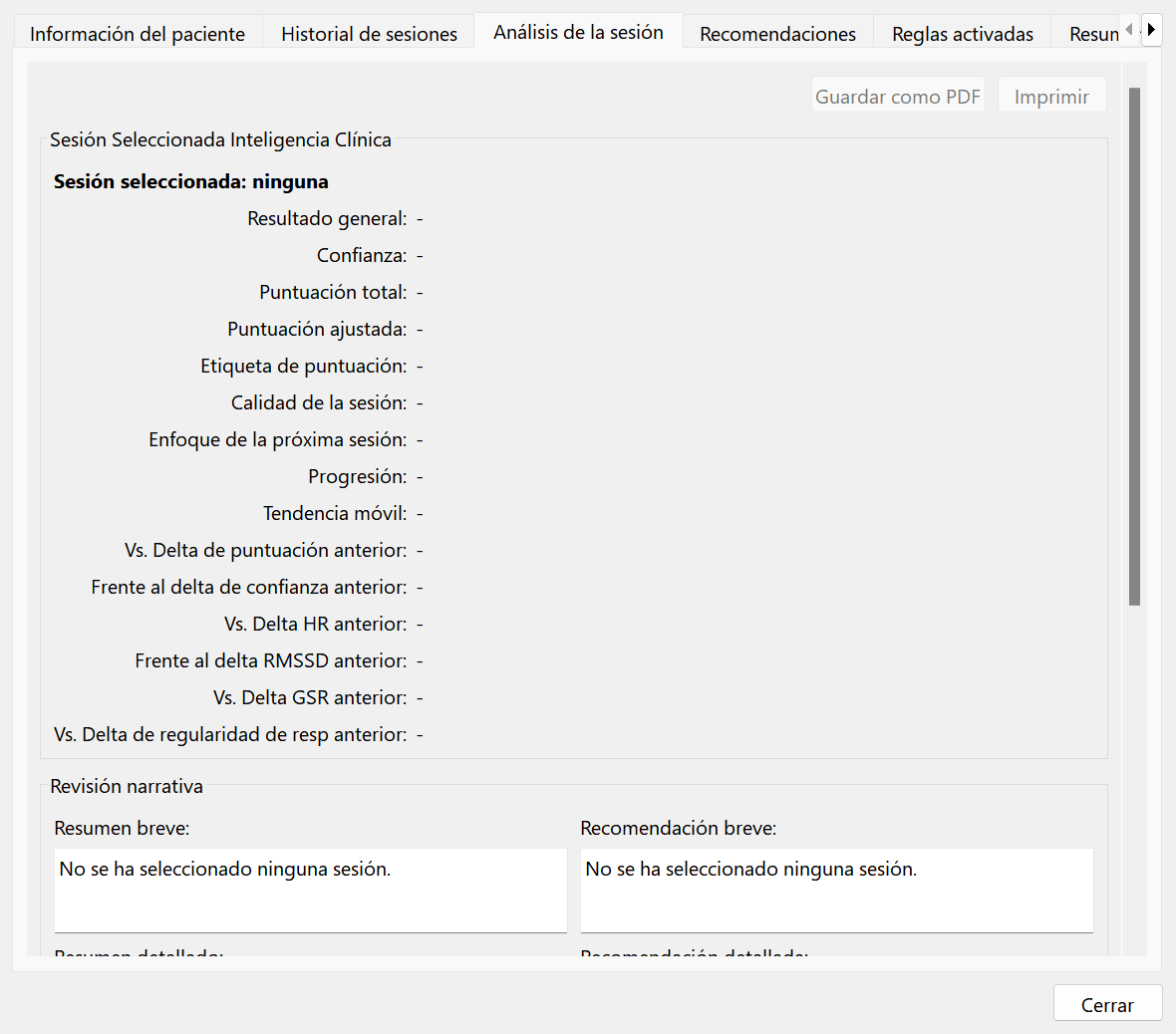
Duración, calidad, confianza y resultados
El historial clínico puede indicar si existen datos HR, datos HRV y un archivo de cámara, y si la duración es adecuada para el análisis aplicable. Estos son controles diferentes. Tener un archivo de cámara no demuestra que sea utilizable HRV, y una duración grabada no demuestra un buen contacto continuo.
Una sesión no válida, una calidad de datos deficiente o un resultado no confiable describen la elegibilidad o confianza analítica. No debe interpretarse automáticamente como un deterioro del estado del paciente. Lea el motivo, examine la cobertura de la señal y considere las interrupciones antes de comparar puntuaciones.
Los valores derivados faltantes pueden deberse a canales ausentes, muestras válidas insuficientes, intervalos rechazados o una adquisición corta. No complete manualmente una métrica faltante con cero: cero es un número con un significado diferente. Mantenga la información no disponible visiblemente no disponible.
La confianza y la progresión son interpretaciones del software basadas en reglas y datos disponibles. No certifican un diagnóstico, respuesta al tratamiento o precisión de las mediciones. Al exportar o discutir un resultado, incluya limitaciones de calidad relevantes y evite clasificar sesiones que se grabaron en condiciones incompatibles.
Progreso en todas las sesiones de pacientes
Abra el informe de progreso del paciente para ver el historial de entrenamiento en todas las grabaciones, incluidas las sesiones realizadas por diferentes profesionales. Confirme el paciente y el alcance del informe antes de exportar. La fila seleccionada actualmente no es la única sesión incluida en un informe de todas las sesiones.
El historial puede mostrar grabaciones no válidas o de baja confianza y al mismo tiempo excluirlas de una tendencia numérica. Las comparaciones de progreso requieren al menos dos sesiones elegibles y comparables con una duración adecuada, puntuaciones finitas y confianza utilizable. Dos filas en una lista no necesariamente proporcionan dos puntos de comparación válidos.
Compara protocolo, operador, dispositivo, calidad y circunstancias. Una mejora aparente puede reflejar un mejor contacto, un ejercicio diferente o una grabación utilizable más larga. Lea las fechas de respaldo y la información de calidad, y combine el informe con notas de reuniones y la experiencia informada por el paciente.
Exporte el informe a PDF cuando se requiera una copia de revisión estable. Verifique la identidad del paciente, las fechas y el idioma en el documento exportado. Un PDF es una instantánea, no una conexión en vivo con correcciones posteriores o sesiones adicionales; generar un nuevo informe después de cambios significativos en los datos.
Centro de entrenamiento: finalidad y áreas de trabajo
Abra Training Studio desde la barra de herramientas de gráficos. Sus cuatro áreas de trabajo son Plan de formación, Herramientas de sesión, Visualización del paciente y Taller. Un mensaje de estado visible identifica si la capacitación estructurada está inactiva, lista, grabando o revisando. Verifique este estado antes de asumir que un botón ha iniciado algo.
El plan de entrenamiento define la línea base, la duración del entrenamiento y la recuperación, la guía de respiración, los objetivos HR, las plantillas y las instrucciones escritas. Las herramientas de sesión proporcionan vistas, eventos, ejercicios de atención e informes/exportaciones derivados. La pantalla del paciente controla una ventana separada orientada al participante. El taller construye y ejecuta una secuencia de actividades cronometradas.
El estudio es una capa opcional sobre la grabadora principal. Guardar una plantilla, abrir la pantalla del participante o editar un taller no inicia la grabación del sensor. Start Session en la barra de herramientas principal inicia la grabación; Iniciar el taller es una acción explícita separada después de que ha comenzado la grabación.
Prepare la configuración mientras está inactivo. Muchos controles de configuración se bloquean intencionalmente durante la grabación y revisión para que el protocolo almacenado no pueda cambiar durante un análisis activo. Si un control no está disponible, lea el estado global y finalice la operación activa antes de intentar editarlo.
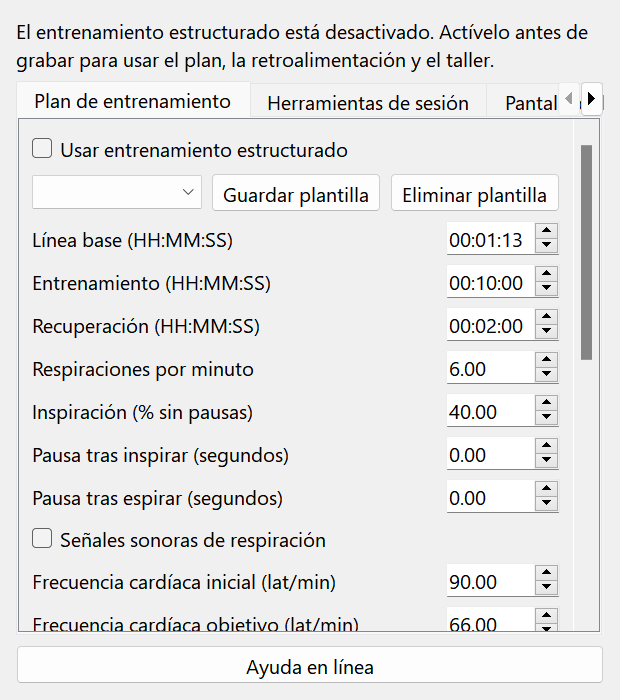
Habilitación de un plan estructurado
La capacitación estructurada está desactivada de forma predeterminada. Marque Usar capacitación estructurada antes de comenzar una sesión que debe utilizar las fases planificadas y la retroalimentación. La grabación ordinaria sigue siendo posible mientras la opción esté desactivada, pero las funciones de plan estructurado, taller y atención no se ejecutan.
- Abra el plan de capacitación mientras está inactivo y habilite la opción estructurada. Verifique los tiempos de las fases, los ajustes de respiración y los objetivos HR. Revise el idioma previsto de las instrucciones para el paciente.
- Confirme que Set Session Timer en el espacio de trabajo principal sea lo suficientemente largo para el plan previsto. Resolver mensajes de validación antes de iniciar la adquisición.
- Start Session desde la barra de herramientas principal y confirme que el estudio informa la grabación. Abra la pantalla del paciente si es necesario. Iniciar un taller por separado si uno es parte de este encuentro.
Cargar una plantilla guardada puede restaurar un estado estructurado deshabilitado. Siempre vuelva a verificar el indicador habilitado después de la carga. No infiera que el plan está activo simplemente porque sus campos numéricos contienen valores plausibles o porque una plantilla tiene un nombre familiar.
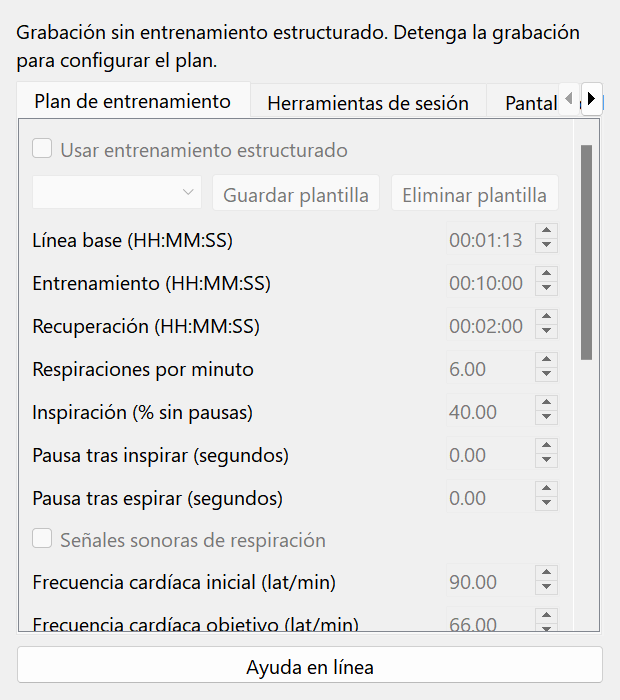
Duraciones de referencia, entrenamiento y recuperación
El plan estructurado avanza automáticamente a través de Baseline, Training y Recovery. Las duraciones predeterminadas son 00:02:00, 00:10:00 y 00:02:00, por un total de 00:14:00. Las fases representan el cronograma del plan; Las etiquetas de roles de taller son una clasificación separada.
Ingrese cada duración en HH:MM:SS. Una fase puede variar de 00:00:01 a 08:00:00 y el plan combinado debe permanecer por debajo de las 24 horas. Utilice el segmento de tiempo seleccionado con cuidado y verifique el total antes de comenzar. Las ediciones numéricas inactivas se guardan automáticamente.
Durante la línea base, recopile el período de referencia previsto según el protocolo elegido. Durante el entrenamiento, se aplican la guía y la retroalimentación de respiración configuradas. Durante la recuperación, el software observa el comportamiento de recuperación configurado. El programa no decide si el contenido clínico de esas fases es apropiado para el paciente.
Cuando caduca el plan completamente habilitado, la grabación finaliza a través de la ruta normal Stop, a menos que se produzca otra parada antes. Por lo tanto, un taller que aún no ha terminado puede finalizar parcialmente si el plan o el temporizador de la sesión expira primero. Planifique la duración total antes del encuentro.
Entendiendo los tres relojes
Hay tres funciones de sincronización independientes: el límite de grabación principal, la línea de tiempo del plan estructurado y el reloj de pasos del taller. Los dos primeros pueden detener la grabación. Sus plazos se evalúan de forma independiente y gana el que llega antes. La finalización del taller por sí sola normalmente no finaliza la grabación.
El gráfico Pause no amplía el límite de registro ni el plazo del plan estructurado. El taller Pause congela sus propios pasos y medios, pero deja abiertas las adquisiciones y los dos plazos de grabación. Esta distinción es importante durante las explicaciones, los ajustes de contacto y los descansos de los pacientes.
Ejemplo: un plan estructurado de catorce minutos y un temporizador de sesión de quince minutos permiten como máximo catorce minutos de grabación. Comenzar un taller de cinco minutos a los diez minutos de esa grabación deja solo cuatro minutos antes de que finalice el plan. Pausar el taller por un minuto no crea un minuto extra en la grabación.
Para un descanso planificado, decida si desea continuar grabando, detener y crear una sesión separada o utilizar un plan preconfigurado más largo. Documente lo que sucedió con los eventos y las notas de las reuniones para que un revisor posterior pueda interpretar con precisión las lagunas y los resultados parciales del taller.
Ritmo respiratorio, proporción de inhalación y pausas respiratorias
Elija una frecuencia de 2 a 30 respiraciones por minuto. Un ciclo dura 60 dividido por el ritmo, en segundos. La proporción de inhalación es del 10 al 90 por ciento de la parte móvil del ciclo. Las pausas opcionales después de inhalar y exhalar varían de 0 a 20 segundos, y su suma debe ser más corta que todo el ciclo.
Sin pausas, 6 respiraciones por minuto dan un ciclo de diez segundos. Una proporción de inhalación del 40 por ciento produce cuatro segundos de inhalación y seis segundos de exhalación. Con las retenciones, primero reste ambas retenciones del ciclo y luego aplique la parte de inhalación al tiempo de movimiento restante.
Se producen sonidos respiratorios opcionales durante la fase de entrenamiento. La guía es una señal cronometrada, no una medición que demuestre que el paciente siguió el patrón de respiración. Compare cualquier señal respiratoria real por separado cuando el hardware conectado la proporcione.
Elija la configuración según el criterio profesional y la comodidad del paciente. No utilice el rango numérico permitido como recomendación para utilizar sus extremos. Si la guía es incómoda o inapropiada, detenga o ajuste el protocolo mientras está inactivo en lugar de pedirle al paciente que fuerce el cumplimiento de un objetivo arbitrario.
Objetivos HR y cálculo de retroalimentación
El inicio de HR y el objetivo de HR deben ser diferentes y ambos deben estar dentro de 20–250 bpm. El progreso de la retroalimentación es 100 multiplicado por el HR actual menos el HR inicial, dividido por el HR objetivo menos el HR inicial, limitado a 0-100 por ciento. La misma fórmula respalda un objetivo ascendente o descendente.
Para un objetivo de 90 a 70 bpm, un HR actual elegible de 80 bpm proporciona un 50 por ciento de progreso. Los valores más allá del objetivo tienen un límite de progreso total; los valores fuera de la dirección inicial prevista tienen un límite de cero. Esta normalización describe el objetivo configurado, no una escala de resultados clínicos estandarizada.
Solo la entrada en vivo elegible impulsa esta retroalimentación: HR finito en rango, amplitud adecuada, ningún indicador de rechazo relevante y sincronización suficientemente nueva. El requisito de amplitud es P1 de al menos 100, o 150 para AI-HRV. La entrada ausente o con aproximadamente tres segundos de antigüedad deja de estar disponible para recibir comentarios.
Es posible que los gráficos sin procesar aún muestren muestras que la retroalimentación excluye. Si la vista del participante se vuelve neutral, verifique el contacto, la recepción del dispositivo y la calidad de la muestra antes de tratarlo como una falla del programa. No baje el objetivo simplemente para ocultar una señal no disponible.
Objetivo de recuperación y tiempo de cumplimiento continuo
La confirmación de recuperación se aplica dentro de la fase de Recuperación del plan. El objetivo debe permanecer satisfecho durante una espera configurada continua, de 1 a 120 segundos, con un valor predeterminado de 10 segundos. Por lo tanto, un cruce momentáneo del objetivo no es lo mismo que una recuperación confirmada.
Una muestra fuera del objetivo, una entrada no válida o un espacio restablece una racha continua no confirmada. Los datos faltantes se distinguen de un objetivo que aún no ha sido confirmado. Lea el estado en lugar de asumir que una indicación vacía o neutral significa que el paciente falló.
Los comentarios de recuperación se basan en el objetivo HR configurado y la entrada elegible. No prueba de forma independiente la recuperación fisiológica general ni el éxito del tratamiento. Anote las interrupciones y los malos contactos para que un informe posterior pueda interpretarse con sus condiciones reales de grabación.
Ejemplo resuelto: una primera grabación estructurada
Este ejemplo demuestra el funcionamiento del software, no un tratamiento recomendado. Mientras está inactivo, habilite el entrenamiento estructurado y conserve las duraciones de fase predeterminadas de 00:02:00, 00:10:00 y 00:02:00. Confirme que el total es 00:14:00. Configure el temporizador de la sesión principal en 00:15:00, para que no se trunque este plan de ejemplo.
Elija distintos valores de inicio/objetivo de HR apropiados para una demostración y configuraciones de respiración válidas. Sólo para el ejemplo aritmético, 6 respiraciones por minuto con un 40 por ciento de inhalación y sin pausas producen un ciclo de diez segundos dividido en cuatro segundos de inhalación y seis segundos de exhalación. Revise las instrucciones en el idioma del paciente y guarde el texto editado.
Seleccione el monitor de visualización del paciente, luego inicie la grabación principal y confirme el estado activo. Abra la vista de participante. La línea de base comienza en la línea de tiempo estructurada, seguida automáticamente por la Capacitación y la Recuperación. Comentarios de unidades HR en vivo elegibles; la entrada faltante o obsoleta hace que la visualización sea neutral en lugar de inventar el progreso.
Si realiza una demostración del taller de cinco minutos, comience con suficiente anticipación para terminar antes de que finalice el plan de catorce minutos. Sus etiquetas de funciones no se alinean automáticamente con las fases del plan. Pause y reanude el taller una vez para ver que su propio reloj se detiene mientras continúa el tiempo de grabación principal. Agregue un evento que describa esta interrupción de la demostración.
Deje que el plan detenga la grabación o presione Stop deliberadamente, espere a que finalice y luego abra la sesión guardada exacta. Inspeccione el tiempo de las fases, los eventos, la cobertura y cualquier estado parcial del taller. Escuche el audio de la conversación si estaba habilitado. Exporte un informe solo después de comprobar que representa esta sesión y su estado real de finalización/calidad.
Instrucciones en seis idiomas
Seleccione la fase y el idioma de instrucciones, luego ingrese el texto destinado al paciente. Hay espacios de idiomas de autor separados para los seis idiomas admitidos. La interfaz puede mostrar esas ranuras, pero no traduce automáticamente las instrucciones clínicas escritas por el médico.
Utilice las instrucciones para guardar o permita que se complete el breve retraso de guardado automático. Antes de comenzar, cambie al idioma que el paciente realmente verá y verifique que esté presente el texto correcto. Una interfaz traducida no garantiza que se hayan llenado todos los espacios de instrucciones creadas.
Escriba acciones y tiempos claros en lugar de abreviaturas ambiguas. Mantenga la redacción adecuada para la fase seleccionada y asegúrese de que coincida con el ejercicio que realizará el terapeuta. Si una plantilla se comparte dentro de la clínica, verifique todos los idiomas que necesita esa clínica antes de usarla con un paciente.
Guardar, cargar y comprobar plantillas
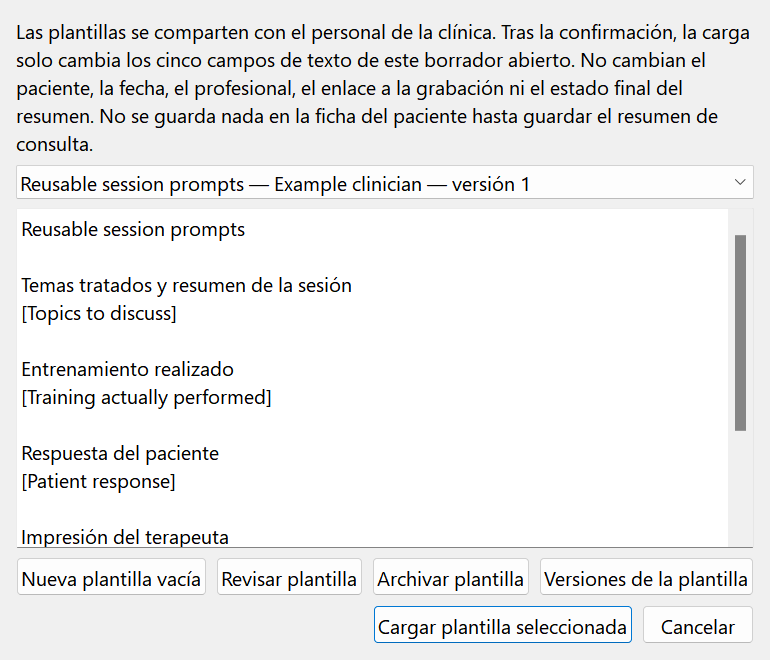
La plantilla para guardar almacena el plan actual completo, incluido el estado estructurado habilitado, la preferencia de sonido y las instrucciones escritas. Utilice un nombre descriptivo que distinga el propósito y la versión. Los nombres pueden contener hasta 80 caracteres, con hasta 100 plantillas guardadas.
La carga restaura esas configuraciones; no es un comando para comenzar a grabar. Verifique la bandera habilitada, las duraciones de las fases, los objetivos, la configuración de respiración y el idioma de instrucciones del paciente después de la carga. Una plantilla guardada mientras la capacitación estructurada estaba desactivada restaura ese estado desactivado.
Las plantillas no están disponibles para su modificación durante la grabación y revisión. Stop o dejar reseña antes de cambiar el protocolo. Reutilizar una plantilla respalda la coherencia, pero no prueba que dos sesiones sean analíticamente comparables si los insumos reales, el dispositivo, la calidad o las actividades realizadas difieren.
Para un cambio de protocolo deliberado, utilice un nombre de plantilla claramente distinguible o una revisión documentada. No cambie silenciosamente una plantilla familiar y luego asuma que sesiones anteriores utilizaron la misma configuración. Los detalles grabados de la sesión deben ser la base para la interpretación histórica.
Abrir la ventana separada del paciente
El área de visualización del paciente abre una ventana separada orientada al participante mientras el médico mantiene disponible el espacio de trabajo de control. Seleccione el monitor y el modo deseados, luego abra la pantalla. En una computadora de dos pantallas, elija explícitamente el monitor del paciente para no tener que arrastrar la ventana para cada sesión.
Se recuerdan la elección del monitor y la geometría. Utilice pantalla completa para una pantalla de paciente dedicada y Esc para salir de la pantalla completa. Si se desconecta el monitor preferido, la ventana vuelve a una pantalla disponible sin reemplazar permanentemente la preferencia guardada para el monitor faltante.
Verifique la pantalla real antes de comenzar: confirme que el paciente ve la vista deseada y que las notas clínicas o la información de identificación no se exponen involuntariamente. El monitor de vídeo de la cámara es una ventana diferente con un propósito diferente.
Cerrar o cambiar la visualización del participante no significa por sí solo que la grabación se haya detenido. Lea siempre el estado de grabación principal. Prepare la vista mientras está inactiva, luego verifique los comentarios activos después de que haya comenzado la adquisición y la entrada elegible esté disponible.
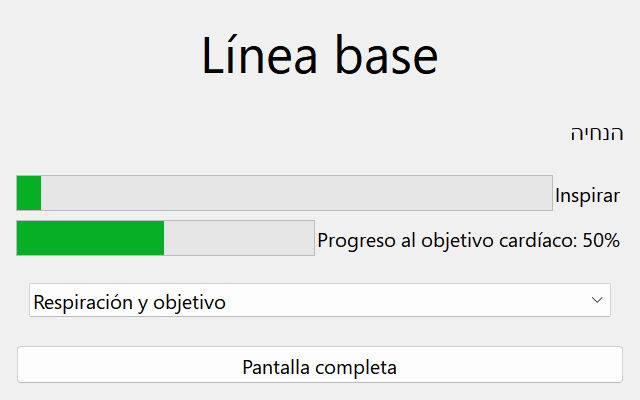
Retroalimentación básica, escenas y archivos multimedia locales
Los modos disponibles incluyen una pantalla de retroalimentación básica, escenas como luz, globo o jardín, y video, imagen o audio local. Elige la modalidad que se ajuste a la actividad planificada. El movimiento de la escena refleja el cálculo de retroalimentación elegible actual en lugar de una medición directa de la emoción o una puntuación clínica patentada.
Para medios locales, seleccione el archivo real y use el control explícito Play cuando corresponda. Seleccionar un nombre de archivo por sí solo no es necesariamente reproducción. Mantenga los medios de origen disponibles en su ubicación guardada; copiar la descripción de un taller no copia automáticamente todos los archivos de vídeo o audio a los que se hace referencia.
Cuando la señal está obsoleta o no es válida, la retroalimentación se vuelve neutral y el volumen de medios vinculados se silencia. Las imágenes se pueden ocultar y las escenas pueden volverse grises/neutrales. Este es un manejo de calidad deliberado, así que primero verifique la señal en lugar de subir el volumen o volver a abrir la ventana repetidamente.
El volumen de los medios del paciente, las señales de sonido respiratorio y la reproducción de conversaciones grabadas son fuentes de audio independientes. Pruebe la combinación deseada antes de una sesión en vivo para evitar sonidos competitivos, eco o un reinicio inesperado de medios no relacionados.
Construyendo un taller cronometrado
Un taller es una secuencia ordenada de 1 a 200 pasos. Cada paso puede durar 00:00:01–08:00:00, con un total inferior a 24 horas. Agregue pasos en el orden previsto y elija una función como personalizada, de referencia, de desafío o de recuperación. Estos roles clasifican las actividades del taller; no reemplazan las fases del plan estructurado.
Para cada paso, ingrese el título y las instrucciones en los espacios de idioma necesarios y, opcionalmente, elija el video local. Verifique que exista un archivo requerido antes de guardarlo o comenzar. El contenido del taller debe explicar qué debe hacer el paciente y qué debe proporcionarle el terapeuta por separado.
Guarde/exporte una definición de taller como JSON cuando sea necesario un archivo reutilizable. Al importar, las rutas de medios relativas se resuelven desde el directorio del archivo importado. El archivo JSON no incluye los medios a los que se hace referencia; transfiera también los archivos multimedia relevantes y verifique las rutas en la instalación receptora.
La edición está bloqueada durante una ejecución o revisión activa. Preparar y validar el taller en reposo. La falta del vídeo seleccionado impide iniciar la configuración afectada; elija un archivo válido o elimine los medios opcionales intencionalmente en lugar de esperar que se sustituya un video no relacionado.
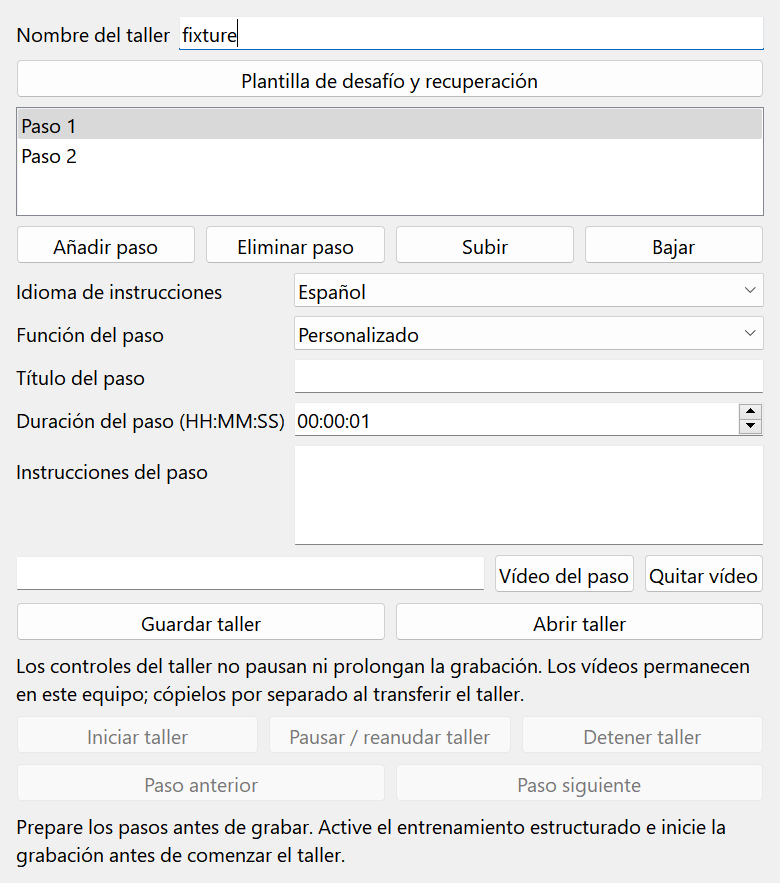
El perfil de referencia/desafío/recuperación
El perfil de desafío proporcionado crea una secuencia con dos minutos de referencia, un minuto de desafío y dos minutos de recuperación, para un total de cinco minutos. Reemplazar un taller existente requiere confirmación. Revise los pasos e instrucciones resultantes antes de ejecutarlo.
El terapeuta proporciona una actividad de desafío adecuada. El software no elige una prueba universalmente segura, no ofrece un protocolo clínico completo ni infiere que una prueba registrada se realizó según lo previsto. Agregue eventos factuales cuando la actividad entregada difiera del plan.
Los roles de línea base/desafío/recuperación del taller son independientes del cronograma de línea base/capacitación/recuperación del plan estructurado. El paso de recuperación de un taller puede ocurrir durante una fase de plan diferente si lo inicia más tarde o lo pausa. Alinee los cronogramas intencionalmente si el protocolo elegido requiere alineación.
Iniciar, pausar y completar un taller
- Habilite la capacitación estructurada, valide el plan y el taller e inicie la grabación principal. Confirma que el estudio muestra una grabación activa antes de presionar Iniciar taller.
- Inicie el taller explícitamente. Observe el paso actual, el tiempo restante y la vista de los participantes. Utilice el idioma previsto para las instrucciones paso a paso y verifique que los medios opcionales se reproduzcan desde el archivo correcto.
- Utilice el taller Pause para congelar su propio tiempo de pasos y medios. Los plazos de grabación, captura de audio y grabación general continúan. Reanudar el taller deliberadamente después de la interrupción.
- Anterior y Siguiente se mueven entre los pasos y reinician la visita del paso seleccionado. Si el taller se pausó, la navegación conserva ese estado de pausa. Las visitas repetidas se distinguen en los resultados registrados del taller.
- Stop el taller o dejarlo completo. El modo anterior de visualización del paciente se restablece sin reanudar automáticamente los medios no relacionados que se habían estado reproduciendo antes del taller. La grabación principal continúa hasta su propia parada/fecha límite.
Al detener la grabación, un taller incompleto finaliza como parcial. Iniciar otra ejecución crea una identidad de ejecución distinta. No combine varios intentos en un supuesto protocolo ininterrumpido al interpretar el tiempo, la cobertura o los resultados.
Notas, eventos automáticos y navegación temporal
Utilice las herramientas de sesión para agregar un evento significativo durante la grabación activa. Escriba una breve observación que describa lo que realmente sucedió, como el ajuste del contacto, el inicio del ejercicio o una sensación informada por el paciente. Los eventos proporcionan contexto pero no cambian las muestras fisiológicas sin procesar.
El sistema estructurado también registra cambios de fase, transiciones de calidad, actividad del taller e información de atención-tarea. Durante la revisión, seleccione un evento para navegar hasta su hora/muestra registrada. Las grabaciones más antiguas pueden utilizar tiempos aproximados cuando los metadatos más nuevos exactos no estuvieran disponibles.
No asuma que un evento visible significa que existieron datos ininterrumpidos de buena calidad a su alrededor. Consulta la traza cercana y la cobertura. Preservar la distinción entre un paso planificado, su visita real y la observación por parte de un médico de lo que se realizó.
Ejercicios de atención y sus controles.
El ejercicio Go/No-Go utiliza Space para un estímulo verde y no requiere respuesta al rojo. El ejercicio de color-palabra pide el color de la tinta, usando 1 para rojo, 2 para verde, 3 para azul y 4 para amarillo, ignorando el significado de la palabra. Explique y practique los controles antes de realizar una ejecución prevista.
Elija entre 10 y 100 pruebas. El tiempo de respuesta comienza desde el primer estímulo mostrado, con una ventana de respuesta de 1,5 segundos. Las respuestas tardías o duplicadas no se tratan como respuestas válidas adicionales. Detener una tarea cancela la prueba actual y al mismo tiempo conserva los resultados parciales completados.
Utilice estos ejercicios sólo en el estado estructurado activo apropiado. Sus resultados son medidas de software descriptivas; Esta configuración de escritorio no es un sistema de tiempo de reacción de laboratorio calibrado ni una prueba de atención de diagnóstico validada. El teclado, la sincronización de la pantalla y la comprensión del paciente pueden afectar los resultados.
Registro de interrupciones, asistencia o instrucciones mal entendidas. No interprete una tarea cancelada o parcialmente completada como equivalente a una ejecución estandarizada completa. Las sesiones de tareas de atención están excluidas del camino de comparación estructurado conservador descrito en el capítulo de comparación.
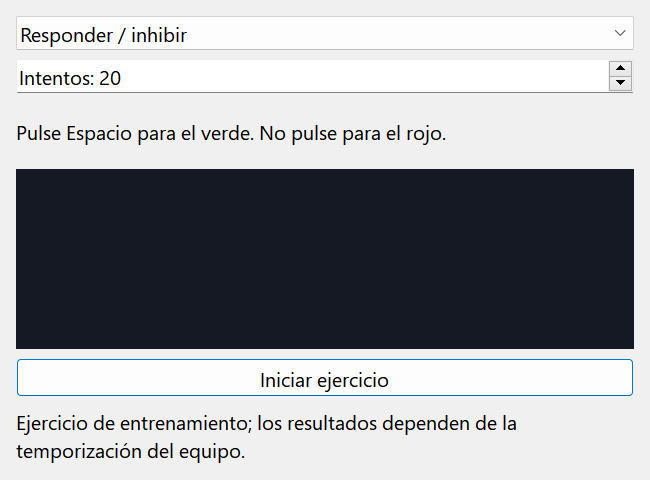
Informes de fase y taller.
El informe de fase resume los valores elegibles registrados y el calendario para las fases estructuradas. Lea los recuentos de muestras, la media, el mínimo, el máximo y la cobertura juntos. Un promedio basado en una pequeña porción válida no debe interpretarse como representativo de toda una fase larga.
La cobertura utiliza una ponderación temporal limitada en lugar de pretender que un único último valor permanezca válido indefinidamente. Los resúmenes de las visitas al taller mantienen el HR actualizado sólo durante un intervalo limitado, alrededor de tres segundos; el tiempo en pausa del taller se excluye de su tiempo activo. Las visitas repetidas a un paso siguen siendo visitas separadas.
Exporte un PDF cuando sea necesario una instantánea para compartir y verifique la identidad, el número de sesión, el idioma y el estado de finalización. Un informe derivado de una grabación parcial sigue siendo parcial incluso si se exporta correctamente. Ni las etiquetas de las fases ni las estadísticas descriptivas establecen la eficacia clínica.
Comparación justa de sesiones estructuradas
La comparación estructurada requiere al menos dos sesiones compatibles completadas. La compatibilidad considera configuraciones relacionadas con el protocolo, como el modelo del dispositivo, el plan de fases, las instrucciones escritas, el sonido y la configuración del taller. Cada fase necesita al menos un 80 por ciento de cobertura elegible para esta ruta de comparación conservadora.
Las sesiones de tareas de atención y las ejecuciones de talleres incompletas están excluidas de esta ruta de comparación. Una sesión puede permanecer visible y revisable sin calificar para una comparación. Lea el motivo de la exclusión en lugar de intentar forzar un resultado eliminando información de calidad.
Estas puertas mejoran la coherencia pero no equivalen a una validación clínica. Incluso las sesiones elegibles pueden diferir en el estado del paciente, el comportamiento del médico, la calidad del contacto y el entorno. Lea los rastros y notas subyacentes e informe las condiciones bajo las cuales se observó un cambio.
No confunda esta comparación estructurada con el informe de progreso de todas las sesiones a nivel del paciente. Tienen diferentes alcances y reglas de elegibilidad. Utilice el informe adecuado a la pregunta e identifique qué informe produjo una conclusión determinada.
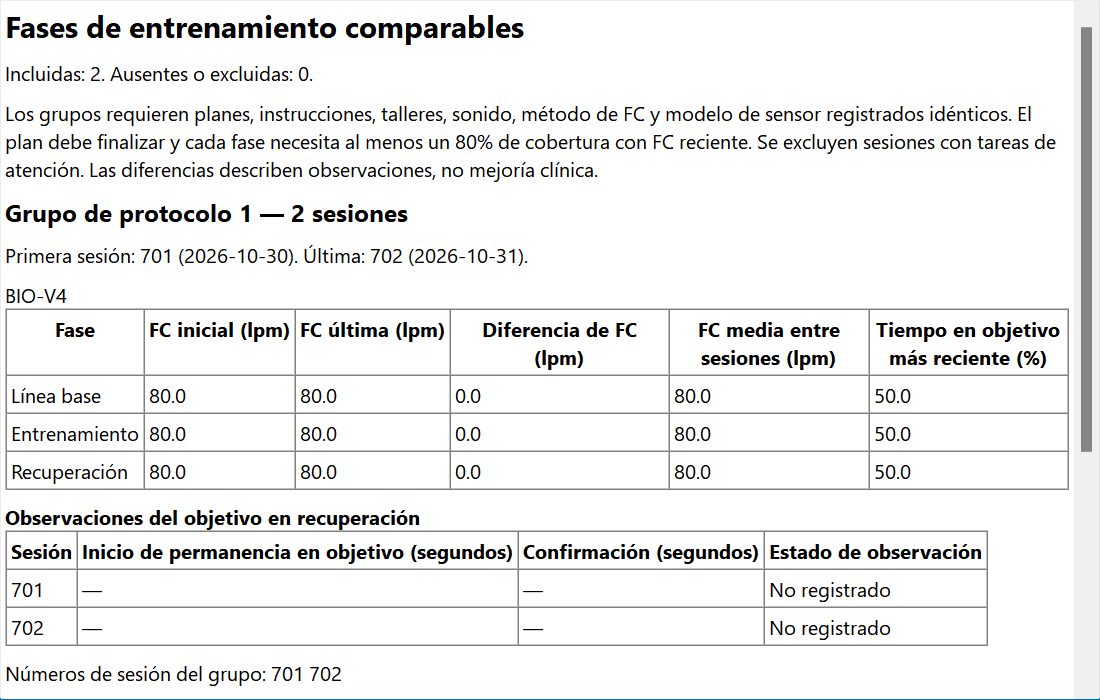
Exportación de latidos a CSV y precisión temporal
La exportación de latidos a CSV genera una instantánea del registro completo para su análisis técnico. Conserva los valores P1 originales y las marcas de rechazo y exclusión de intervalos adyacentes, para distinguir los datos utilizables de los intervalos marcados. La exportación no elimina artefactos automáticamente ni convierte todos los intervalos en intervalos entre latidos normales.
La cuadrícula de muestreo correspondiente es de 60 Hz; no constituye una marca temporal precisa de un reloj independiente del dispositivo. La resolución temporal y la calidad de los datos originales limitan las conclusiones posibles.
Los nombres técnicos como IBI, HRV y RMSSD identifican diferentes cantidades. Conserve los encabezados de columna, las unidades y las banderas al compartir un archivo. No elimine filas desfavorables simplemente para mejorar una estadística. La exportación no es un reclamo de certificación de software externo o equivalencia con un proceso de análisis validado de propiedad exclusiva.
Exportando video con audio de conversación
Seleccione la sesión guardada correcta, elija el destino de exportación de medios y seleccione si se debe incluir el audio de la conversación. Un MP4 combinado utiliza el vídeo guardado y el audio de la conversación seleccionada con su alineación temporal. Confirme que ambos archivos multimedia de origen existan antes de solicitar una exportación combinada.
Una exportación de solo video omite el audio de la conversación; una exportación WAV conserva la conversación grabada como un archivo de audio. Verifique las opciones elegidas en lugar de asumir que un archivo con una extensión MP4 siempre contiene el sonido deseado. La exportación multimedia depende de las herramientas de soporte incluidas con la instalación.
Espere a que finalice y reproduzca el archivo exportado desde su destino real en un reproductor externo. Compruebe el inicio, el punto medio y el final para comprobar la inteligibilidad, la duración y la sincronización. La exportación utiliza una salida temporal antes de reemplazar el destino final; la cancelación no debe tratarse como una exportación completa.
Las exportaciones son copias para un propósito establecido. Mantenga los medios de sesión originales con la copia de seguridad de la clínica y controle el acceso a los archivos de conversación exportados. Un video exportado no es una copia de seguridad clínica completa y no incluye todas las entradas del historial, notas de reuniones o resultados estructurados.
Archivos de datos, imágenes de gráficos y archivos de sesiones
Utilice el cuadro de diálogo de exportación de datos para elegir el destino y las categorías deseadas: datos de señal sin procesar, IBI, HRV, cámara y eventos cuando estén disponibles. Los controles de marcar/desmarcar ayudan a elegir un subconjunto. Verifique la selección y la advertencia de archivo existente antes de continuar; sobrescribir una exportación anterior puede eliminar la copia anterior en ese destino.
La exportación del gráfico PNG guarda una imagen del gráfico mostrado. Es útil a modo de ilustración, pero no es un conjunto de datos numéricos. La exportación CSV proporciona datos tabulares para uso técnico; conserve sus unidades y nombres de columnas, y verifique la configuración de importación de hojas de cálculo para que el formato decimal y de fecha no se cambie silenciosamente.
Exportar desde base de datos e importar a base de datos opera en flujos de trabajo de archivo de sesiones; import selecciona un archivo .bst y requiere el permiso de administrador adecuado. Valide la identidad del paciente/sesión después de la importación. No asuma que un archivo de sesión contiene todo el personal de la clínica, historiales de tratamiento, notas, preferencias o medios de referencia externos.
Una copia de seguridad clínica completa es una operación separada que se describe a continuación. Antes de confiar en cualquier exportación como archivo, pruebe la restauración en una copia compatible separada y verifique el contenido real. Guardar un archivo correctamente no es prueba de que se haya incluido toda la información vinculada clínicamente relevante.
Donde se almacena la información de la aplicación y la sesión
La instalación local utiliza la configuración de la aplicación y una base de datos de sesión/clínica SQLite, comúnmente denominada BS_Training.ini y BS_Training.db en la ubicación de trabajo de la aplicación. El audio de sesión, el vídeo y los archivos secundarios derivados son artefactos vinculados separados. Sus rutas exactas dependen de la instalación configurada y de los destinos de exportación seleccionados.
La capacitación estructurada utiliza JSON derivado vinculado a la sesión, con nombres como session_<id>_training.json. Realiza puntos de control periódicamente, aproximadamente cada cinco segundos, y asocia el archivo con una identidad de sesión específica. Un archivo auxiliar no es intercambiable con otra grabación simplemente porque el archivo se puede abrir como texto.
Algunas carpetas de trabajo se pueden compartir con otro software BioSignals, incluido Polygraph. Nunca vacíes una carpeta de sesiones completa para restablecer solo una aplicación. Solicite soporte para identificar los archivos exactos y la propiedad antes de cualquier limpieza que pueda afectar a otro producto.
Los medios de pacientes y talleres a los que se hace referencia pueden estar fuera de la carpeta de la aplicación. Una copia de seguridad que incluya la base de datos pero omita esos archivos puede conservar las referencias y perder la reproducción. Registre las ubicaciones reales de la instalación e incluya los archivos vinculados relevantes en el plan de respaldo.
Realización y comprobación de una copia de seguridad completa
- Stop activa las grabaciones y permite que se complete la finalización de los medios. Cierre BS_Training normalmente para que su base de datos y configuración no cambien durante la copia. Confirme que ninguna segunda instancia sigue escribiendo.
- Copie los datos de la aplicación necesarios para la recuperación: la base de datos coincidente, la configuración, los medios de sesión, los archivos auxiliares derivados y cualquier medio externo al que hagan referencia las pantallas o talleres de los pacientes. Conserve las relaciones relativas y registre las rutas originales.
- Guarde la copia en un lugar protegido con fecha clara, separado de la instalación en funcionamiento. Mantenga el acceso adecuado a los registros de los pacientes y a los medios de conversación. Una copia de seguridad del origen del software en GitHub no es una copia de seguridad de los datos de una clínica privada y los archivos clínicos privados no deben agregarse a un repositorio de origen.
- Verifique que los archivos existan y puedan leerse. Para una copia de seguridad importante, compare recuentos/tamaños de archivos o sumas de verificación y realice una verificación de restauración en una ubicación compatible separada sin sobrescribir la clínica activa.
- Registre cuándo se realizó la copia de seguridad y qué instalación cubre. Mantenga más de una generación de acuerdo con la política de retención de la clínica para que un error desapercibido no se copie inmediatamente en el único punto de recuperación.
No restaure una base de datos antigua sobre el trabajo actual de manera casual. La base de datos y sus medios deben pertenecer a un momento coherente. Una restauración local no recrea ni omite el registro de propietario/hardware del servidor de Internet.
Actualizaciones, pruebas de inicio limpio y protección de datos
Antes de actualizar, haga una copia de seguridad verificada y detenga la aplicación. Utilice el paquete de solicitud completo aprobado o el proceso de implementación. Mantenga los datos y las preferencias de la clínica actualizados a menos que una migración planificada específicamente requiera un cambio. Un ejecutable actualizado no debería restablecer silenciosamente la clínica.
Una prueba de inicio limpio es una operación deliberadamente separada que elimina o reubica el estado de la clínica local. No es un paso ordinario de solución de problemas y solo debe realizarse con una copia de seguridad explícita y un alcance identificado. El objetivo debe ser claro: una nueva base de datos local, nuevas preferencias locales y un nuevo enlace de propietario son cosas diferentes.
No elimine carpetas compartidas, datos de productos no relacionados o registros de clientes de Internet al restablecer una instalación de prueba local. Una instalación local limpia aún necesita hardware válido y verificación del propietario. La eliminación de archivos no puede convertir un sensor no registrado en uno autorizado.
Después de una actualización, inicie sesión de prueba, un paciente existente, una nueva grabación breve, revisión de medios y el enlace de ayuda en línea. La aceptación dependiente del sensor requiere un dispositivo conectado real; una captura de pantalla traducida o una prueba automatizada por sí sola no demuestra un flujo de trabajo de grabación físico completo.
Privacidad, autoría y uso compartido de ordenadores
Utilice una cuenta personal de personal, bloquee Windows al salir de la estación de trabajo y cambie de usuario cuando cambie la responsabilidad. Otorgar acceso al paciente mediante asignaciones explícitas. Mantenga los informes exportados y las grabaciones de conversaciones en destinos protegidos en lugar de en un escritorio compartido abiertamente.
La base de datos de la clínica, las revisiones del historial, las notas de las reuniones y los campos del operador de la sesión satisfacen diferentes necesidades de atribución. Evite editar archivos de bases de datos sin procesar o copiar la identidad de otro profesional en un nuevo registro. Corrija errores a través de los flujos de trabajo de revisión y administración admitidos.
Este diseño clínico inicial es para una computadora. No coloque la base de datos en vivo en una carpeta de sincronización improvisada ni permita que varias computadoras editen copias independientes asumiendo que forman una clínica coordinada. Las funciones de las aplicaciones locales no sustituyen los permisos del sistema operativo, el almacenamiento cifrado o una política de respaldo de la clínica.
Al abrir la página de ayuda pública no se debe enviar el nombre del paciente, el identificador de sesión, el correo electrónico del propietario, el número de serie del hardware o la contraseña en la URL. Si el soporte necesita una captura de pantalla, elimine la información de identificación a menos que un proceso de soporte seguro aprobado por separado lo requiera.
Problemas de autorización, inicio de sesión y acceso de pacientes
Si el inicio indica que no hay hardware disponible, verifique primero el dispositivo físico y la capa de conexión. Verifique el tipo de dispositivo, el reconocimiento de Windows y cualquier puente BLE antes de volver a intentarlo. Una selección desplegable de modelo no es evidencia de que haya un dispositivo autorizado conectado.
Si la autorización dice que el propietario o el número de serie no están permitidos, verifique el correo electrónico del propietario registrado y el dispositivo adjunto real. Comuníquese con el proveedor con la descripción del error no secreto y la identificación del dispositivo a través de la ruta de soporte aprobada. No revele contraseñas ni borre registros clínicos para intentar cambiar el permiso del servidor.
Si la verificación de Internet no se puede completar, verifique la conectividad de la red y el error de servicio mostrado. Esta versión requiere verificación en línea. No utilice una configuración antigua en caché como solución alternativa para una respuesta denegada.
Si falla el inicio de sesión local, verifique la visibilidad del nombre de usuario, el idioma del teclado y la contraseña. Si falta un paciente, confirme la función actual y la asignación con un administrador. Si se rechaza una edición por considerarla obsoleta, vuelva a cargar la última revisión antes de intentar guardar la corrección deseada.
Señales ausentes, retroalimentación no disponible y problemas de tiempo
Si el gráfico es plano o está vacío, confirme que el canal seleccionado sea suministrado por el dispositivo conectado, que el contacto sea adecuado y que el software no esté en pausa. Verifique la recepción real antes de cambiar de objetivo o iniciar una nueva grabación. Una escena de paciente neutral puede significar comentarios obsoletos o no válidos incluso cuando las muestras sin procesar permanecen visibles.
Si la grabación finaliza antes de lo esperado, compare Set Session Timer con el plan estructurado total habilitado. Prevalece el plazo anterior. Compruebe si se produjo un Stop manual, un error de dispositivo/permiso o un cierre de la aplicación. La finalización del taller y la finalización de la grabación no son el mismo evento.
Si un taller no comienza, confirme que la capacitación estructurada esté habilitada, que haya comenzado la grabación principal, que el taller tenga pasos válidos y que existan los medios seleccionados. Si un editor está bloqueado, deje de grabar/revisar antes de editar. Si una plantilla desactiva inesperadamente el entrenamiento, vuelva a verificar el estado habilitado restaurado por esa plantilla.
Si la reproducción parece perder gráficos, haga una pausa, regrese a un tiempo conocido, inspeccione la selección de canales y verifique el número de sesión. Registre la secuencia de comando exacta si el problema se repite. Conserve la sesión original en lugar de eliminarla antes del diagnóstico.
Problemas con cámara, micrófono y sonido de reproducción
Cámara incorrecta: inspecciona la selección de dispositivos guardados y la lista de dispositivos disponibles actualmente. Vuelva a conectar el dispositivo deseado o selecciónelo explícitamente, luego confirme la imagen real. La falta de una cámara guardada debe resolverse visiblemente en lugar de aceptar otra cámara en silencio.
No hay voz grabada: confirme que el audio estaba habilitado antes de grabar, que se seleccionó el micrófono correcto, que Windows permitió el acceso y que el medidor de nivel respondió. Pruebe una nueva sesión breve. Las sesiones históricas capturadas sin audio no pueden recuperar la conversación que falta habilitando el micrófono más tarde.
Recorte o distorsión en el archivo original: reduzca la ganancia de entrada o ajuste la posición del micrófono y vuelva a probar. Habla tartamudeada o duplicada solo en revisión interna: detenga la reproducción de otra voz, regrese al reenvío 1x y compare el archivo original externamente. Si el original externo es normal, informe un problema de reproducción interna en lugar de asumir que dos micrófonos dañaron la captura.
Vídeo demasiado lento o no sincronizado: compare la vista previa, los medios originales y los medios exportados por separado. Grabe la cámara seleccionada, la duración de los archivos y si el sonido es correcto. Preservar los originales; exportar nuevamente no sustituye la determinación de en qué etapa se introdujo el problema de sincronización.
Archivos faltantes, fallas de exportación y recuperación
Si se abre una sesión sin los medios esperados, verifique que su audio/video original y sus archivos auxiliares vinculados aún existan y que la aplicación pueda leer su ubicación. Una fila de la base de datos puede permanecer después de que los archivos se hayan movido fuera de la aplicación. Restaure un conjunto de copia de seguridad consistente en lugar de adjuntar el archivo de un paciente diferente a la sesión.
En caso de un error de exportación, verifique el espacio libre, el permiso de destino, los bloqueos de archivos, las advertencias de salida existentes y las dependencias multimedia requeridas. Pruebe un destino aprobado por una clínica en el que se pueda escribir. Espere a que finalice y verifique el resultado externamente antes de compartirlo.
Si el programa se cierra inesperadamente, registre la hora, la compilación de la aplicación, los pasos de reproducción sin paciente y el número de sesión afectada para uso de soporte interno. Mantenga intactos la base de datos, los archivos de sesión y los registros. Stop utilizando una instalación dañada para realizar registros adicionales hasta que se haya evaluado y respaldado su estado.
Nunca ejecute una operación amplia de eliminación o reemplazo en un directorio de sesiones compartido como experimento de recuperación. Solicite soporte para identificar los artefactos exactos que pertenecen a la aplicación y conservar una copia reversible antes de reparar o restablecer el estado local.
Términos técnicos e interpretación.
HR es la frecuencia cardíaca, generalmente expresada en latidos por minuto. BVP/PPG describe una forma de onda de pulso; su amplitud no es la misma cantidad que la frecuencia cardíaca. IBI es un intervalo entre tiempos. HRV se refiere a la variabilidad de intervalos, y las medidas individuales de HRV, como RMSSD, SDNN y las relaciones en el dominio de la frecuencia, requieren sus propios datos e interpretación válidos.
GSR/resistencia, temperatura, respiración, presión y CO2 representan diferentes canales de sensores. La disponibilidad, las unidades y la idoneidad dependen del hardware real. La presencia de un canal en la interfaz no establece que el dispositivo lo admita o que un valor mostrado esté clínicamente calibrado.
La línea de base, la capacitación y la recuperación son fases de un plan estructurado. Línea de base, desafío y recuperación también pueden ser etiquetas de roles en el taller, pero esos cronogramas siguen siendo independientes. La cobertura describe el soporte de señal utilizable durante un intervalo. La confianza es la evaluación que hace el software de la confiabilidad analítica, no la confianza en la honestidad o voluntad del paciente.
Una plantilla es una configuración de preparación guardada. La definición de un taller es una descripción ordenada de una actividad. Una grabación son datos adquiridos y medios vinculados. Un resumen de la reunión es documentación de atención escrita. Un informe es una vista generada o una instantánea exportada. Una copia de seguridad es una copia de recuperación consistente de los registros necesarios y archivos vinculados; ninguno de los otros elementos por sí solo lo reemplaza automáticamente.
Lista de control final antes de entregar una sesión
Antes de grabar: autorización correcta del propietario/dispositivo, inicio de sesión del personal personal, paciente correcto, contacto adecuado, señal en vivo plausible, temporizador/plan previsto, lenguaje de instrucciones correcto, cámara y micrófono previstos, medidor de nivel de trabajo y almacenamiento adecuado.
Durante la grabación: confirme el estado activo, observe la calidad, distinga el gráfico Pause del taller Pause, agregue eventos significativos y recuerde que los plazos y la captura de conversaciones continúan durante el gráfico Pause.
Después de la grabación: deténgase normalmente, espere la finalización, verifique la sesión guardada exacta, inspeccione la calidad y los medios, complete el resumen de la reunión y el estado de la cita, actualice el plan de práctica cuando sea necesario, verifique los archivos exportados y mantenga una copia de seguridad protegida consistente.
Para capacitación estructurada: estado habilitado verificado después de cargar la plantilla, tiempos de fase y objetivos validados, visualización del paciente en el monitor correcto, taller iniciado explícitamente, ejecuciones parciales identificadas honestamente y comparaciones limitadas a grabaciones compatibles elegibles.
Resumen de la clínica: trabajo diario y revisiones pendientes
Abra Resumen de la clínica e informes desde el espacio de la clínica y seleccione Resumen. Es una vista operativa local, no un servicio de análisis en línea. Cada cifra incluye únicamente los registros accesibles para la cuenta conectada. Un administrador y un terapeuta asignado pueden ver totales diferentes y ambos ser correctos. Utilice su cuenta personal para atribuir correctamente cambios e informes.
El resumen muestra pacientes accesibles, citas planificadas o con llegada registrada durante los próximos siete días, tareas abiertas y las vencidas, borradores de notas de sesión y objetivos activos cuya fecha de revisión ya ha llegado. Son cifras de trabajo documental y organización. Que un objetivo requiera revisión significa que debe valorarse profesionalmente; no demuestra empeoramiento ni fracaso del tratamiento.
La tabla de borradores indica paciente, fecha de encuentro y terapeuta. Seleccione la fila deseada y utilice Abrir paciente seleccionado para continuar la documentación. Compruebe la identidad antes de editar. Un borrador sigue siendo borrador aunque haya terminado la grabación. Finalice las notas mediante el flujo existente de resúmenes de encuentros; el resumen general no firma ni reescribe documentos automáticamente.
Pulse Actualizar después de trabajar en otra ventana. Los totales reflejan registros guardados; un editor sin guardar no demuestra que una acción se haya completado. Las tareas y fechas de revisión son independientes de las mediciones, de los plazos del entrenamiento estructurado y del temporizador de grabación. Esta vista no contacta pacientes, reserva citas ni elige parámetros de tratamiento; abra la pantalla correspondiente.
Objetivos asistenciales: definición, autoría y revisiones
Abra los registros asistenciales del paciente correcto elija Continuidad asistencial y después Objetivos asistenciales. Cree un objetivo con una medida claramente definida comunicada por el paciente. Introduzca título, unidad, valor inicial, objetivo acordado, fecha de revisión, estado y definición. Por ejemplo, una valoración local de calidad del sueño debe explicar qué significan sus números y si conviene subir o bajar. El título solo no permite comparaciones fiables.
El título admite 200 caracteres y la unidad 40; las notas, 10.000. Los números deben ser finitos y estar entre menos mil millones y más mil millones; los editores muestran cuatro decimales. Son límites técnicos de entrada, no límites validados de un instrumento clínico. El programa no define un cuestionario, deduce diagnósticos ni determina la idoneidad médica de la meta.
Los estados son Activo, Alcanzado o En pausa. Seleccione un objetivo para ver su revisión actual, valor inicial, meta, última observación de esa revisión exacta y diferencia numérica respecto al inicio. Alcanzado es un estado elegido por el profesional, no una conclusión automática. La fecha de revisión alimenta el resumen de la clínica; no cambia citas, duración de grabación ni plan de entrenamiento.
Revisar objetivo seleccionado guarda una nueva versión y conserva las definiciones anteriores en Revisiones del objetivo. Solo su autor original o un administrador puede revisarlo, siempre con acceso al paciente. Otro profesional autorizado puede añadir observaciones. Si el registro cambió desde que lo abrió, vuelva a cargarlo. No agrupe valores de definiciones o unidades distintas porque sus títulos se parezcan.
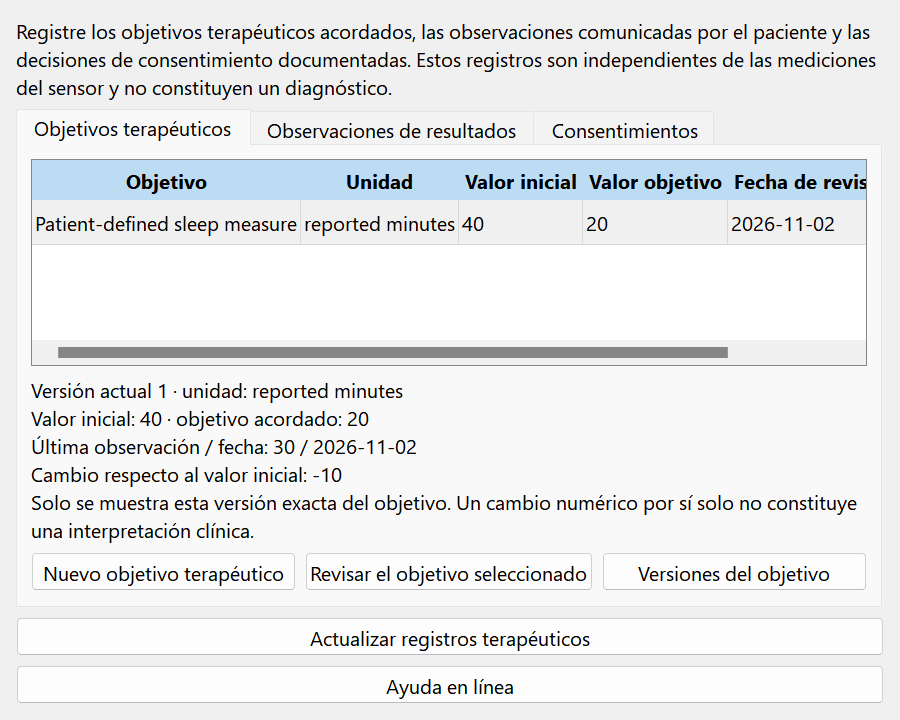
Resultados comunicados por el paciente: registro e interpretación
Seleccione Observaciones de resultados y Añadir observación comunicada por el paciente. Elija tanto el objetivo como su revisión registrada; la lista muestra versión y unidad. Lea el valor inicial y la meta antes de introducir datos. Las versiones anteriores siguen disponibles para mantener el significado original de una observación fechada. Revisar un objetivo no traslada automáticamente observaciones a su nueva definición.
Introduzca fecha, valor numérico y notas de contexto, y guarde. La fecha debe ser hoy o anterior. El número debe ser finito y estar dentro del límite técnico de menos a más mil millones; las notas admiten 10.000 caracteres. El profesional queda identificado automáticamente. Es documentación manual del relato del paciente, no una medición importada ni una evaluación administrada automáticamente.
El programa comprueba validez técnica, pero no impone una escala clínica validada específica. Si define una valoración de 0–10, el profesional debe verificar que el dato pertenece a esa escala y que mantiene redacción y periodo de referencia. Cero es un dato real. La ausencia de observación se indica como no comunicada; no se convierte en cero ni demuestra mejoría.
La vista del objetivo y el resumen seleccionan la observación más reciente por fecha para la revisión actual exacta y muestran la diferencia respecto al inicio. Las versiones anteriores permanecen en la tabla, sin agruparse en ese número. Una diferencia positiva o negativa es solo aritmética. Considere contexto, datos faltantes y experiencia del paciente; este cálculo no diagnostica ni demuestra eficacia terapéutica.
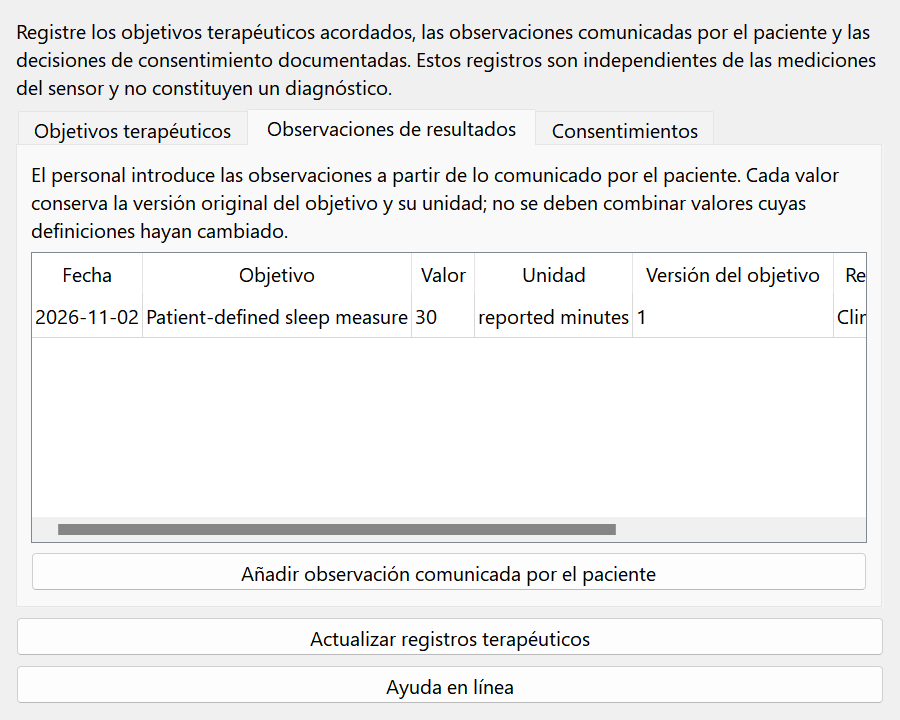
Permisos documentados e historial de retirada
En Continuidad asistencial del paciente, seleccione Permisos. El registro distingue Tratamiento, Grabación de vídeo, Grabación de audio y Compartición de datos. Revise la última decisión del propósito correspondiente antes de utilizarlo. No documentado significa que falta una entrada, no consentimiento implícito ni negativa registrada. El permiso para un propósito no autoriza automáticamente los demás.
Elija Documentar decisión de permiso, seleccione propósito y Concedido o Retirado, indique fecha y nota, y guarde. La nota es obligatoria y admite 10.000 caracteres: explique lo acordado y cómo se documentó. La fecha debe ser hoy o anterior, sin preceder a la última entrada del mismo propósito. Las versiones distinguen actualizaciones realizadas el mismo día.
Guardar añade una entrada numerada y conserva anteriores decisiones, profesional y fecha registrada. Si alguien modificó ese propósito después de abrir el editor, se rechaza la versión obsoleta. Actualice y revise la última decisión antes de reintentar. El estado vigente aparece por propósito y la tabla conserva la secuencia que permite comprender los cambios.
Este registro documenta decisiones comunicadas por profesionales. No es firma electrónica, verificación de identidad ni cumplimiento legal automático. No habilita ni bloquea cámara, micrófono o compartición. Retirar un permiso no elimina grabaciones existentes. El personal debe comprobar la decisión, grabar cuando corresponda y gestionar conservación o eliminación según los procedimientos de la clínica.
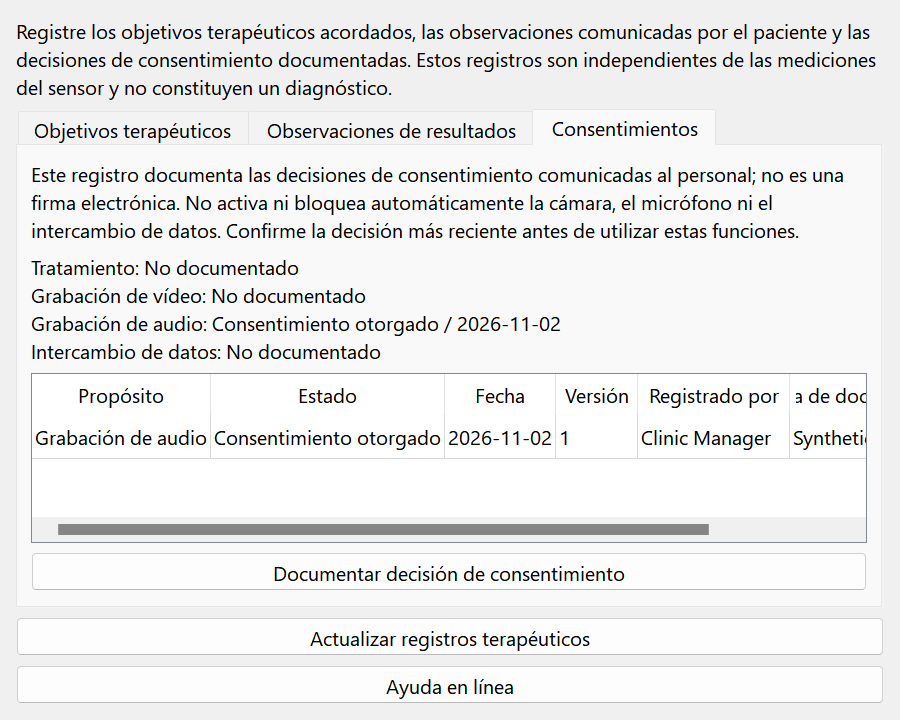
Tareas de seguimiento: responsabilidad, plazos y cierre
Abra Operaciones de la clínica y Tareas de seguimiento. Cree una tarea, seleccione paciente y terapeuta responsable e indique título accionable, vencimiento, prioridad y detalles. El título admite 500 caracteres y los detalles 10.000. Puede recordar una revisión de objetivos, terminar una nota o preparar una visita. Es independiente de las grabaciones y puede existir sin ellas.
La prioridad es Normal o Alta; los estados son Abierta, Hecha o Cancelada. Las tareas abiertas con fecha anterior a hoy se destacan como vencidas y se cuentan aparte en el resumen. Una fecha pasada es válida y no completa, cancela ni reprograma automáticamente. Alta prioridad es una etiqueta organizativa, no una alerta de emergencia médica ni un aviso automático.
Seleccione una fila y Editar seleccionado, o haga doble clic. Una tarea guardada conserva su paciente; no se traslada a otra persona. El administrador puede asignar un profesional activo autorizado; el terapeuta crea o actualiza tareas asignadas a sí mismo dentro de sus permisos. Compartir acceso al paciente no permite modificar tareas de otro terapeuta. Algunos registros históricos pueden cerrarse tras terminar la asignación.
Guarde al cambiar a Hecha o Cancelada. Se comprueba la versión: si existe un cambio más reciente, vuelva a cargarlo y compararlo. Ordenar la tabla mantiene la identidad del registro. Actualizar muestra cambios guardados. Las tareas no envían correos o SMS, llaman, reservan horarios ni demuestran que se prestó atención; documente el trabajo real y las notas por separado.
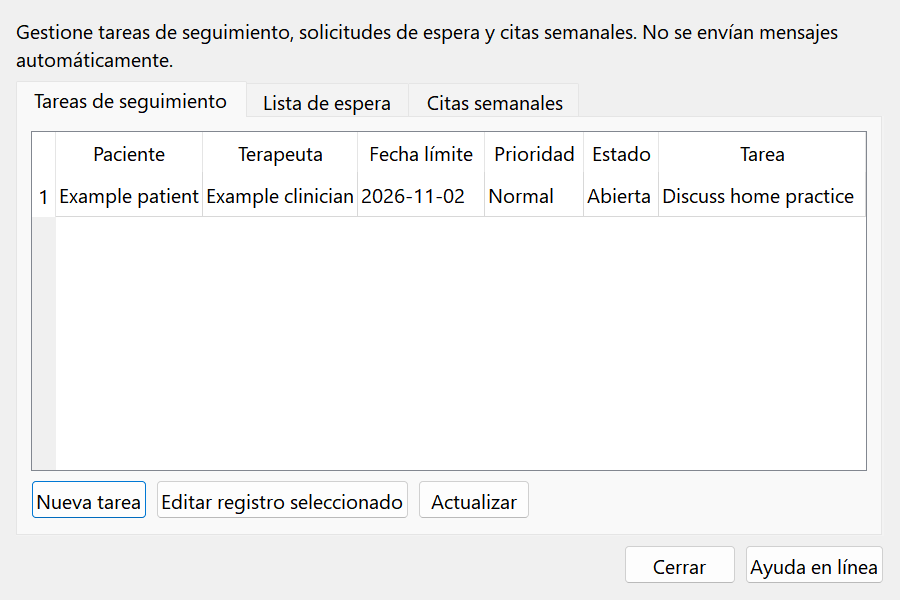
Lista de espera: preferencias, contacto y cierre
En Operaciones seleccione Lista de espera y Nueva solicitud. Elija un paciente ya registrado y su terapeuta responsable. Indique fechas preferidas Desde y Hasta, y notas sobre disponibilidad o motivo. Las fechas pueden coincidir; el inicio no puede ser posterior al final. Las notas admiten 10.000 caracteres; evite detalles sensibles innecesarios.
Los estados son Activa, Contactado y Cerrada. Activa mantiene la solicitud en consideración. Contactado es un estado elegido por el personal: el programa no ha enviado mensajes, llamado ni comprobado respuestas. Cerrada la retira del trabajo activo sin borrar el registro. Documente en las notas el contacto real y el siguiente paso acordado.
Seleccione una fila para editarla o haga doble clic. La entrada conserva su paciente original. El administrador gestiona asignaciones autorizadas; el terapeuta actualiza solicitudes a su cargo dentro de sus permisos. A veces puede cerrarse una entrada tras desactivarse su asignación original. La versión se verifica: vuelva a cargar después de una advertencia de datos obsoletos.
La lista organiza trabajo, no empareja huecos ni reserva automáticamente. Cuando surja un horario, confírmelo por el procedimiento habitual y cree la cita explícitamente; después actualice la solicitud. Las entradas no se fusionan, los periodos vencidos no se cierran automáticamente y Contactado no reserva horario. Revise solicitudes existentes antes de crear otra.
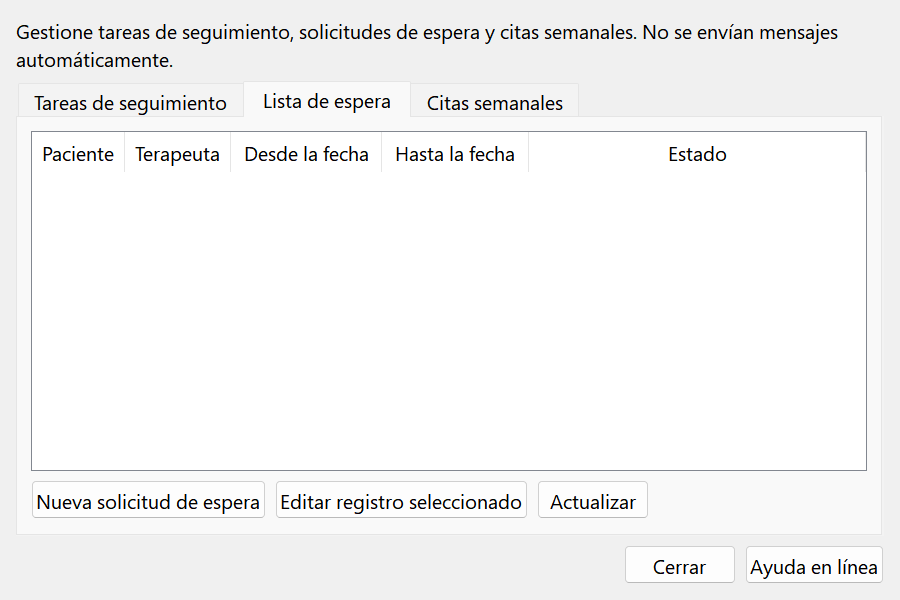
Citas semanales: validación completa y hora local
Abra Operaciones, Citas semanales y Crear citas semanales. Seleccione paciente registrado y terapeuta con asignación activa. Indique fecha y hora local del ordenador, duración en minutos, número de citas y propósito. Se sugieren mañana, 45 minutos y seis citas; compruebe que sean apropiados. Se admiten 1–1.440 minutos y 1–52 citas.
Cada cita se reconstruye siete días naturales después y a la misma hora local. No se suma simplemente un número fijo de segundos UTC al atravesar cambios de horario estacional. Los instantes se guardan en UTC para comprobar conflictos. Si una cita cae en una hora local inexistente por cambio de reloj, se rechaza la solicitud completa; elija otro horario.
Cada cita se contrasta con citas planificadas o con llegada registrada del paciente y del terapeuta. No se permite reservar al paciente con dos terapeutas ni al terapeuta con dos pacientes simultáneamente. Los intervalos adyacentes que solo comparten un límite sí se permiten. Las citas completadas, canceladas o con ausencia no bloquean conforme a esta regla. Se verifican permisos y asignaciones activas.
Toda la serie se guarda en una transacción: cualquier conflicto, hora inválida o fallo evita confirmar todas las citas nuevas. Corrija y vuelva a enviar; no suponga que existe una serie parcial. Las citas creadas son citas planificadas normales del calendario. Es creación semanal por lotes, no una regla recurrente permanentemente vinculada; modifique o cancele citas individuales. No se envían invitaciones, recordatorios ni sincronizaciones externas.
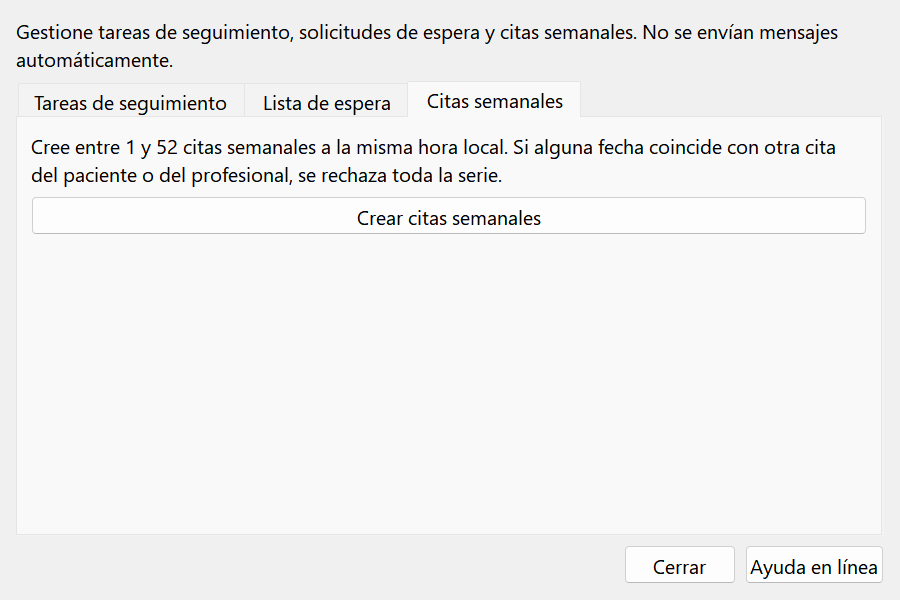
Historial de auditoría del administrador: alcance y límites
Entre como administrador, abra Resumen de la clínica e informes y Historial de auditoría. Esta pestaña no está disponible para terapeutas ordinarios. Muestra los 200 eventos más recientes, no un archivo ilimitado con búsqueda. Actualizar carga las entradas guardadas. El administrador debe proteger también el equipo y limitar acceso a exportaciones y copias de la base.
Cada fila indica número de evento, hora UTC, profesional, paciente cuando procede, acción y número de registro. UTC puede diferir de la hora local usada en citas e informes. Los números identifican entidades guardadas; no son ordinales de sesión ni prueban que se seleccionó otra persona. Inspeccione el registro original en su pantalla detallada.
El historial ayuda a explicar cambios compatibles como guardar objetivos, observaciones, permisos, citas, tareas o solicitudes. No registra exhaustivamente cada lectura, apertura de pantalla, impresión, copia de archivo o acción del sistema operativo. Que un evento no aparezca entre los últimos 200 no demuestra que nunca ocurrió, ni la pestaña permite identificar todos los accesos a cada detalle.
Es historial local ordinario, no almacenamiento inalterable ni auditoría certificada independientemente. Quien tenga permisos directos sobre archivos o base dispone de capacidades ajenas a los roles del programa. Aplique cuentas Windows, copias y procedimientos apropiados. El historial complementa las revisiones clínicas, no las sustituye; una nota final sigue requiriendo el proceso documentado de corrección.
Resumen asistencial del paciente: selección y exportación
Abra Resumen de la clínica e informes y Resumen asistencial del paciente. Seleccione el nombre y confirme el número en la vista previa. Los pacientes disponibles dependen de los permisos actuales. El informe identifica fecha de generación y profesional. Resume registros introducidos; no es diagnóstico, puntuación validada, consentimiento firmado ni sustituto de la historia original.
Por defecto incluye objetivos y últimas observaciones de su revisión exacta, permisos vigentes documentados, tareas abiertas y plan actual de práctica. Si falta una observación de la revisión actual, lo indica sin usar un valor antiguo. Estados y cambios numéricos no demuestran éxito terapéutico. Un apartado vacío significa ausencia de entradas documentadas pertinentes, no ausencia de dificultades.
El historial personal y terapéutico y los últimos 20 resúmenes de encuentros se excluyen hasta marcar sus casillas. Considere destinatario y finalidad antes de incluir textos sensibles. La opción de encuentros incorpora el último texto resumido con fecha, terapeuta y estado Borrador o Final; no todo el archivo de revisiones. Compruebe la vista previa al cambiar paciente u opciones y actualice cuando corresponda.
Utilice Exportar PDF o HTML, elija destino y confirme. Las etiquetas siguen el idioma actual, incluida presentación de derecha a izquierda en hebreo y árabe; el texto libre conserva su redacción. Los archivos contienen datos privados y no se suben ni envían automáticamente. Proteja el destino y comparta mediante un procedimiento aprobado. No es copia completa de la clínica: preserve base, medios y registros originales con el flujo de respaldo.
Plantillas compartidas de notas: textos reutilizables sin datos personales
En el editor del resumen use Cargar plantilla para previsualizar una compartida o Guardar plantilla para abrir un editor nuevo vacío. Esta última opción no copia el texto de la reunión actual. Hay cinco áreas reutilizables: temas y resumen, entrenamiento realizado, respuesta del paciente, impresión del terapeuta e instrucciones y próxima reunión. No crea cuestionarios ni escalas validadas.
Indique un nombre de hasta 120 caracteres y contenido reutilizable en al menos un campo. Cada campo admite 10.000 caracteres y la clínica 100 plantillas activas. Confirme que no contiene nombres, contactos, historia identificable ni hallazgos de un caso antes de guardar. Las plantillas activas se comparten con el personal autenticado; el texto conserva su idioma sin traducción automática.
Cargar requiere confirmación porque sustituye los cinco campos de texto del borrador abierto. No cambia paciente, fecha, terapeuta, enlace a grabación ni estado final. Cargar no guarda un registro del paciente. Adapte y verifique el texto antes de guardar el resumen normalmente. Si la plantilla cambió o se archivó durante la selección, actualice la elección.
El autor o administrador puede revisar, archivar y consultar versiones conservadas. Archivar mantiene los resúmenes existentes y el historial, pero impide cargar la plantilla archivada. Se rechazan ediciones obsoletas. Cree una versión lingüística apropiada cuando sea necesario; las indicaciones genéricas no son hallazgos clínicos reales y no debe introducir información identificable en la biblioteca compartida.