Utilisation VR Assuta
Guide utilisateur BioSignals PICO
Utilisation complète et référence pour le personnel
Pour les patients, le personnel et les administrateurs de PICO Neo 2 ou Neo 2 Eye. Aucune connaissance du biofeedback n’est nécessaire. Commencez par le parcours rapide, puis consultez le chapitre de chaque écran.
Parcours quotidien
Sommaire
- 01 Installation et premier lancement
- 02 Affectation du casque et identification
- 03 Tous les paramètres du casque
- 04 Tous les paramètres du casque
- 05 Connexion capteur et référence
- 06 Vidéothèque et projection
- 07 Comprendre l’affichage VR
- 08 Respiration voix et contenu supplémentaire
- 09 Manettes déplacement et sortie
- 10 Lire et confirmer le bilan
- 11 Résolution des problèmes
- 12 Résolution des problèmes
- 13 Logique du système et calcul de la note
- 14 Formule de la note respiratoire
- 15 Transmission au personnel et maintenance
- 16 Menus de maintenance hérités
Installation et premier lancement
Chargez le casque et les manettes, connectez Internet et préparez le capteur et une vidéo locale. Ouvrir l’application ne crée pas de connexion Internet. Le Wi-Fi et l’accès au serveur sont deux vérifications distinctes.
Sur un nouveau casque, obtenez l’APK PICO approuvé dans la bibliothèque de l’organisation. Ouvrez-le depuis Téléchargements ou le gestionnaire de fichiers. Si le navigateur ne l’ouvre pas, utilisez ce gestionnaire. Autorisez cette source à la demande d’Android. Le navigateur et les menus dépendent du firmware ; demandez de l’aide s’ils sont absents.
Un seul APK contient l’application, l’environnement VR et les consignes enregistrées. L’usage normal ne nécessite ni application Unity séparée, ni ordinateur, ni débogage USB. Les films locaux doivent être placés sur le casque ; l’installateur ne contient pas toute la vidéothèque.
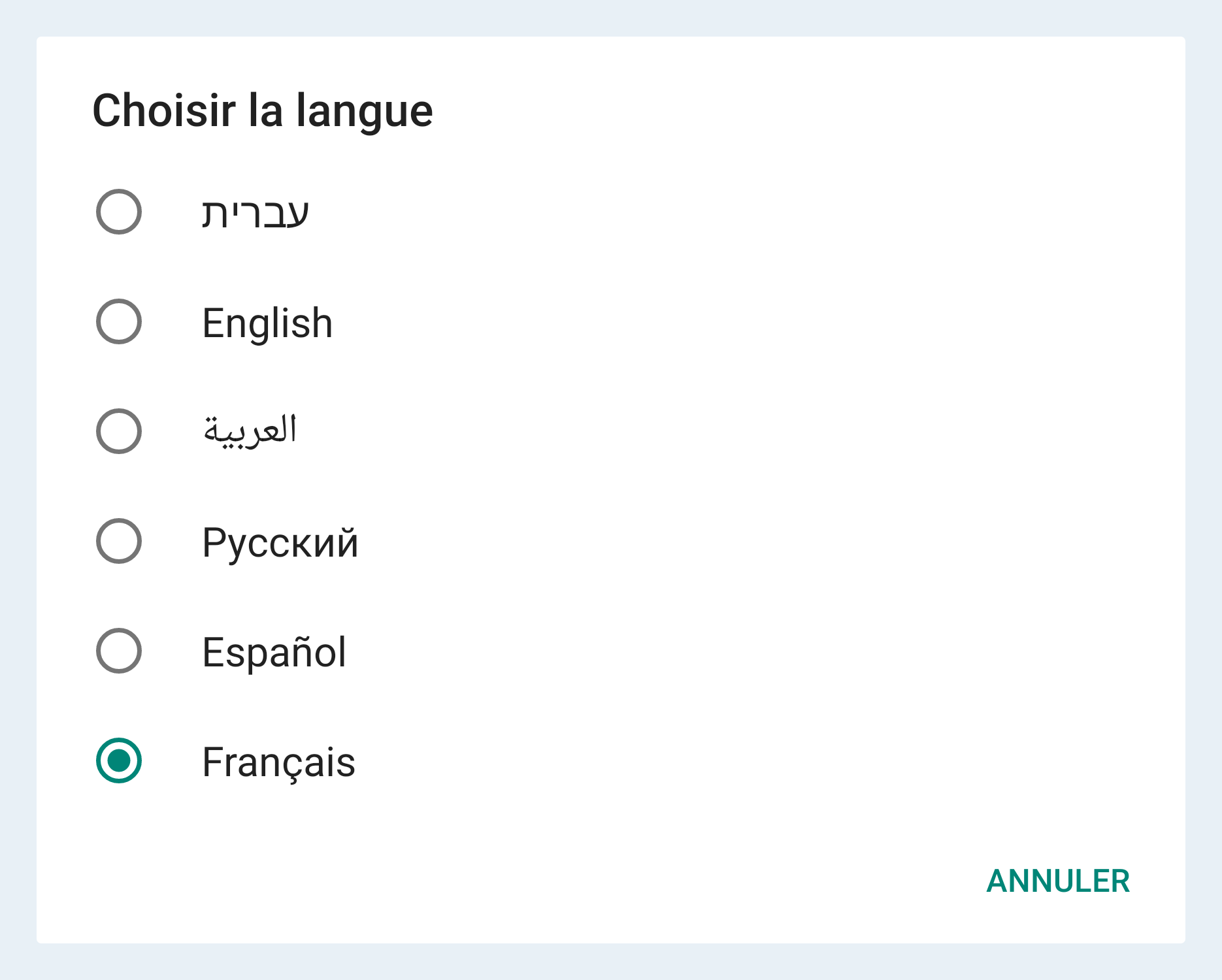
Le premier écran fonctionne hors ligne. Choisissez עברית, English, العربية, Русский, Español ou Français, puis Continuer. L’hébreu est présélectionné. Le choix est enregistré après confirmation ; l’écran est ensuite ignoré. Changez la langue depuis la connexion ou les paramètres. Le changement rouvre la connexion sans traduire les noms, logos ou médias du serveur.
Accordez les autorisations nécessaires, notamment la recherche Bluetooth et l’accès aux vidéos locales. Sur les anciens firmwares Android/PICO, BLE peut aussi exiger la localisation. En cas de refus, ouvrez les paramètres, activez l’autorisation et réessayez. N’utilisez pas les identifiants d’un autre patient pour contourner un problème.
Si le serveur est inaccessible au démarrage, l’application attend et réessaie automatiquement. Réessayer lance une nouvelle tentative ; les paramètres Wi-Fi ouvrent la connexion du casque. Cette ouverture n’est pas automatique. L’icône Wi-Fi ne garantit pas l’accès au serveur : portail réseau, coupure Internet ou panne peuvent bloquer le démarrage.
Ouvrez le guide au bas de la connexion avec Utilisation VR Assuta. Il vient du site dans la langue de l’application et nécessite Internet. Retour à la connexion ferme la vue. Il ne lance pas de séance et ne transmet pas votre identifiant au site.
Installation et premier lancement
Affectation du casque et identification
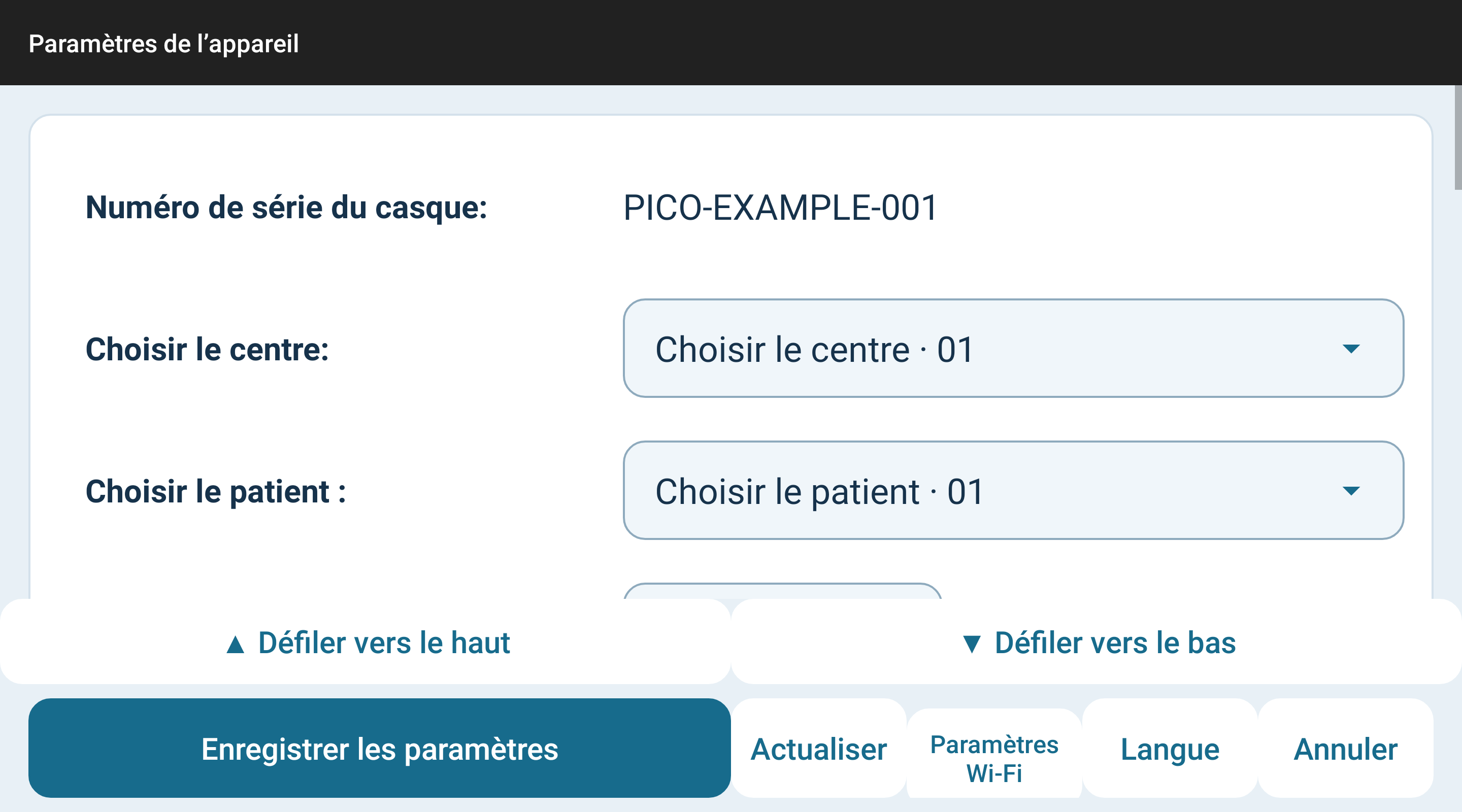
Le personnel configure chaque casque avant utilisation. Dans les paramètres, vérifiez son numéro de série en lecture seule ; choisissez le centre Assuta, son patient et le numéro du capteur autorisé. Les listes viennent du serveur. Après un changement de centre, sélectionnez à nouveau le patient adapté.
Enregistrer vérifie le centre, le patient et le capteur, sauvegarde les options modifiées et revient à la connexion. Tant que l’annuaire n’est pas chargé, le bouton peut être indisponible ; actualisez après rétablissement. Annuler ou Retour ne sauvegardent pas les modifications en attente.
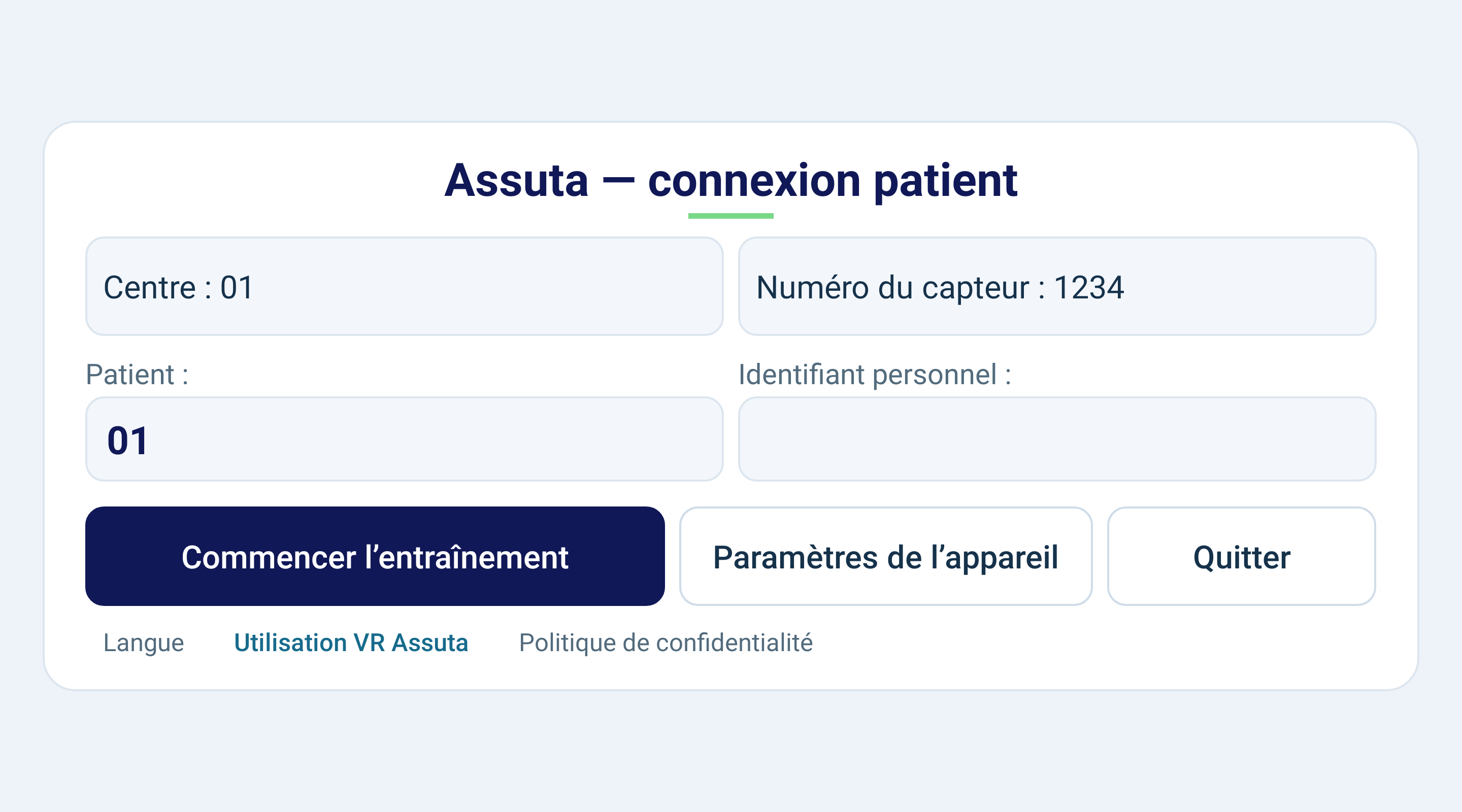
La connexion affiche le centre, le capteur et le patient configurés. Le patient est choisi dans les paramètres, pas par la personne sur l’écran de connexion. L’identifiant personnel est une note numérique de séance ; il ne change pas le patient et ne sert pas de mot de passe. Il est transmis dans COMMENTS ; évitez toute donnée sensible inutile.
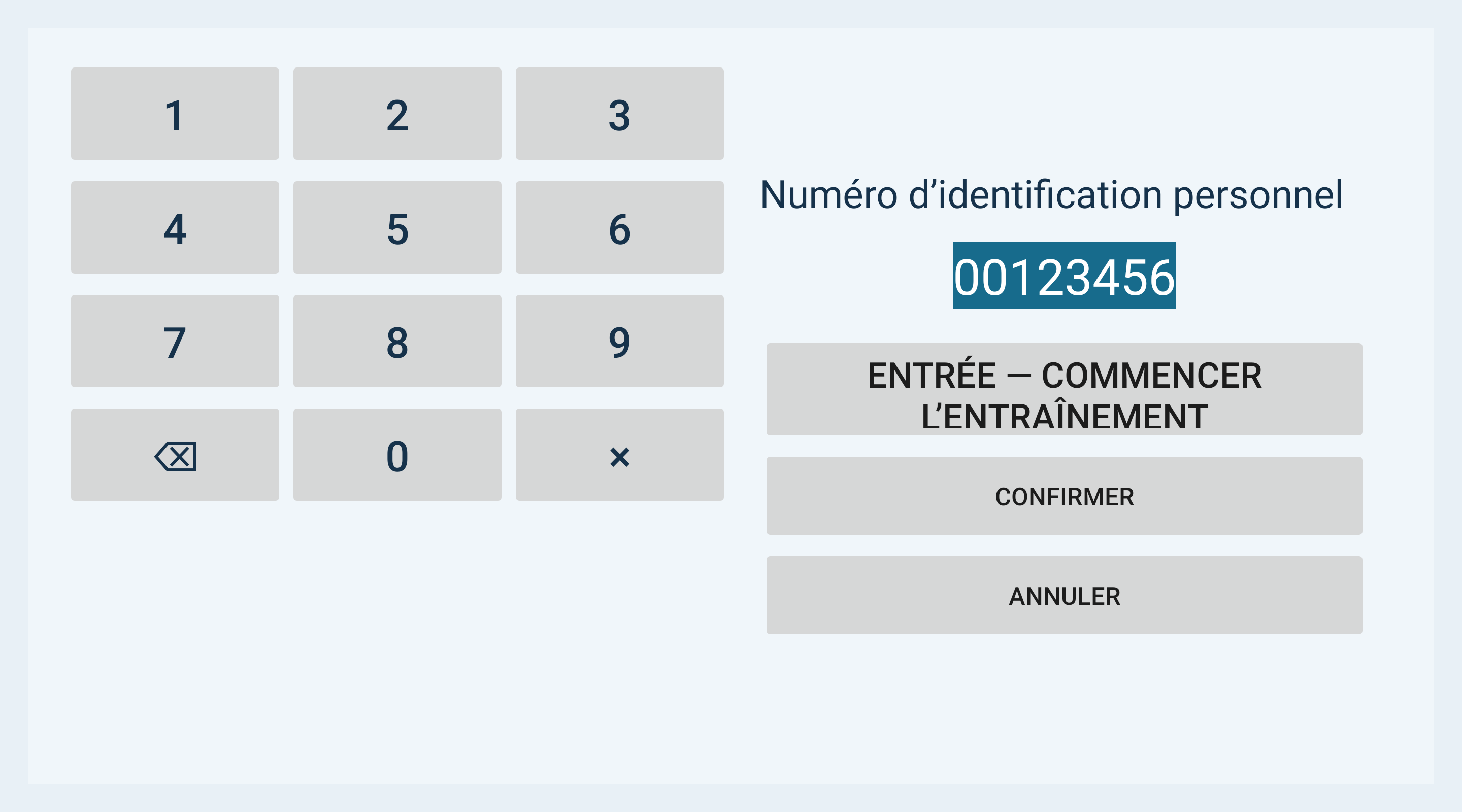
L’identifiant est obligatoire par défaut : un champ vide empêche l’entrée. Le pavé accepte jusqu’à 50 chiffres, y compris les zéros initiaux. L’ancienne valeur est sélectionnée à l’édition ; le premier chiffre la remplace. Effacer et Vider retirent les chiffres ; Annuler abandonne la modification.
Sur le pavé de l’identifiant, Entrée valide la valeur et lance l’accès à l’entraînement. Confirmer valide seulement ; vous pouvez ensuite appuyer sur Commencer l’entraînement. Dans les autres réglages numériques, Entrée confirme uniquement ce réglage. Aucun clavier alphabétique complet ne s’ouvre.
Trois actions sont enregistrées immédiatement : choisir une vidéo, changer de langue et réinitialiser les positions VR. Annuler les paramètres ne les annule pas. La réinitialisation touche seulement les positions, sans effacer le patient, la langue, le son ou les options d’entraînement.
Affectation du casque et identification
Tous les paramètres du casque
| Paramètre | Valeur initiale | Fonction et utilisation |
|---|---|---|
| Numéro de série du casque | Lecture seule | Identifie le casque physique. S’il manque, redémarrez et contactez le personnel ; il n’est pas modifiable. |
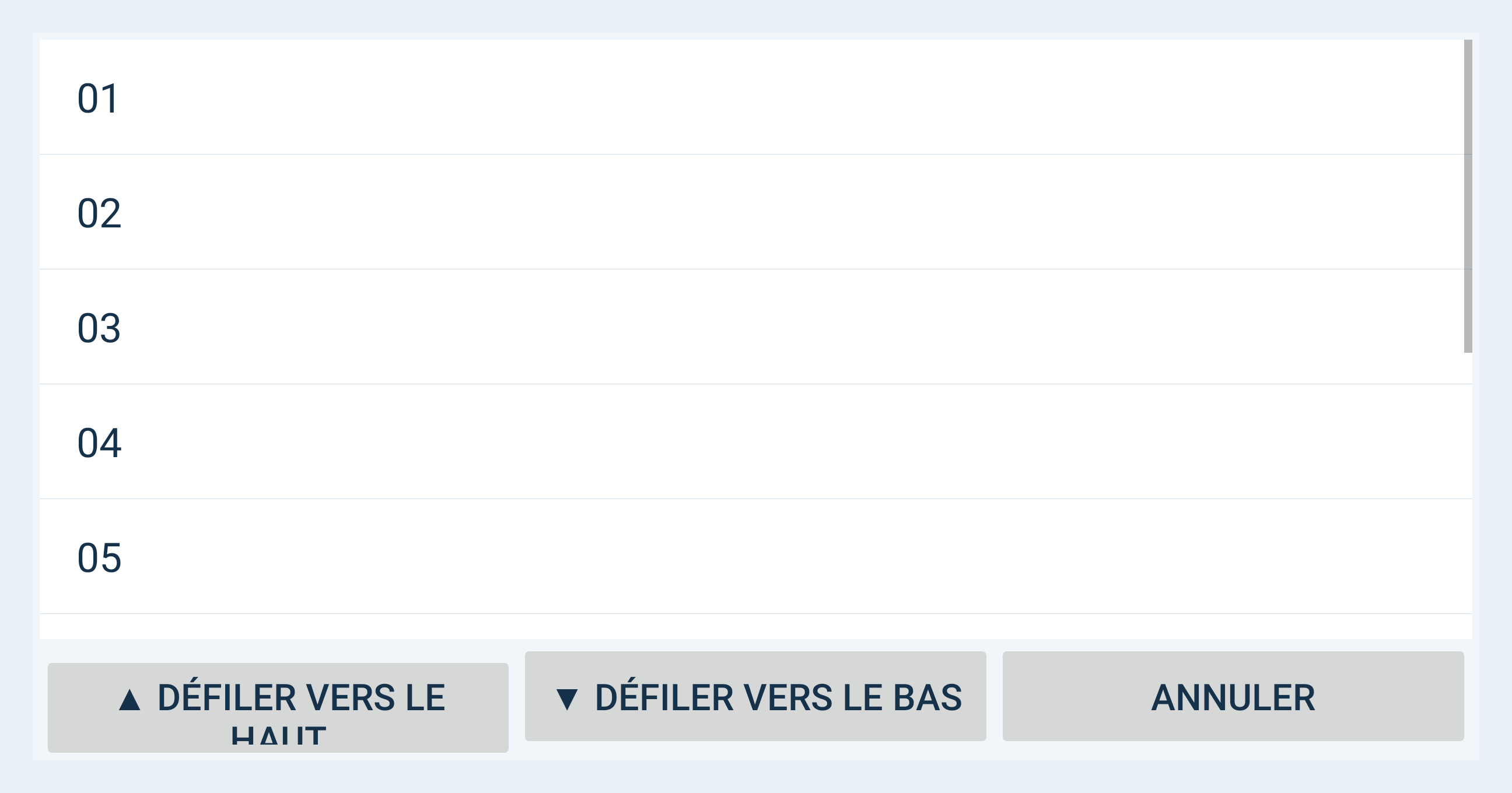
| Choisir le centre | Défini par le personnel | Choisissez le centre dans la liste du serveur ; défilez avec le joystick. |
| Choisir le patient | Défini par le personnel | Choisissez le patient du centre ; il apparaîtra à la connexion. |
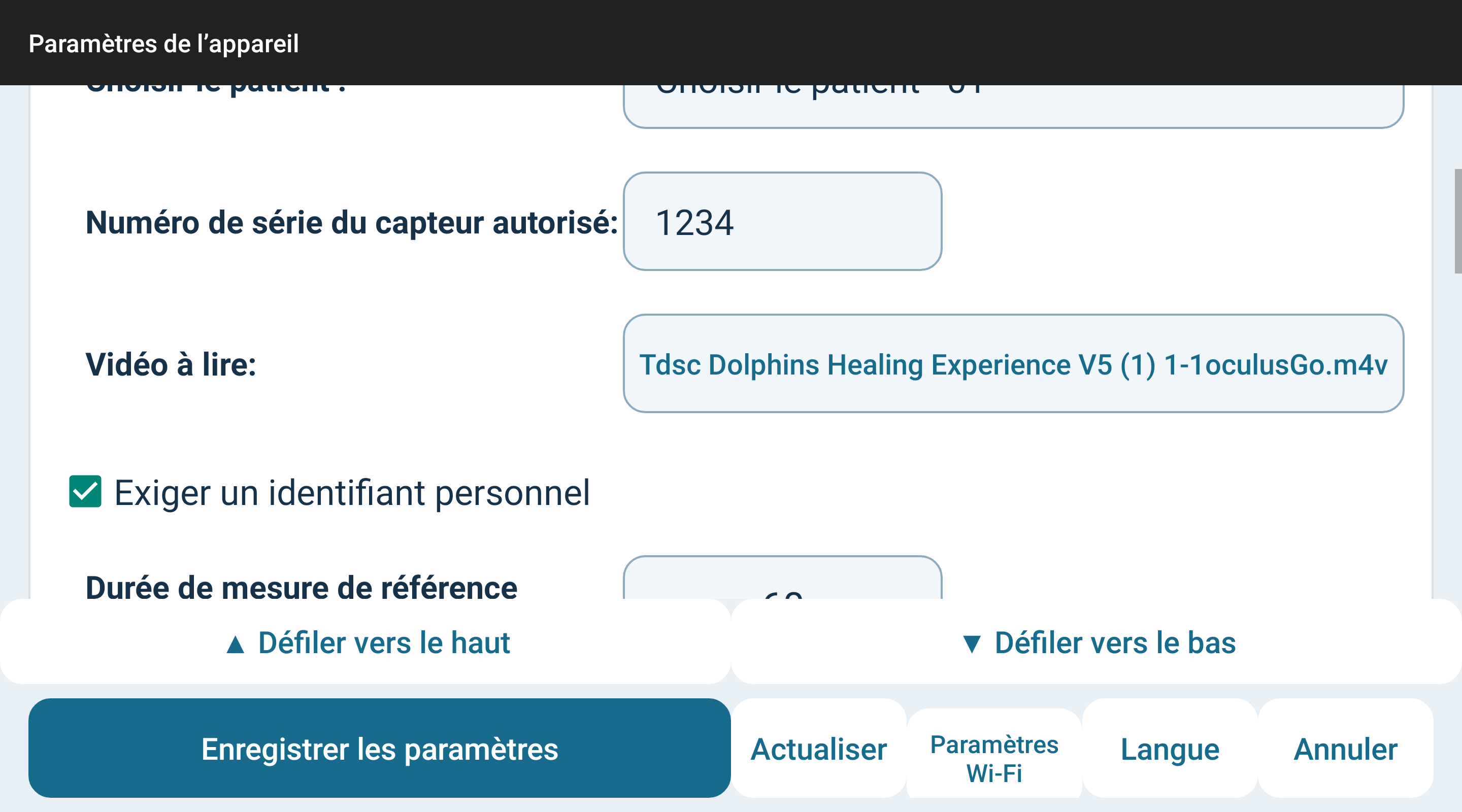
| Numéro de série du capteur autorisé | Défini par le personnel | Numéro du capteur autorisé. Les autres capteurs détectés sont affichés pour consultation seule. |
| Vidéo à lire | Défini par le personnel | Ouvrez la galerie locale, prévisualisez le fichier et enregistrez sa projection. |
| Exiger un identifiant personnel | Activé | Activé, bloque l’entrée avec un identifiant vide ; désactivé, autorise ce champ vide. |
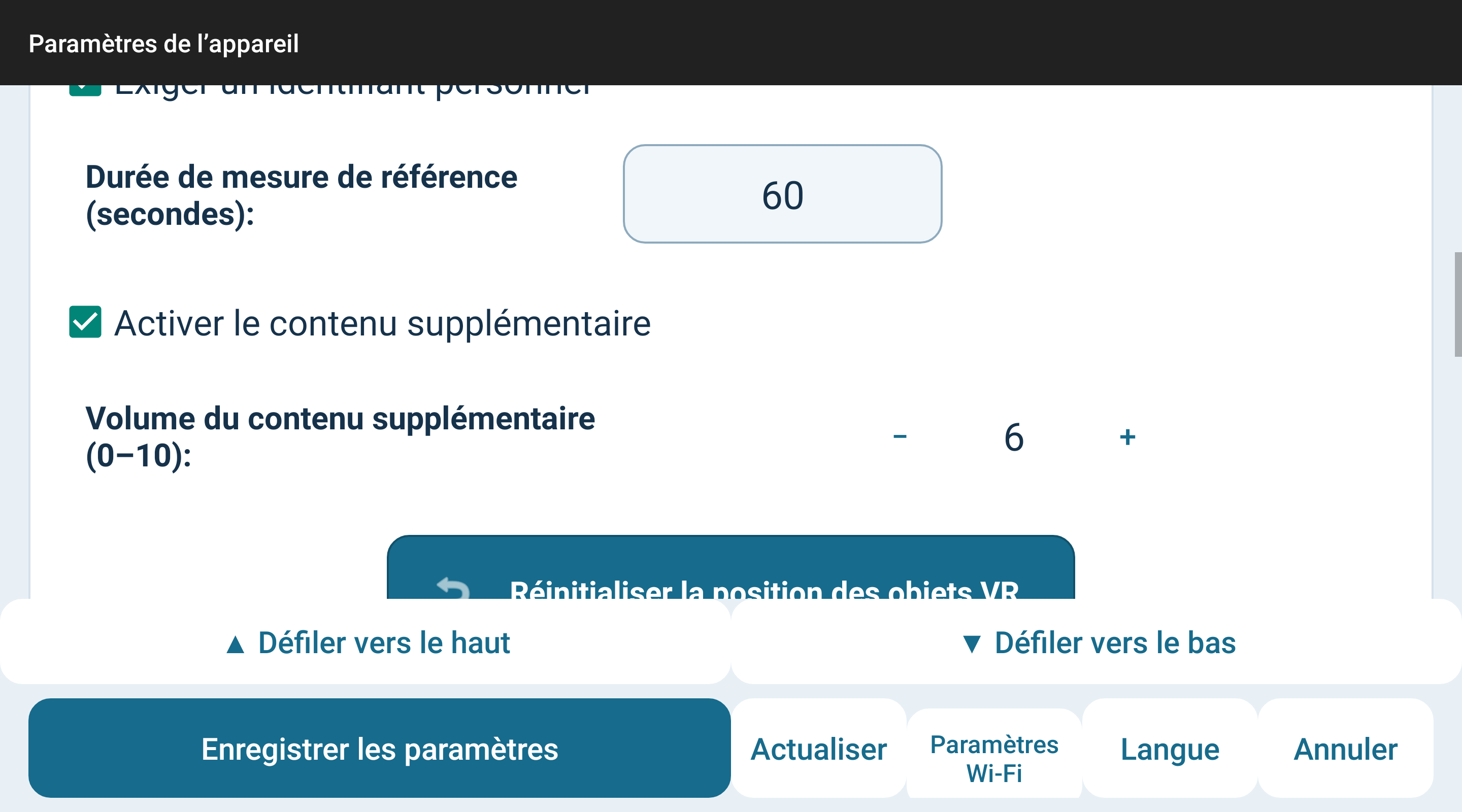
| Durée de mesure de référence (secondes) | 60 | Secondes entières positives. Définit l’attente de référence, pas la durée totale fixée par le serveur. |
| Activer le contenu supplémentaire | Activé | Active le contenu de l’URL supplémentaire ; ne choisit pas le film principal. |
| Volume du contenu supplémentaire (0–10) | 6 / 10 | De 0 à 10, par pas entiers. 0 coupe seulement le son supplémentaire, pas le film principal ni les consignes. |
Utilisez + et − pour le volume et les durées, puis enregistrez. Les durées personnalisées sont conservées ; l’ancien défaut 3.5/0.5/6.5/0.5 passe une fois à 4/0/6/0. D’autres choix restent possibles ensuite. Défilez avec le joystick ou les boutons haut et bas.
Tous les paramètres du casque
Tous les paramètres du casque
| Paramètre | Valeur initiale | Fonction et utilisation |
|---|---|---|
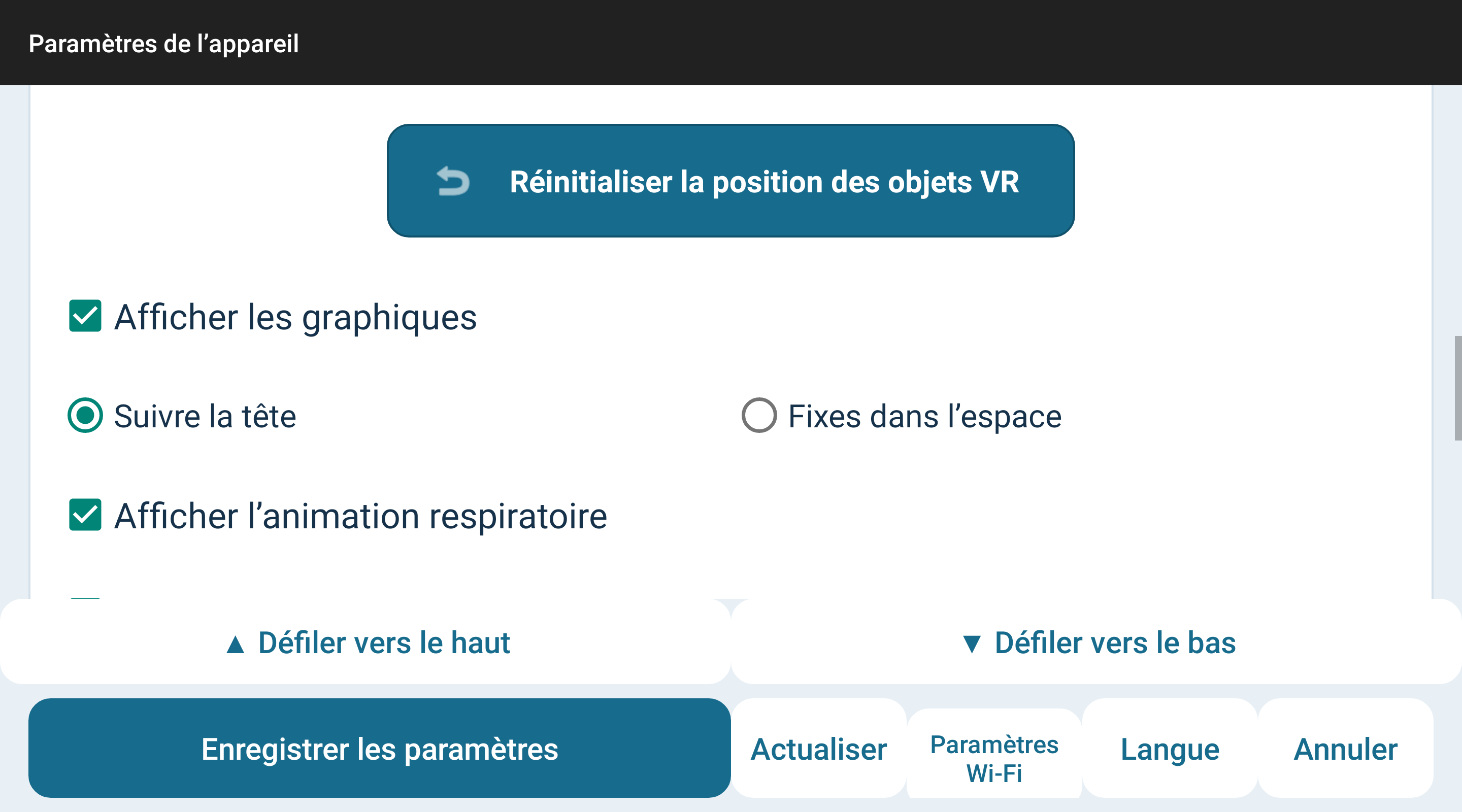
| Réinitialiser la position des objets VR | — | Action immédiate : rétablit les positions par défaut de tous les objets mobiles, dont la vidéo à 22.5°. |
| Afficher les graphiques | Activé | Affiche ou masque les graphiques et panneaux LF/HF, oxygène et PI. Le pouls, le temps et la respiration ont un affichage distinct. |
| Suivre la tête | Activé | Suivre la tête maintient le panneau par rapport au spectateur ; Fixe l’ancre à la vue initiale. EXIT et la vidéo supplémentaire restent ancrés dans l’espace. |
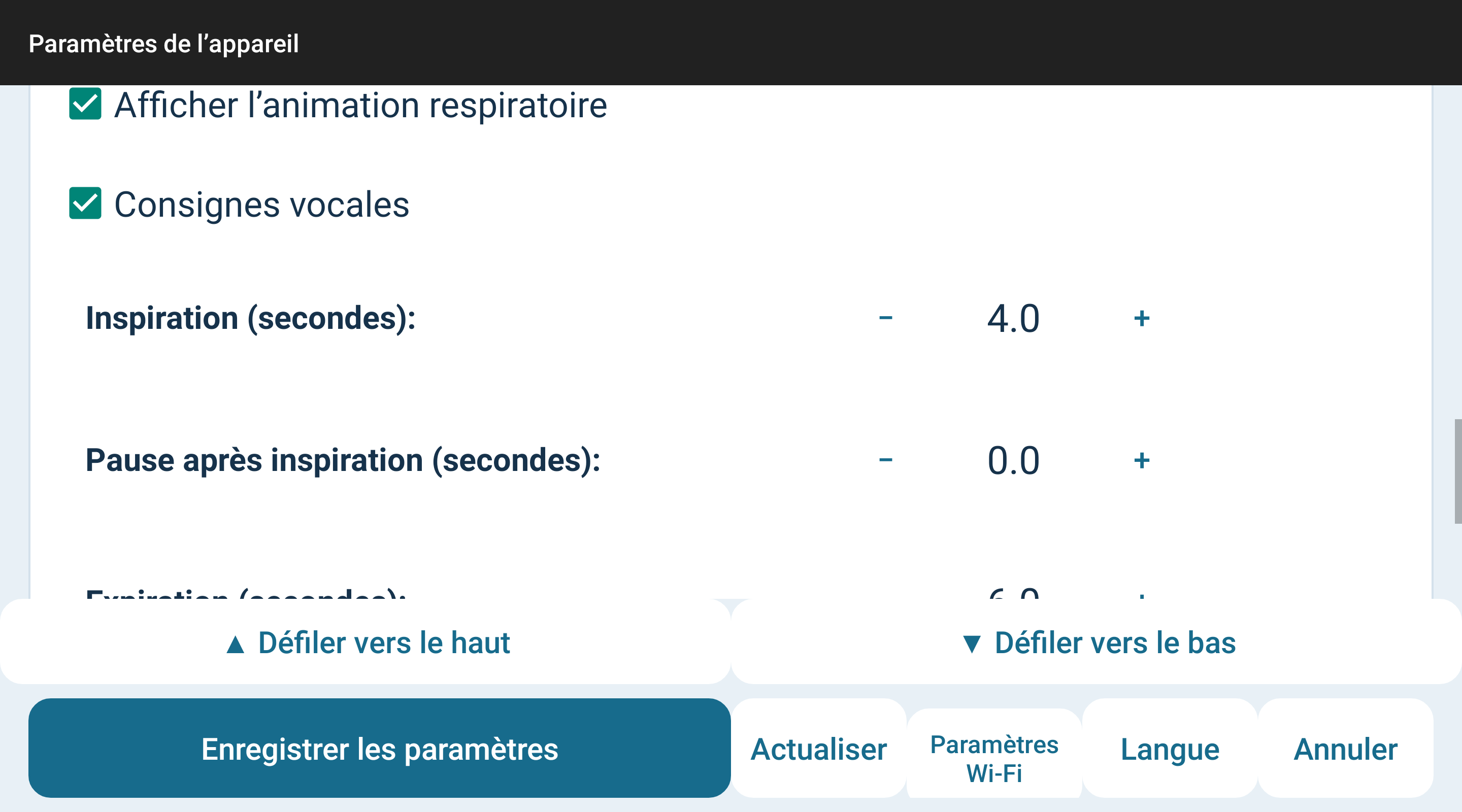
| Afficher l’animation respiratoire | Activé | Affiche la sphère et les mots respiratoires. Sa désactivation coupe aussi les consignes vocales. |
| Consignes vocales | Activé | Inspiration et expiration dans la langue choisie, seulement si l’animation est activée. |
| Inspiration (secondes) | 4 | La sphère grossit. De 0.5 à 60 secondes, par pas de 0.5. |
| Pause après inspiration (secondes) | 0 | La sphère conserve sa taille. 0 saute cette phase. De 0 à 60 secondes, par pas de 0.5. |
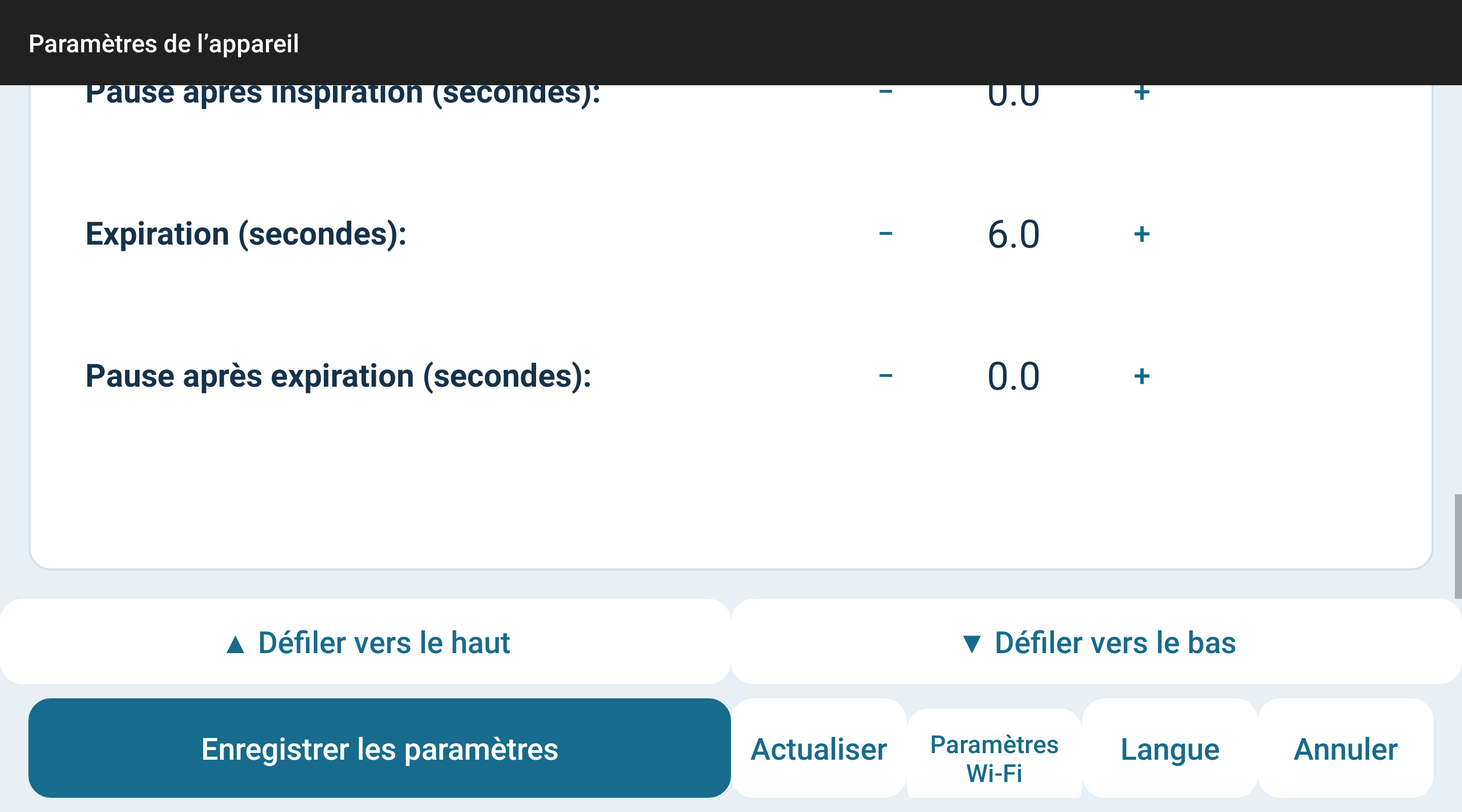
| Expiration (secondes) | 6 | La sphère diminue. De 0.5 à 60 secondes, par pas de 0.5. |
| Pause après expiration (secondes) | 0 | La sphère conserve sa taille. 0 saute cette phase. De 0 à 60 secondes, par pas de 0.5. |
Utilisez + et − pour le volume et les durées, puis enregistrez. Les durées personnalisées sont conservées ; l’ancien défaut 3.5/0.5/6.5/0.5 passe une fois à 4/0/6/0. D’autres choix restent possibles ensuite. Défilez avec le joystick ou les boutons haut et bas.
Tous les paramètres du casque
Connexion capteur et référence
Vérifiez le centre, le capteur et le patient sur la carte de connexion. Saisissez l’identifiant et commencez l’entraînement, ou utilisez Entrée. Paramètres modifie l’affectation ; Langue change l’interface ; Confidentialité ouvre la politique. Quitter depuis la connexion redémarre l’application, sans rester dans le menu du casque.
Après authentification, TrainingMonitorPico peut afficher un contenu introductif. C’est une page web, pas le film VR local. Le serveur définit le texte du bouton supérieur. Appuyez dessus pour choisir BLE ; cette étape n’avance volontairement pas toute seule.
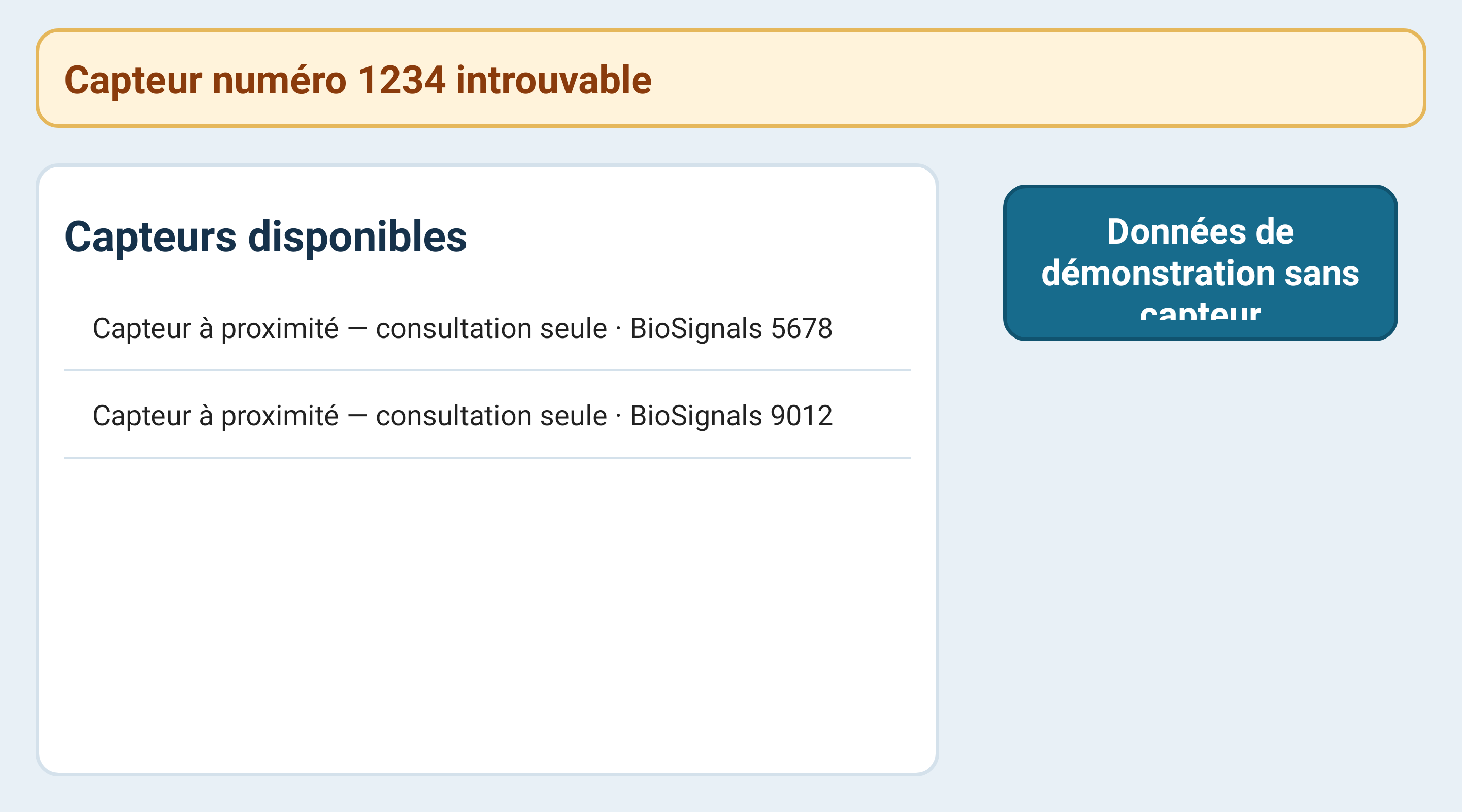
Capteurs disponibles précède la liste. Seul le capteur correspondant au numéro configuré est autorisé ; les autres sont consultables. Allumez le bon, gardez-le à proximité et actualisez la recherche. L’avis d’absence affiche le numéro attendu et reste jusqu’à sa détection.
Données de démonstration sans capteur est un bouton distinct demandant confirmation pour la lecture de Lucy. Le mode remplace le capteur, pas Internet ni la connexion. Les lectures et le bilan sont simulés et ne décrivent pas le porteur. Utilisez le capteur pour une mesure personnelle.
Au début de l’acquisition, l’attente de référence et un compte à rebours apparaissent, 60 secondes par défaut. Le personnel peut modifier la durée. Gardez le capteur stable et attendez ; VR s’ouvre automatiquement. Ce délai ne garantit pas la qualité du signal. Des données insuffisantes peuvent empêcher une note.
Le serveur fixe la durée totale, qui n’est pas toujours de quatre minutes. La référence utilise une partie de ce temps ; VR affiche le temps restant jusqu’à la fin réelle. Une référence plus longue réduit le temps de pratique VR. À zéro, le bilan s’ouvre au lieu de prolonger indéfiniment le film.
Sur l’écran de mesure 2D, les cases affichent ou masquent signal cardiaque, concentration, conductance cutanée, température, respiration, respiration 2, pression 1/2/3, résistance 1/2 et HRV. Ce sont des choix d’affichage, pas une activation de capteur absent. Les données dépendent du matériel. Le bouton VR ouvre la vue immersive après la référence ; Quitter mène au bilan. Si une page web intégrée est ouverte, Retour peut d’abord la fermer.
Connexion capteur et référence
Vidéothèque et projection
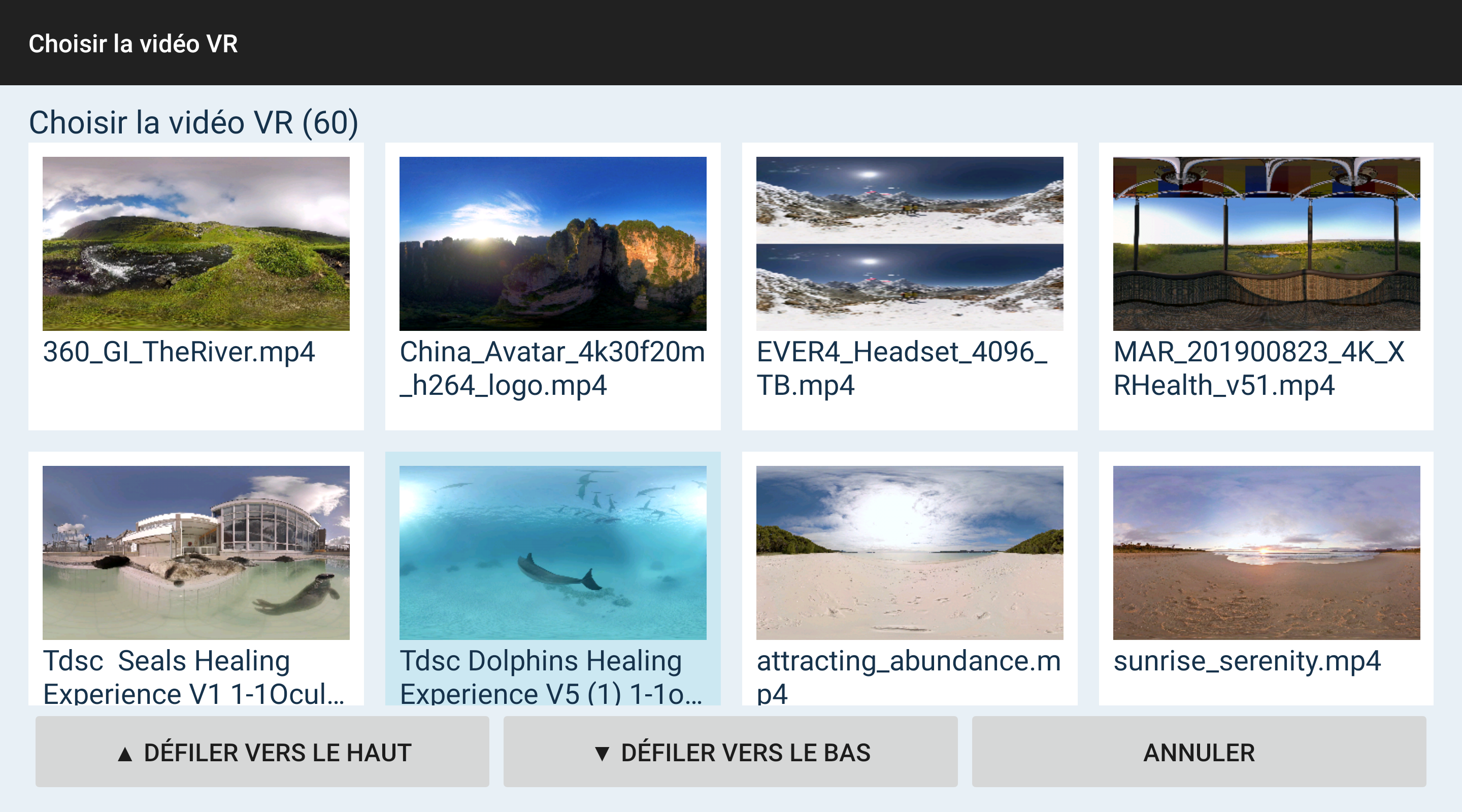
Ouvrez Choisir la vidéo VR dans les paramètres. La galerie recherche les fichiers locaux lisibles et défile en continu. Utilisez le joystick ou les boutons. Le nom identifie l’original et la carte surlignée la sélection. L’absence de miniature ne signifie pas forcément que la vidéo est illisible.
Appuyez sur une carte, choisissez la projection puis la vidéo pour enregistrer immédiatement. Annuler ferme sans sélection. L’aperçu est un lecteur classique : une source panoramique ou stéréo peut y sembler divisée ou déformée, même si sa projection VR correcte existe.
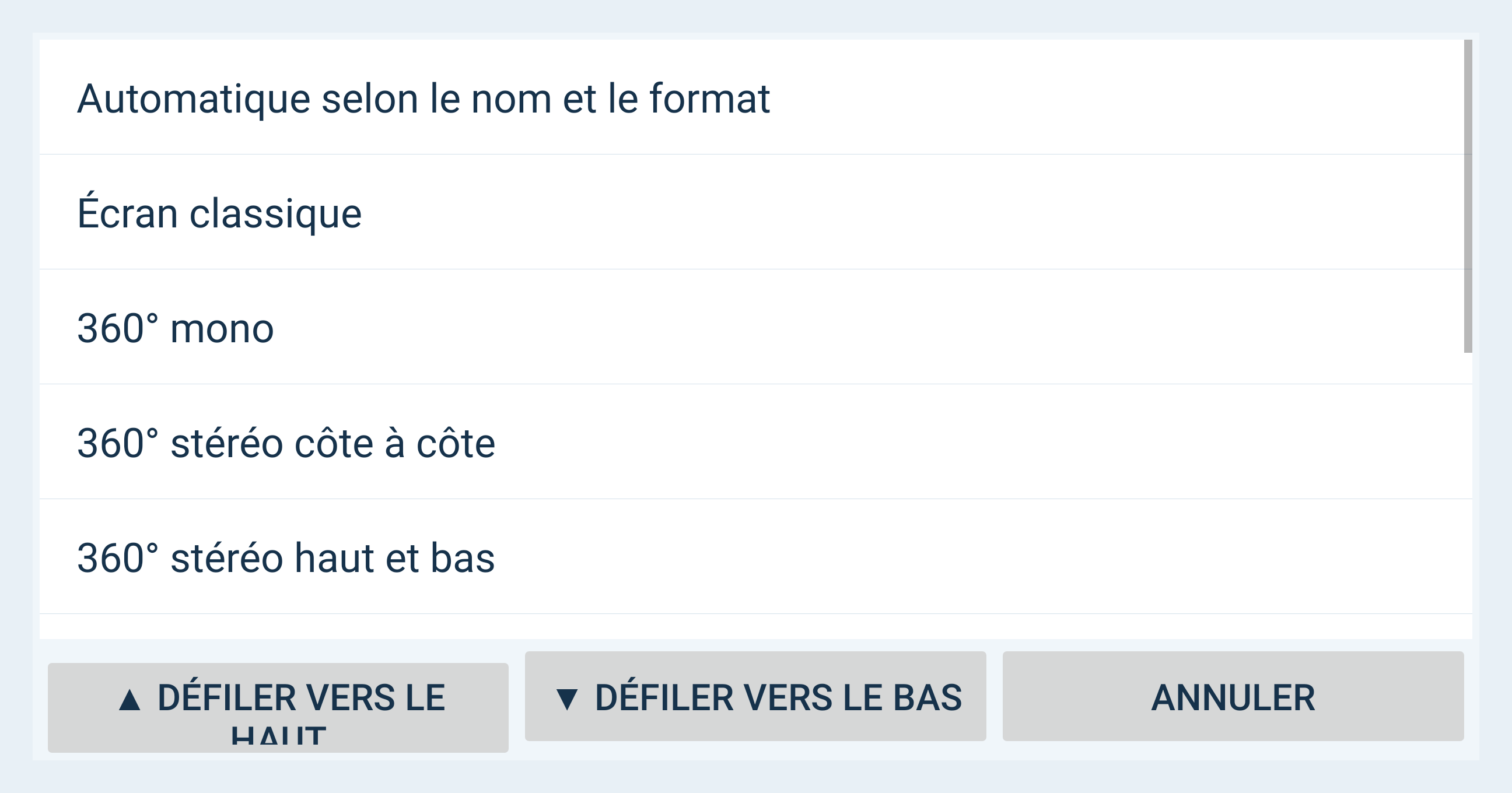
Le mode automatique utilise les repères 360, 180, SBS, TB et le format d’image. Si l’affichage est incorrect, choisissez explicitement le format ; ne commencez pas par modifier ou remplacer l’original.
Écran classique affiche un film plat devant le spectateur. 180° couvre l’hémisphère avant, 360° l’entoure. Mono fournit la même vue aux deux yeux ; stéréo en fournit une par œil.
Côte à côte signifie deux images horizontales dans une trame ; haut et bas, deux images verticales. Choisissez la disposition adaptée pour 180°, 360° ou un écran stéréo plat. Les dix modes figurent ci-dessous.
Sont notamment recherchés MP4, MKV, WEBM, MOV, AVI, M4V, 3GP, TS, MTS, M2TS, MPG, MPEG et OGV. Extension et résolution ne garantissent pas le décodage : codec, profil, intégrité et matériel comptent. Les surfaces sont adaptées au GPU sans modifier l’original. En cas d’échec, choisissez un fichier local déjà validé.
Vidéothèque et projection
Comprendre l’affichage VR
Le film local joue derrière les objets et boucle jusqu’à la fin. L’avant de la vidéo panoramique est corrigé vers le spectateur par défaut. Regardez autour de vous avec la tête ; cela diffère du défilement d’une liste Android.
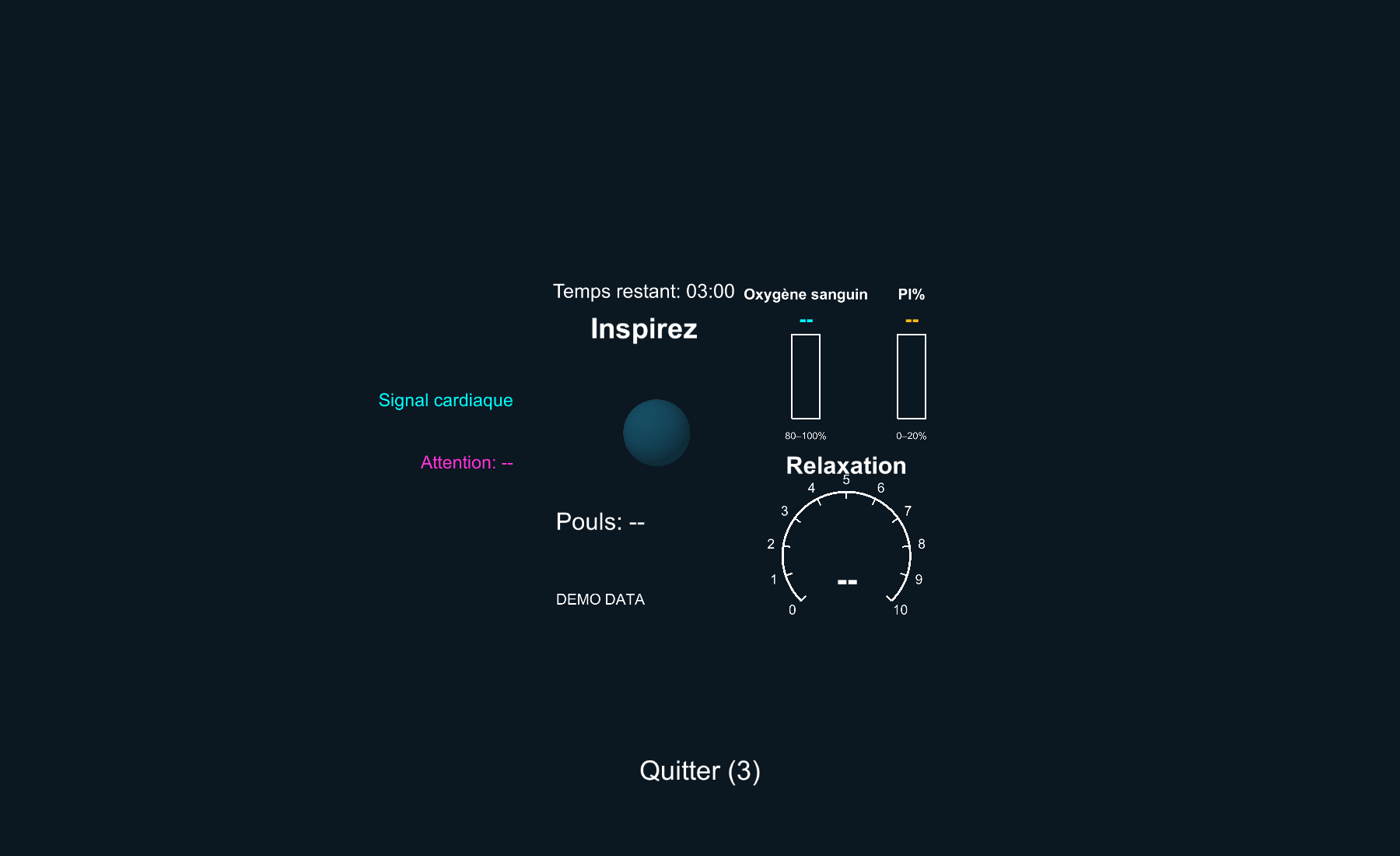
Le pouls est la dernière valeur disponible. Le temps restant compte jusqu’à la fin et apparaît au-dessus des mots respiratoires. Un tiret signifie donnée indisponible, pas zéro mesuré. Chaque objet peut être déplacé séparément avec la gâchette.
Signal cardiaque montre l’onde du pouls. Attention est un signal distinct ; le sens du tracé est une convention visuelle. Relaxation est le cadran LF/HF de 0 à 10. L’aiguille est limitée à l’échelle, mais le nombre peut dépasser 10. Ce n’est pas une note sur dix.
Oxygène et PI% apparaissent si le dispositif fournit ces champs. La colonne d’oxygène va de 80 à 100, celle de PI de 0 à 20 : ce sont des plages d’affichage, pas des seuils diagnostiques. Activer les graphiques ne crée pas de mesure absente.
Aucun signal indique l’absence de données actuelles. L’attente de calcul peut persister avec un pouls visible : LF/HF exige des données HRV calculées. Les anciennes valeurs sont masquées. Sans LF/HF récent, la vidéo supplémentaire garde sa distance. Un champ vide n’indique pas un mauvais résultat.
Les graphiques suivent la tête ou restent fixes selon le réglage. Le guide respiratoire se déplace en groupe ; graphiques, cadran, colonnes, pouls, temps, état, EXIT et vidéo sont déplaçables. Les positions sont relatives à leur vue ou ancrage, pas aux coordonnées de la pièce.
Comprendre l’affichage VR
Respiration voix et contenu supplémentaire
Le cycle par défaut est de 4 secondes d’expansion, sans pause, puis 6 de contraction, sans pause : 10 secondes. Les mots indiquent inspiration, expiration ou pause configurée. La voix intervient au début de l’expansion et de la contraction, après la première image, sans parler pendant les pauses ni accumuler de répétitions après suspension.
L’animation et les consignes vocales doivent être activées. Les enregistrements sont intégrés dans la langue choisie ; l’hébreu conserve ceux du propriétaire. Consignes, film et contenu supplémentaire sont des pistes distinctes. Le volume général du casque intervient aussi.
VR_url_address peut fournir une URL directe audio ou vidéo. L’audio accompagne le film et est actuellement lu une seule fois. La vidéo supplémentaire boucle et élimine son fond bleu par chroma key. Ce n’est pas un navigateur général : HTML et liens non reconnus peuvent être ignorés. Le patient ne saisit aucune URL.
Le centre par défaut est à 22.5° au-dessus de l’horizon initial des yeux, aligné horizontalement sur EXIT. Il reste ancré quand la tête tourne. LF/HF 0 correspond à 8 m, 5 à 5.25 m et 10 ou plus à 2.5 m dans cette direction élevée, avec un mouvement lissé. Le déplacement ajoute un décalage enregistré ; la réinitialisation rétablit le défaut.
Le volume supplémentaire vaut 6 sur 0–10 par défaut. C’est un gain relatif, pas un pourcentage ni le volume général. 0 supprime ce son ; 10 applique le gain complet. Une URL absente ou en échec n’arrête pas le film local. Sans Internet, le contenu réseau n’est pas garanti.
SommaireManettes déplacement et sortie
Dans les écrans Android défilants, inclinez le joystick vers le haut ou le bas pour les paramètres, listes et galerie ; relâchez pour arrêter. Les boutons restent possibles. Il ne change pas automatiquement le patient ni la distance vidéo VR, qui dépend de LF/HF.
En VR, visez directement l’objet, maintenez la gâchette, déplacez la manette et relâchez. Les deux manettes sont prises en charge, pour un objet tenu à la fois. Le rayon devient cyan sur une cible et jaune pendant la prise. Visez l’objet lui-même, pas à côté.
Le relâchement enregistre le décalage relatif sur ce casque et le restaure à la prochaine entrée, même après redémarrage. Un objet suivant la tête garde sa nouvelle position relative ; un objet ancré reste ancré. Le déplacement utilise la profondeur de prise, pas un zoom libre. Le mouvement selon LF/HF continue avec ce décalage.
Pour retrouver la disposition standard, ouvrez les paramètres et réinitialisez les positions VR. Tous les décalages sont effacés immédiatement, pas un seul. Ainsi le centre vidéo revient à 22.5° après un déplacement manuel.
Pour terminer normalement, regardez EXIT trois secondes ou utilisez l’action application/retour de la manette. Détourner le regard annule le compte. Saisir EXIT avec la gâchette le déplace, sans terminer. La sortie normale et l’expiration ouvrent le bilan ; lisez-le et confirmez avant le redémarrage.
HOME ouvre le système du casque pour le Wi-Fi ou d’autres applications. Le redémarrage automatique reste suspendu jusqu’à l’ouverture explicite de BioSignals dans les applications. Ce n’est ni la confirmation du bilan ni une pause. Le retour reprend le parcours de connexion, pas l’ancien entraînement.
SommaireLire et confirmer le bilan
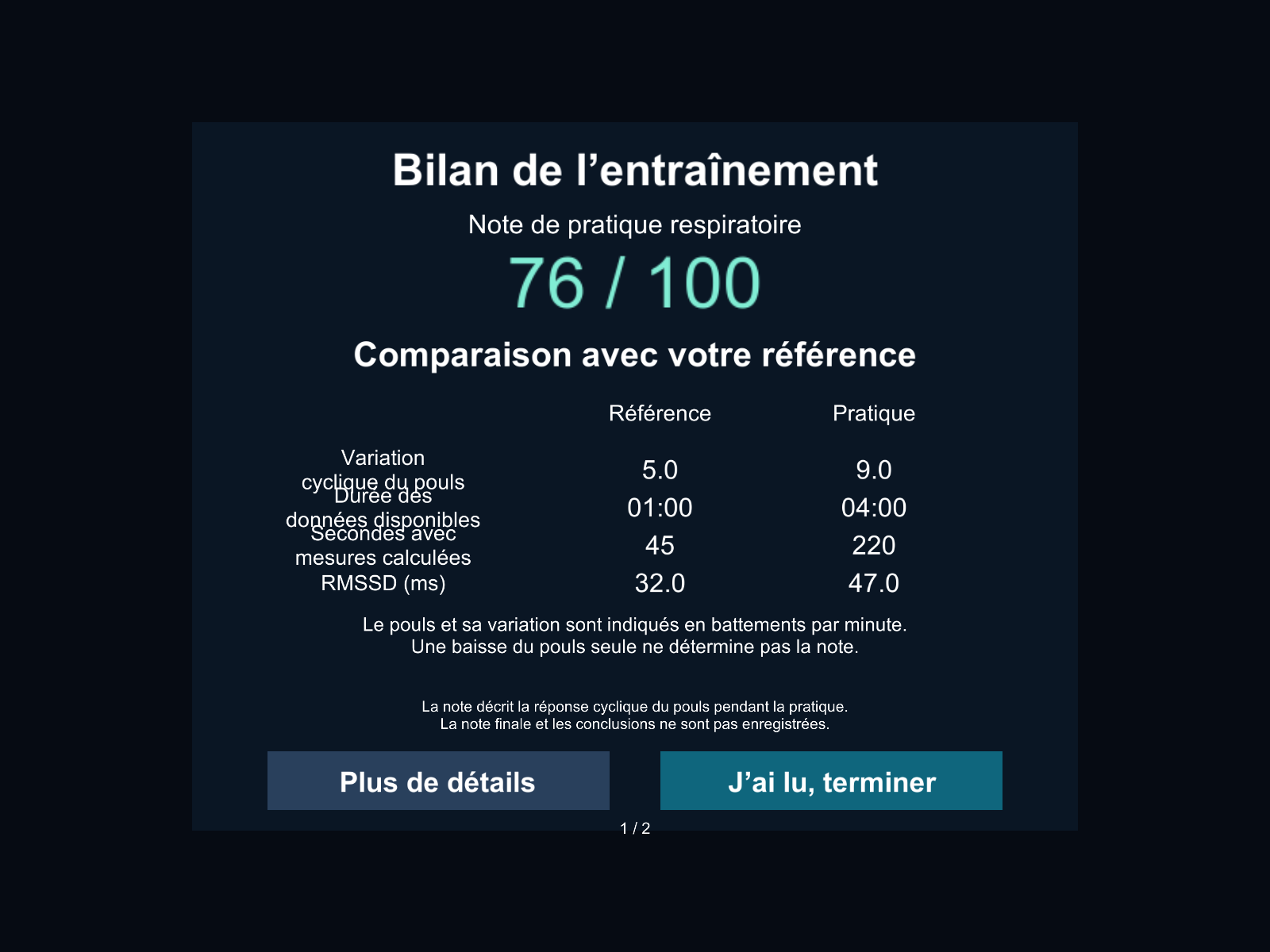
Le bilan compare la référence à la période suivante jusqu’à la sortie ou l’échéance réelle. Il ne suppose pas un film de quatre minutes. Si les données suffisent, une note respiratoire de 1 à 100 apparaît. Elle décrit la pratique selon la formule existante ; la comparaison à la référence est affichée à côté et n’est pas la formule de notation.
Plus de détails parcourt les pages sans terminer, avec quatre lignes au maximum par page VR. Référence et pratique restent distinctes ; les nombres gardent leur ordre en hébreu et arabe. Le mode démo est signalé. Les exemples du guide sont fictifs, sans données de patients.
| Mesure | Comment la lire |
|---|---|
| Durée | La durée est celle de chaque période ; le temps disponible estime la couverture par des battements récents, pas celle du film. |
| Fréquence cardiaque | Le pouls habituel est la médiane valide. La plage principale va du 10e au 90e percentile, pas des extrêmes isolés. |
| RSA | La variation cyclique décrit l’amplitude des hausses et baisses du pouls en battements par minute ; c’est le composant RSA. |
| LF/HF | LF/HF est le rapport de deux composantes fréquentielles calculées de HRV. Il contribue à cette note, sans être une note directe de santé. Cadran et bilan peuvent différer selon les périodes d’agrégation. |
| RMSSD / SDNN | RMSSD et SDNN décrivent la variabilité des intervalles entre battements en millisecondes. Ces mesures complémentaires n’ajoutent pas de points. |
| Qualité | Les battements valides et secondes calculées décrivent les données disponibles. LF/HF de référence peut être -- sans empêcher une note étayée par les autres données. |
Données insuffisantes est un résultat prévu, pas un zéro ni un échec du patient. Séance courte, mauvais contact, interruptions ou peu de calculs peuvent l’expliquer. Note et conclusions ne sont conservées que pour cet écran, sans réouverture ultérieure. Le stockage des signaux et événements par le serveur est distinct.
Visez J’ai lu, terminer et appuyez sur la gâchette, ou confirmez par un regard de trois secondes sans manette. Relâchez d’abord une gâchette déjà tenue à l’ouverture. Le bilan attend la confirmation puis redémarre. Le temps de lecture n’ajoute pas de mesures et ne modifie pas la note figée.
Lire et confirmer le bilan
Résolution des problèmes
| Ce que vous voyez | Que faire |
|---|---|
| Attente du serveur | Vérifiez Internet, terminez l’accès réseau puis réessayez. Si seul le serveur échoue, contactez le personnel ; réinstaller ne le répare pas. |
| Enregistrement désactivé ou aucun patient | Attendez l’annuaire, actualisez et resélectionnez. Le personnel corrige l’affectation ; ne choisissez pas un autre patient. |
| Entrée bloquée | Vérifiez identifiant, affectation, numéro du casque et connexion. L’identifiant n’est pas le mot de passe du patient. |
| Page noire après connexion | Il peut s’agir du contenu serveur avant VR. Vérifiez Internet et le bouton supérieur ; précisez l’étape au personnel. Changer la projection ne répare pas la page web. |
| Capteur configuré introuvable | Allumez et chargez le capteur ; vérifiez numéro, proximité, Bluetooth et autorisations. Actualisez. Un autre capteur ne le remplace pas sans modifier l’affectation. |
| Vidéo locale absente ou en échec | Vérifiez présence, lecture, chemin et autorisation ; essayez un fichier connu. Augmenter la résolution ne corrige ni codec ni corruption. |
| Image divisée étirée ou incorrecte | Choisissez flat/180/360 et mono/SBS/haut-bas adaptés puis enregistrez. Un miroir 2D sur ordinateur ne prouve pas un échec stéréo du casque. |
Résolution des problèmes
| Ce que vous voyez | Que faire |
|---|---|
| Vidéo supplémentaire absente | Activez le contenu, vérifiez Internet et regardez à 22.5° au-dessus de l’horizon initial ou à la position enregistrée. Le personnel vérifie une vidéo directe, pas HTML. |
| Aucun son ou son audible à 0 | Vérifiez volume général et piste. 0 supplémentaire ne coupe ni film ni respiration. Pour les mots, activez animation et voix, enregistrez et commencez une nouvelle séance. |
| Pouls visible mais LF/HF absent | Attendez HRV et stabilisez le capteur ; vérifiez contact et connexion. Un champ vide n’est pas zéro et ne justifie pas de forcer une note. |
| Gâchette ou déplacement inopérant | Vérifiez charge et connexion, relâchez et visez l’objet. Un seul objet peut être tenu. Si le service ne répond pas, revenez au système et reconnectez ou redémarrez le casque. |
| Objets absents ou mal placés | Regardez autour, vérifiez graphiques et animation puis réinitialisez si nécessaire. Les décalages sont effacés, pas les réglages d’entraînement. |
| Bilan sans note | Cela peut être normal avec une séance courte ou trop peu de données. Vérifiez durée, contact et données. Il faut au moins 180 secondes au total et d’autres critères ; le temps seul ne suffit pas. |
| Pas de redémarrage après HOME | C’est prévu. Ouvrez BioSignals depuis les applications. Pour le redémarrage normal, utilisez EXIT puis confirmez le bilan. |
Logique du système et calcul de la note
Configuration et annuaire viennent du serveur. L’application valide le patient, authentifie et alloue la séance avant la page introductive. TrainingMonitorPico utilise le contexte patient/séance, un ticket web à usage unique et un jeton natif distinct en mémoire. COMMENTS est une note, pas une authentification ni un numéro de séance.
Le film principal est local ; la page introductive est contrôlée par le serveur. L’adresse supplémentaire provient de VR_url_address dans get_user_BF_parameters et est classée audio/vidéo. Ce sont trois sources distinctes ; les médias du serveur peuvent garder leur langue d’origine.
Android acquiert le signal et transmet le protocole à Unity par WebSocket local. Langue et positions ne modifient pas les mesures. La copie du rapport en mémoire est figée à la sortie/échéance ; acquisition et médias s’arrêtent avant la lecture. HOME et récupération suivent d’autres chemins sans garantie de bilan.
SommaireFormule de la note respiratoire
Note = arrondi de 10 × RSA × min(LF/HF ÷ 3, 1), limité à 1–100. Entrées : RSA après référence et médiane LF/HF des fenêtres mesurées. RSA 6 avec LF/HF 1.5 donne 30 ; avec 3 donne 60. Au-delà de 3 ce facteur n’augmente plus. Pouls plus bas, oxygène, PI, RMSSD et SDNN n’ajoutent pas de points.
Il faut 180 secondes au total. Référence et pratique nécessitent chacune 30 secondes, 20 battements valides, 80% d’enregistrements utilisables, une couverture récente d’au moins la moitié de la durée et 20 secondes de DC positif. La pratique exige aussi deux secondes indépendantes de HRV calculée et LF/HF positif fini. L’absence du rapport de référence seule ne bloque pas.
Pour ce rapport seulement, le pouls valide est 25–240 avec P1 au moins 150 ; HRV synthétique exclue. HRV est regroupée par seconde reçue avant les médianes, évitant une pondération par fréquence d’envoi. RSA utilise des pics/creux locaux stricts, des paires alternées et une moyenne entière. Données invalides ou interruption supérieure à 5 secondes rompent les paires ; leurs extrêmes ne dépassent pas 30 secondes d’écart.
Ce sont des règles logicielles de suffisance, pas des seuils cliniques. Le rapport ne diagnostique pas et ne mesure pas directement la profondeur respiratoire. La mémoire est limitée et la troncature supprime la note. La note PICO bornée de pratique n’est pas identique à un rapport serveur séparé sur toute la séance.
SommaireTransmission au personnel et maintenance
Avant remise : vérifiez la compilation, Internet, le centre, le patient, le capteur autorisé, le film local et la projection. L’identifiant doit correspondre au participant actuel. Testez le rayon, le son et la lisibilité. Ne présentez jamais les données de démonstration comme une mesure du participant.
Les réglages appartiennent à ce casque, pas à un profil cloud. Changer de patient ne réinitialise pas les positions VR. Désinstaller ou effacer les données peut supprimer langue, affectation, options et positions. Conservez un installateur approuvé et un inventaire des films avant maintenance ; réinstaller ne garantit pas leur restauration.
Pour l’assistance, notez compilation, modèle et micrologiciel, langue, écran ou étape, heure, erreur, fichier vidéo et projection. Transmettez les identifiants du capteur ou du patient uniquement par un canal privé autorisé. Ne publiez ni jetons, ni mots de passe, ni captures identifiantes.
SommaireMenus de maintenance hérités
L’écran natif de mesure comporte Multimedia, Quest API et Langue. Ces parcours de maintenance hérités sont distincts du choix du film PICO et du parcours VR normal. Multimedia ouvre l’ancien écran piloté par le serveur ; contenu et disponibilité dépendent de sa configuration. Ce n’est pas la vidéothèque VR locale.
Quest API Provisioning est réservé aux administrateurs : URL de base, remplacement de développement et son URL, repli de transition, jeton, schéma et nom d’en-tête. Save enregistre, Check vérifie le service, Close ferme. Ne modifiez pas la configuration en séance. Ce mécanisme est distinct de TrainingMonitorPico ; son absence ne bloque pas à elle seule le parcours local BLE.
Ce guide couvre les écrans et le parcours PICO actuels, en distinguant les accès hérités. Chaque ancienne classe Android n’est pas une fonction PICO prise en charge. Réglages, score et cycle de vie ont été vérifiés dans le code de cette compilation, sans validation clinique. LF/HF est un rapport calculé, pas une mesure directe du diaphragme. Un score élevé est un retour logiciel, pas un diagnostic ni une preuve de réussite thérapeutique.
Sommaire