Sommaire et répertoire des écrans
- Avant de commencer
- Connexion et vérification du signal
- Vérifier le signal avant le score
- Une séance complète
- Enregistrement, historique, export et confidentialité
- Son, vidéo et plein écran
- Dépannage dans l’ordre
- Démonstrations, résultats et limites
- Training selector
- Live GSR Graph Only
- Simple GSR
- GSR Training PRO
- GSR and HRV
- HRV Training
- Enhanced HRV Training
- HRV for AI-HRV
- Guided Breathing
- EMDR Training
- HR Coherence
- Blood Pressure Trend
- BioSignals Training Suite
- VR Training
- Micro Tremor — BSS-F1
- Breathing Belt Training
- Real Time Live Parameters
- EMG Relaxation Training
- Biofeedback Emotional Mirror
- Cognitive Stress Test
- AI-HRV Stress Assessment
- Stress Meter
- HRV Sync Flow
- HRV Challenge
- Immersive Zen Audio
- Night Monitor
- Secure Sessions Report
- Calm Memory Game
- Study Room Journey
- Unity Off-road — Test Screen / Test Screen 2
- Sky Calm Adventure
- NeuroBalance
- Mind Runner
- Brain Control: City of Calm
- Bio Prayer
- BioSignals Session Review
- Local Session Report
- Course Continuation Choice
- Continuation Guidance
- Relaxation Challenge
- EMDR — Older Link
- Connection Diagnostic — Support Only
Avant de commencer
Choisissez l’exercice indiqué par votre professionnel et le capteur compatible avec votre système. Ce guide explique l’utilisation, sans diagnostic ni prescription. Préparez un siège confortable, un support stable, un capteur chargé, l’application en fonctionnement et internet pour charger pages et médias. Soutenez les mains et limitez les mouvements. Ne modifiez pas la durée ou la respiration prescrite pour améliorer un score. En cas d’inconfort, arrêtez et contactez votre professionnel. Navigateur, logiciel de bureau et casque VR sont distincts ; ce guide concerne le navigateur.
Retour au sommaireConnexion et vérification du signal
Connectez d’abord le capteur suivant sa notice et ouvrez l’application BioSignals compatible sur le même ordinateur ou téléphone. Vérifiez que l’application reçoit des valeurs changeantes. Ouvrez ensuite le sélecteur depuis l’application ou le lien approuvé, et laissez l’application active. Une page publique ne se connecte pas seule à un capteur distant et ne donne pas accès au compte. Sélectionnez le modèle réel si un choix est proposé. Les boutons téléphone/ordinateur ne réalisent ni appairage Bluetooth ni choix USB. Autorisez le réseau local uniquement pour la page BioSignals fiable et votre appareil ; ne désactivez pas globalement la sécurité.
Retour au sommaireVérifier le signal avant le score
Une connexion ne garantit pas la qualité de tous les canaux. Vérifiez la présence du signal attendu, son actualisation et l’absence d’indication attente, déconnexion, données anciennes ou démonstration. Zéro, ligne plate ou valeur manquante ne signifient pas forcément détente. Ajustez le contact selon la notice et attendez la stabilité avant calibration. GSR signifie conductance cutanée ; BVP, onde de pouls optique ; HR, fréquence cardiaque ; IBI/RR, intervalles entre battements ; HRV, variation de ces intervalles. Température, mouvement, muscles et respiration nécessitent leurs entrées. Une tendance de pression ne remplace pas un tensiomètre validé. Ne comparez pas les scores de personnes ou appareils différents comme des mesures cliniques universelles.
Retour au sommaireUne séance complète
1. Sélectionnez confidentiellement le bon participant dans l’application si nécessaire. 2. Connectez et vérifiez le capteur. 3. Ouvrez l’écran prescrit, la langue et l’aide. 4. Réglez source, durée, respiration confortable, son et difficulté selon la tâche. 5. Effectuez la calibration immobile avant le score. 6. Démarrez l’exercice ; démarrez séparément la sauvegarde si vous souhaitez un enregistrement navigateur. 7. Suivez les consignes et la qualité, pas chaque pulsation. 8. Terminez l’exercice puis l’enregistrement séparé. 9. Consultez l’historique et exportez avant de partir. 10. Revenez à l’application et terminez sa séance. Fermer un onglet ne prouve ni clôture du suivi cloud ni livraison d’un rapport.
Retour au sommaireEnregistrement, historique, export et confidentialité
Start Save Data lance une capture locale de cette page ; terminez avec son arrêt correspondant. Read Saved Data ouvre les enregistrements. Les lignes de signaux et HRV diffèrent ; un canal peut manquer. Un CSV téléchargé n’atteste pas une livraison cloud. Conservez-le confidentiellement et vérifiez son ouverture avant suppression. L’historique dépend généralement du navigateur, appareil et adresse du site ; navigation privée, effacement ou changement d’appareil peuvent le rendre inaccessible. Il n’est pas automatiquement sauvegardé dans le compte. L’export/import JSON concerne la fonction correspondante, pas tous les écrans ni le dossier clinique. Avant Clear/Delete/Discard, vérifiez la suppression prévue. Les rapports du compte nécessitent une connexion autorisée distincte. Masquez données et mots de passe dans les captures de support.
Retour au sommaireSon, vidéo et plein écran
Le navigateur peut exiger un clic Play/Enable Audio. Vérifiez volume, onglet muet, sortie et casque. Mettez le son ou le guidage en pause séparément : la pause du visuel ou du score ne suspend pas forcément la capture. Quittez le plein écran avec son bouton ou Échap. Le zoom modifie la vue, pas le signal mesuré. Utilisez seulement les champs médias prévus, un lien lisible ou un fichier local compatible, jamais un lien privé de compte. Add/Save URL sauvegarde généralement le choix, pas une mesure. Default rétablit le contenu fourni. Gardez un volume confortable et vérifiez gauche/droite du casque stéréo pour les exercices directionnels.
Retour au sommaireDépannage dans l’ordre
Aucune valeur : vérifiez alimentation/connexion du capteur, application, puis indicateur navigateur. Reconnecter ne restitue pas les échantillons historiques perdus. Signal figé : arrêtez le score, contrôlez fraîcheur et contact, puis recalibrez après stabilité. Aucun média : cliquez Play, vérifiez sourdine, sortie, internet et disponibilité. Jeu vide : attendez, fermez les onglets lourds inutiles et utilisez un navigateur compatible ; un décor chargé ne prouve pas un signal vivant. Historique absent : vérifiez navigateur, profil, adresse et téléchargements ; n’effacez pas d’abord les données du site. Rapport cloud absent : vérifiez compte et séance ; un export local ne prouve pas l’enregistrement cloud. Au support, donnez écran, heure, modèle, navigateur et erreur anonymisée, jamais mot de passe ou dossier.
Retour au sommaireDémonstrations, résultats et limites
Les valeurs de démonstration/simulation ne mesurent pas votre corps. Désactivez ce mode avant un exercice réel et vérifiez le capteur. Couleurs, difficulté et scores de cohérence/stress sont un retour logiciel, pas un diagnostic universel ni la preuve d’une émotion. Le nom VR n’implique pas un thérapeute AI actif. Les commandes varient selon écran, droits et version. Les anciens liens et diagnostics sont documentés pour identification, pas comme connexion alternative recommandée. Le guide est traduit en six langues ; certains libellés, médias, prières ou anciens écrans gardent leur langue. Son impression n’est pas un rapport patient.
Retour au sommaireTraining selector
Ouvrir l’écran ↗Déroulement et lecture de l’affichage
Choisissez la langue puis recherchez un titre ou une activité. Cliquez sur l’image ou le titre de la carte. Les deux cartes de test Unity ouvrent volontairement la même destination. L’aperçu n’est pas une mesure en direct. Démarrez d’abord l’application du capteur.
Commandes de cet écran (2)
Les libellés existants sont cités pour faciliter leur repérage ; leur langue peut varier. Utilisez uniquement les commandes disponibles, sans contourner les prérequis.
| Libellé à l’écran | Utilisation |
|---|---|
| Back | Revenir à l’écran précédent après avoir terminé et enregistré ; naviguer ne sauvegarde pas. |
| search | Régler l’option avant de commencer dans ses unités, vérifier l’effet sans changer l’exercice prescrit. Une préférence ne sauvegarde pas une mesure. |
Live GSR Graph Only
Ouvrir l’écran ↗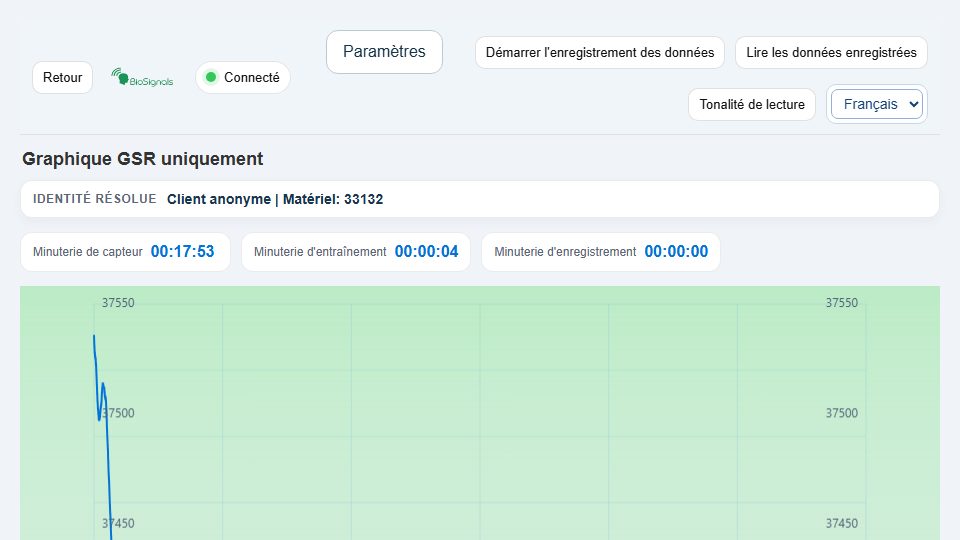
Déroulement et lecture de l’affichage
Ce graphique simple permet de vérifier la conductance cutanée avant jeu ou vidéo. Contrôlez le signal GSR actualisé, restez calme et observez une tendance plutôt qu’un pic isolé. Le zoom ne change que la vue. Activez l’enregistrement séparément, consultez les lignes et exportez avant de quitter.
Commandes de cet écran (14)
Les libellés existants sont cités pour faciliter leur repérage ; leur langue peut varier. Utilisez uniquement les commandes disponibles, sans contourner les prérequis.
| Libellé à l’écran | Utilisation |
|---|---|
| Back | Revenir à l’écran précédent après avoir terminé et enregistré ; naviguer ne sauvegarde pas. |
| Retry | Réessayer après vérification de l’application ; ne redémarrez pas répétitivement une capture correcte. |
| Phone | Choisir appareil/source réelle ; un choix ne crée pas de canal absent. Comparer à réglages équivalents. |
| Help | Ouvrir/fermer les consignes de cet écran ; lire avant de démarrer. |
| Fullscreen | Le plein écran change la présentation, pas le signal, la capture ou le compte. |
| Start Save Data | Démarrer/arrêter la capture locale selon le libellé actuel ; score et cloud sont distincts. |
| Read Saved Data | Ouvrir les séances de cette fonction et sélectionner date/séance avant consultation/export. Local ne signifie pas cloud. |
| Play Tone | Gérer le média/son indiqué, parfois après clic. Vérifier sortie/volume ; cela ne sauvegarde pas les mesures. |
| Horizontal Zoom | Déplacer/zoomer le graphique ; comparer la même période. Les mesures enregistrées restent inchangées. |
| Close | Ouvrir/fermer les consignes de cet écran ; lire avant de démarrer. |
| Close | Ouvrir les séances de cette fonction et sélectionner date/séance avant consultation/export. Local ne signifie pas cloud. |
| View signals rows | Ouvrir résultat/table/onglet et vérifier séance/canaux ; consulter ne démarre pas une mesure. |
| View HRV rows | Ouvrir résultat/table/onglet et vérifier séance/canaux ; consulter ne démarre pas une mesure. |
| Save CSV files | Télécharger la sélection au format indiqué ; vérifier périmètre et fichier, conserver confidentiellement. Ni envoi email ni preuve de sauvegarde cloud. |
Simple GSR
Ouvrir l’écran ↗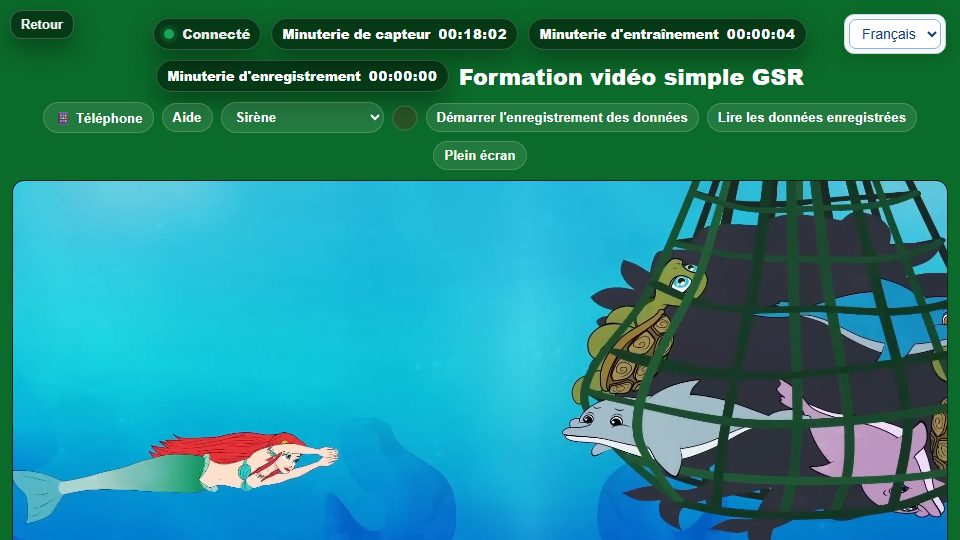
Déroulement et lecture de l’affichage
Sélectionnez une vidéo et vérifiez le tracé GSR. Cliquez pour lancer la lecture si nécessaire. Observez confortablement, sans mouvements superflus. Une vidéo figée peut provenir du réseau même avec un graphique actif. Zoom et sauvegarde sont distincts.
Commandes de cet écran (13)
Les libellés existants sont cités pour faciliter leur repérage ; leur langue peut varier. Utilisez uniquement les commandes disponibles, sans contourner les prérequis.
| Libellé à l’écran | Utilisation |
|---|---|
| Back | Revenir à l’écran précédent après avoir terminé et enregistré ; naviguer ne sauvegarde pas. |
| Phone | Choisir appareil/source réelle ; un choix ne crée pas de canal absent. Comparer à réglages équivalents. |
| Help | Ouvrir/fermer les consignes de cet écran ; lire avant de démarrer. |
| Mermaid Blooming Flowers Ski Car Race | Gérer le média/son indiqué, parfois après clic. Vérifier sortie/volume ; cela ne sauvegarde pas les mesures. |
| Start Save Data | Démarrer/arrêter la capture locale selon le libellé actuel ; score et cloud sont distincts. |
| Read Saved Data | Ouvrir les séances de cette fonction et sélectionner date/séance avant consultation/export. Local ne signifie pas cloud. |
| Fullscreen | Le plein écran change la présentation, pas le signal, la capture ou le compte. |
| Width Zoom 1.0x | Déplacer/zoomer le graphique ; comparer la même période. Les mesures enregistrées restent inchangées. |
| Height Zoom 1.0x | Déplacer/zoomer le graphique ; comparer la même période. Les mesures enregistrées restent inchangées. |
| Close | Ouvrir/fermer les consignes de cet écran ; lire avant de démarrer. |
| Close | Ouvrir les séances de cette fonction et sélectionner date/séance avant consultation/export. Local ne signifie pas cloud. |
| View signals rows | Ouvrir résultat/table/onglet et vérifier séance/canaux ; consulter ne démarre pas une mesure. |
| Save CSV files | Télécharger la sélection au format indiqué ; vérifier périmètre et fichier, conserver confidentiellement. Ni envoi email ni preuve de sauvegarde cloud. |
GSR Training PRO
Ouvrir l’écran ↗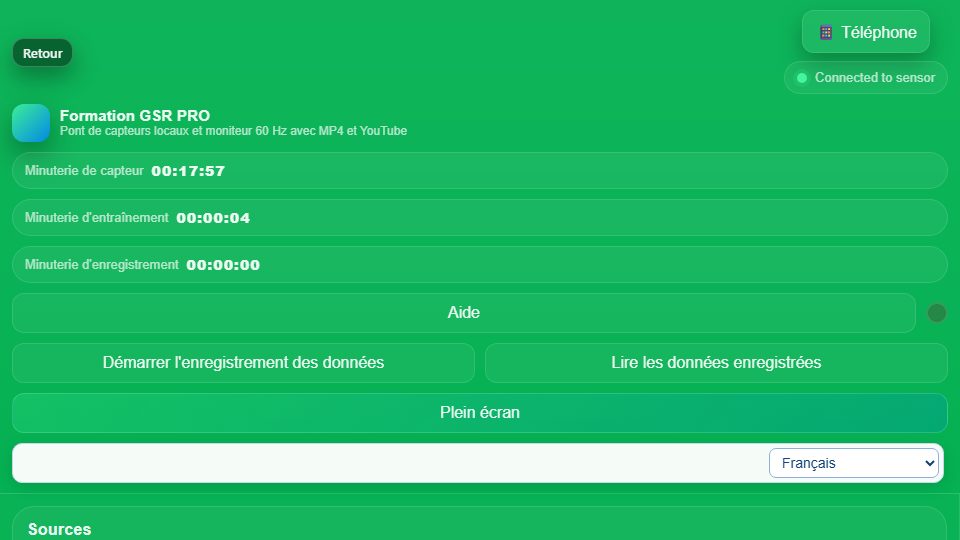
Déroulement et lecture de l’affichage
Choisissez vidéo et sons pour les tendances descendantes/montantes. Pour ajouter un média, saisissez nom et URL lisible puis Add ; sélectionnez avant Delete selected. Ces actions gèrent les médias, pas les mesures. Vérifiez son faible et GSR fiable puis suivez le retour. Graphique et enregistrement sont distincts.
Commandes de cet écran (23)
Les libellés existants sont cités pour faciliter leur repérage ; leur langue peut varier. Utilisez uniquement les commandes disponibles, sans contourner les prérequis.
| Libellé à l’écran | Utilisation |
|---|---|
| Back | Revenir à l’écran précédent après avoir terminé et enregistré ; naviguer ne sauvegarde pas. |
| Phone | Choisir appareil/source réelle ; un choix ne crée pas de canal absent. Comparer à réglages équivalents. |
| Help | Ouvrir/fermer les consignes de cet écran ; lire avant de démarrer. |
| Start Save Data | Démarrer/arrêter la capture locale selon le libellé actuel ; score et cloud sont distincts. |
| Read Saved Data | Ouvrir les séances de cette fonction et sélectionner date/séance avant consultation/export. Local ne signifie pas cloud. |
| Fullscreen | Le plein écran change la présentation, pas le signal, la capture ou le compte. |
| video | Gérer le média/son indiqué, parfois après clic. Vérifier sortie/volume ; cela ne sauvegarde pas les mesures. |
| custom Video Name | Gérer le média/son indiqué, parfois après clic. Vérifier sortie/volume ; cela ne sauvegarde pas les mesures. |
| custom Video Url | Gérer le média/son indiqué, parfois après clic. Vérifier sortie/volume ; cela ne sauvegarde pas les mesures. |
| Add | Gérer le média/son indiqué, parfois après clic. Vérifier sortie/volume ; cela ne sauvegarde pas les mesures. |
| Delete selected | Supprimer après confirmation et export utile ; l’effacement peut être irréversible. Dans les médias, cela retire un choix, pas un dossier clinique. |
| f Sound | Gérer le média/son indiqué, parfois après clic. Vérifier sortie/volume ; cela ne sauvegarde pas les mesures. |
| r Sound | Gérer le média/son indiqué, parfois après clic. Vérifier sortie/volume ; cela ne sauvegarde pas les mesures. |
| custom Sound Name | Gérer le média/son indiqué, parfois après clic. Vérifier sortie/volume ; cela ne sauvegarde pas les mesures. |
| custom Sound Url | Gérer le média/son indiqué, parfois après clic. Vérifier sortie/volume ; cela ne sauvegarde pas les mesures. |
| Add sound | Gérer le média/son indiqué, parfois après clic. Vérifier sortie/volume ; cela ne sauvegarde pas les mesures. |
| Width Zoom 1.0x | Déplacer/zoomer le graphique ; comparer la même période. Les mesures enregistrées restent inchangées. |
| Height Zoom 1.0x | Déplacer/zoomer le graphique ; comparer la même période. Les mesures enregistrées restent inchangées. |
| Close | Ouvrir/fermer les consignes de cet écran ; lire avant de démarrer. |
| Close | Ouvrir les séances de cette fonction et sélectionner date/séance avant consultation/export. Local ne signifie pas cloud. |
| View signals rows | Ouvrir résultat/table/onglet et vérifier séance/canaux ; consulter ne démarre pas une mesure. |
| View HRV rows | Ouvrir résultat/table/onglet et vérifier séance/canaux ; consulter ne démarre pas une mesure. |
| Save CSV files | Télécharger la sélection au format indiqué ; vérifier périmètre et fichier, conserver confidentiellement. Ni envoi email ni preuve de sauvegarde cloud. |
GSR and HRV
Ouvrir l’écran ↗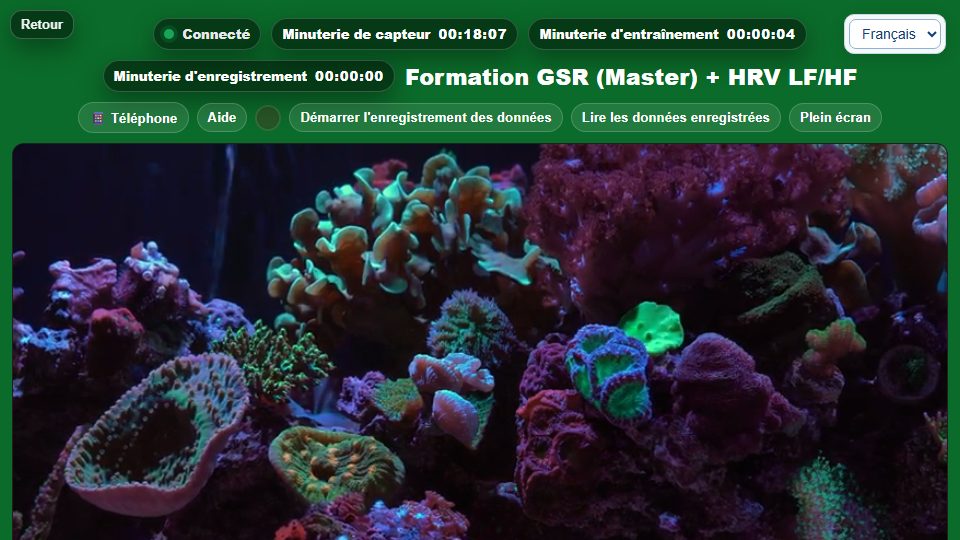
Déroulement et lecture de l’affichage
Comparez conductance et variabilité cardiaque ensemble. Vérifiez que le dispositif fournit les deux : un GSR valide ne valide pas les intervalles cardiaques. Observez progressivement sans confondre les échelles. Distinguez lignes de signaux et HRV dans l’historique.
Commandes de cet écran (13)
Les libellés existants sont cités pour faciliter leur repérage ; leur langue peut varier. Utilisez uniquement les commandes disponibles, sans contourner les prérequis.
| Libellé à l’écran | Utilisation |
|---|---|
| Back | Revenir à l’écran précédent après avoir terminé et enregistré ; naviguer ne sauvegarde pas. |
| Phone | Choisir appareil/source réelle ; un choix ne crée pas de canal absent. Comparer à réglages équivalents. |
| Help | Ouvrir/fermer les consignes de cet écran ; lire avant de démarrer. |
| Start Save Data | Démarrer/arrêter la capture locale selon le libellé actuel ; score et cloud sont distincts. |
| Read Saved Data | Ouvrir les séances de cette fonction et sélectionner date/séance avant consultation/export. Local ne signifie pas cloud. |
| Fullscreen | Le plein écran change la présentation, pas le signal, la capture ou le compte. |
| Width Zoom 1.0x | Déplacer/zoomer le graphique ; comparer la même période. Les mesures enregistrées restent inchangées. |
| Height Zoom 1.0x | Déplacer/zoomer le graphique ; comparer la même période. Les mesures enregistrées restent inchangées. |
| Close | Ouvrir/fermer les consignes de cet écran ; lire avant de démarrer. |
| Close | Ouvrir les séances de cette fonction et sélectionner date/séance avant consultation/export. Local ne signifie pas cloud. |
| View signals rows | Ouvrir résultat/table/onglet et vérifier séance/canaux ; consulter ne démarre pas une mesure. |
| View HRV rows | Ouvrir résultat/table/onglet et vérifier séance/canaux ; consulter ne démarre pas une mesure. |
| Save CSV files | Télécharger la sélection au format indiqué ; vérifier périmètre et fichier, conserver confidentiellement. Ni envoi email ni preuve de sauvegarde cloud. |
HRV Training
Ouvrir l’écran ↗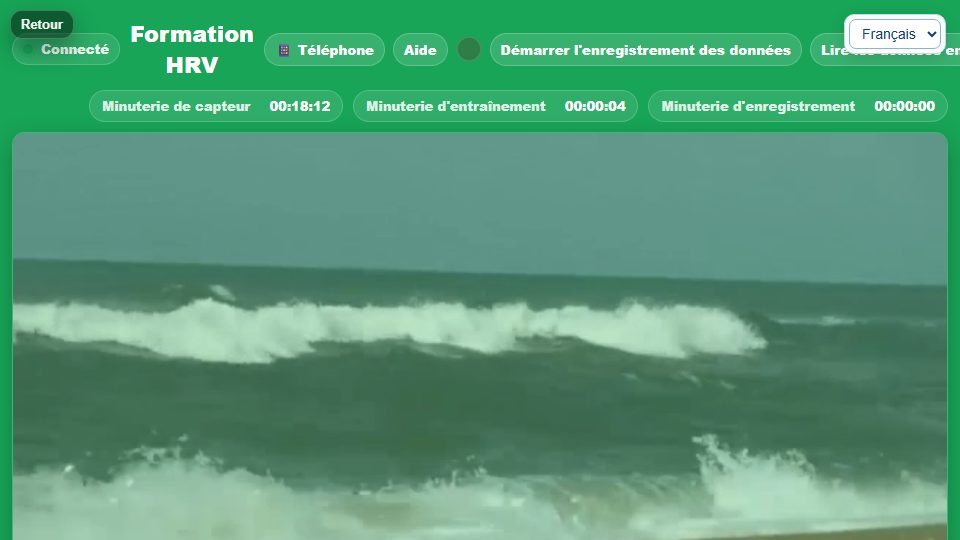
Déroulement et lecture de l’affichage
Vérifiez le signal de pouls avant l’exercice HRV. Restez immobile et confortable, laissez s’accumuler assez de battements valides ; le résultat peut ne pas être immédiat. Zoomez pour lire. Gérez la capture séparément et consultez les lignes HRV disponibles.
Commandes de cet écran (13)
Les libellés existants sont cités pour faciliter leur repérage ; leur langue peut varier. Utilisez uniquement les commandes disponibles, sans contourner les prérequis.
| Libellé à l’écran | Utilisation |
|---|---|
| Back | Revenir à l’écran précédent après avoir terminé et enregistré ; naviguer ne sauvegarde pas. |
| Phone | Choisir appareil/source réelle ; un choix ne crée pas de canal absent. Comparer à réglages équivalents. |
| Help | Ouvrir/fermer les consignes de cet écran ; lire avant de démarrer. |
| Start Save Data | Démarrer/arrêter la capture locale selon le libellé actuel ; score et cloud sont distincts. |
| Read Saved Data | Ouvrir les séances de cette fonction et sélectionner date/séance avant consultation/export. Local ne signifie pas cloud. |
| Fullscreen | Le plein écran change la présentation, pas le signal, la capture ou le compte. |
| Width Zoom 1.0x | Déplacer/zoomer le graphique ; comparer la même période. Les mesures enregistrées restent inchangées. |
| Height Zoom 1.0x | Déplacer/zoomer le graphique ; comparer la même période. Les mesures enregistrées restent inchangées. |
| Close | Ouvrir/fermer les consignes de cet écran ; lire avant de démarrer. |
| Close | Ouvrir les séances de cette fonction et sélectionner date/séance avant consultation/export. Local ne signifie pas cloud. |
| View signals rows | Ouvrir résultat/table/onglet et vérifier séance/canaux ; consulter ne démarre pas une mesure. |
| View HRV rows | Ouvrir résultat/table/onglet et vérifier séance/canaux ; consulter ne démarre pas une mesure. |
| Save CSV files | Télécharger la sélection au format indiqué ; vérifier périmètre et fichier, conserver confidentiellement. Ni envoi email ni preuve de sauvegarde cloud. |
Enhanced HRV Training
Ouvrir l’écran ↗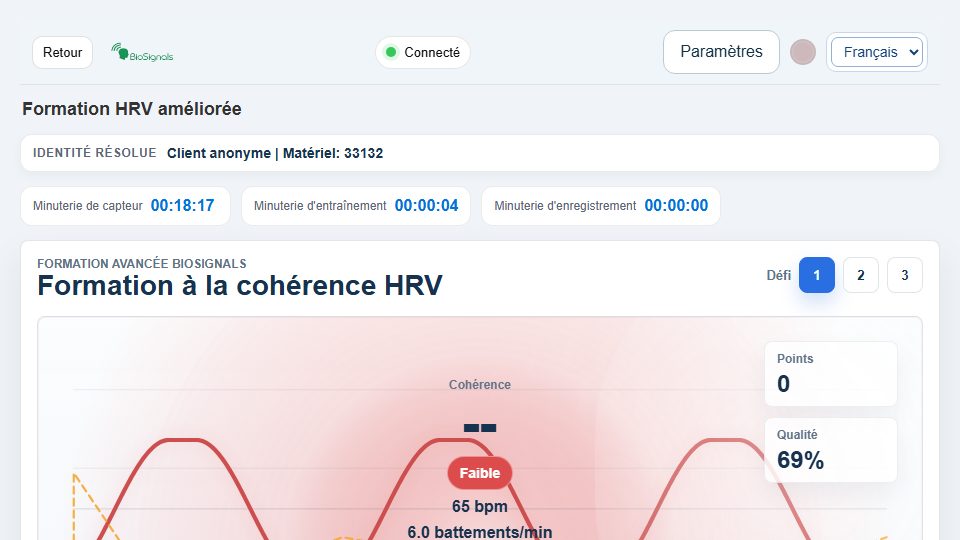
Déroulement et lecture de l’affichage
Choisissez le niveau et vérifiez inspiration/pause/expiration/pause avant Start Training. Lisez score et zones seulement avec signal valide. Pause Scoring ne coupe pas nécessairement l’acquisition. End Training termine l’exercice ; Saved Sessions ouvre son historique. Save/Open From Disk transfèrent cet historique. Reset ne remplace pas la sauvegarde d’un résultat.
Commandes de cet écran (31)
Les libellés existants sont cités pour faciliter leur repérage ; leur langue peut varier. Utilisez uniquement les commandes disponibles, sans contourner les prérequis.
| Libellé à l’écran | Utilisation |
|---|---|
| Back | Revenir à l’écran précédent après avoir terminé et enregistré ; naviguer ne sauvegarde pas. |
| Retry | Réessayer après vérification de l’application ; ne redémarrez pas répétitivement une capture correcte. |
| Device | Choisir appareil/source réelle ; un choix ne crée pas de canal absent. Comparer à réglages équivalents. |
| Phone | Choisir appareil/source réelle ; un choix ne crée pas de canal absent. Comparer à réglages équivalents. |
| Help | Ouvrir/fermer les consignes de cet écran ; lire avant de démarrer. |
| Start Save Data | Démarrer/arrêter la capture locale selon le libellé actuel ; score et cloud sont distincts. |
| Read Saved Data | Ouvrir les séances de cette fonction et sélectionner date/séance avant consultation/export. Local ne signifie pas cloud. |
| Fullscreen | Le plein écran change la présentation, pas le signal, la capture ou le compte. |
| 1 | Régler l’option avant de commencer dans ses unités, vérifier l’effet sans changer l’exercice prescrit. Une préférence ne sauvegarde pas une mesure. |
| 2 | Régler l’option avant de commencer dans ses unités, vérifier l’effet sans changer l’exercice prescrit. Une préférence ne sauvegarde pas une mesure. |
| 3 | Régler l’option avant de commencer dans ses unités, vérifier l’effet sans changer l’exercice prescrit. Une préférence ne sauvegarde pas une mesure. |
| Start Training | Démarrer après préparation/calibration ; cela ne lance pas automatiquement la capture séparée. |
| End Training | Terminer la fonction nommée, vérifier et exporter avant départ ; un arrêt anticipé peut rendre l’évaluation incomplète. |
| Saved Sessions | Ouvrir les séances de cette fonction et sélectionner date/séance avant consultation/export. Local ne signifie pas cloud. |
| Pause Scoring | Mettre en pause/reprendre la fonction nommée ; vérifier son état, une autre capture peut continuer. |
| Reset Training Session | Réinitialiser exercice/tour/vue après sauvegarde ; ce n’est pas une copie. Reset zoom modifie seulement la vue. |
| inhale | Régler durée/rythme dans les unités indiquées selon une consigne confortable, sans forcer les pauses. |
| hold1 | Régler durée/rythme dans les unités indiquées selon une consigne confortable, sans forcer les pauses. |
| exhale | Régler durée/rythme dans les unités indiquées selon une consigne confortable, sans forcer les pauses. |
| hold2 | Régler durée/rythme dans les unités indiquées selon une consigne confortable, sans forcer les pauses. |
| Save To Disk | Télécharger la sélection au format indiqué ; vérifier périmètre et fichier, conserver confidentiellement. Ni envoi email ni preuve de sauvegarde cloud. |
| Open From Disk | Choisir un export compatible après sauvegarde ; vérifier dates, unités et séance chargée. Ne pas importer de données privées tierces. |
| Close | Ouvrir les séances de cette fonction et sélectionner date/séance avant consultation/export. Local ne signifie pas cloud. |
| training Sessions File | Choisir un export compatible après sauvegarde ; vérifier dates, unités et séance chargée. Ne pas importer de données privées tierces. |
| Close | Ouvrir/fermer les consignes de cet écran ; lire avant de démarrer. |
| View all rows | Ouvrir résultat/table/onglet et vérifier séance/canaux ; consulter ne démarre pas une mesure. |
| View HRV rows | Ouvrir résultat/table/onglet et vérifier séance/canaux ; consulter ne démarre pas une mesure. |
| Export CSV | Télécharger la sélection au format indiqué ; vérifier périmètre et fichier, conserver confidentiellement. Ni envoi email ni preuve de sauvegarde cloud. |
| Close | Fermer le panneau ne termine pas nécessairement exercice, média ou capture. |
| Window Position | Déplacer/zoomer le graphique ; comparer la même période. Les mesures enregistrées restent inchangées. |
| Zoom Window | Déplacer/zoomer le graphique ; comparer la même période. Les mesures enregistrées restent inchangées. |
HRV for AI-HRV
Ouvrir l’écran ↗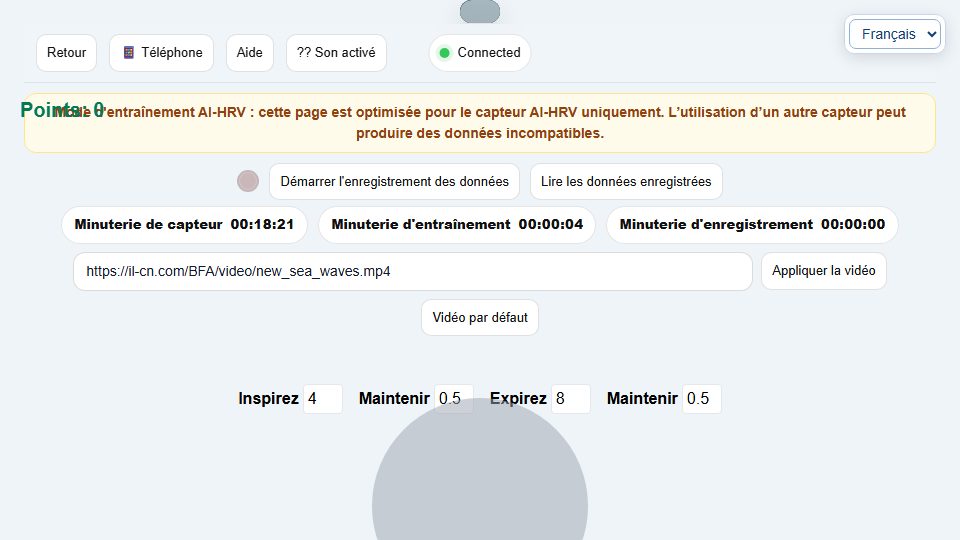
Déroulement et lecture de l’affichage
Utilisez l’entrée AI-HRV compatible et vérifiez le pouls actualisé. Réglez les quatre durées suivant les consignes. Apply Video charge le lien ; Default Video restaure la sélection fournie. Activez le son si nécessaire. Guidage et vidéo ne prouvent pas la connexion : vérifiez les valeurs.
Commandes de cet écran (18)
Les libellés existants sont cités pour faciliter leur repérage ; leur langue peut varier. Utilisez uniquement les commandes disponibles, sans contourner les prérequis.
| Libellé à l’écran | Utilisation |
|---|---|
| Back | Revenir à l’écran précédent après avoir terminé et enregistré ; naviguer ne sauvegarde pas. |
| Phone | Choisir appareil/source réelle ; un choix ne crée pas de canal absent. Comparer à réglages équivalents. |
| Help | Ouvrir/fermer les consignes de cet écran ; lire avant de démarrer. |
| Sound On | Gérer le média/son indiqué, parfois après clic. Vérifier sortie/volume ; cela ne sauvegarde pas les mesures. |
| Start Save Data | Démarrer/arrêter la capture locale selon le libellé actuel ; score et cloud sont distincts. |
| Read Saved Data | Ouvrir les séances de cette fonction et sélectionner date/séance avant consultation/export. Local ne signifie pas cloud. |
| custom Video Url | Gérer le média/son indiqué, parfois après clic. Vérifier sortie/volume ; cela ne sauvegarde pas les mesures. |
| Apply Video | Gérer le média/son indiqué, parfois après clic. Vérifier sortie/volume ; cela ne sauvegarde pas les mesures. |
| Default Video | Gérer le média/son indiqué, parfois après clic. Vérifier sortie/volume ; cela ne sauvegarde pas les mesures. |
| inhale | Régler durée/rythme dans les unités indiquées selon une consigne confortable, sans forcer les pauses. |
| hold1 | Régler durée/rythme dans les unités indiquées selon une consigne confortable, sans forcer les pauses. |
| exhale | Régler durée/rythme dans les unités indiquées selon une consigne confortable, sans forcer les pauses. |
| hold2 | Régler durée/rythme dans les unités indiquées selon une consigne confortable, sans forcer les pauses. |
| Close | Ouvrir les séances de cette fonction et sélectionner date/séance avant consultation/export. Local ne signifie pas cloud. |
| View signals rows | Ouvrir résultat/table/onglet et vérifier séance/canaux ; consulter ne démarre pas une mesure. |
| View HRV rows | Ouvrir résultat/table/onglet et vérifier séance/canaux ; consulter ne démarre pas une mesure. |
| Save CSV files | Télécharger la sélection au format indiqué ; vérifier périmètre et fichier, conserver confidentiellement. Ni envoi email ni preuve de sauvegarde cloud. |
| Close | Ouvrir/fermer les consignes de cet écran ; lire avant de démarrer. |
Guided Breathing
Ouvrir l’écran ↗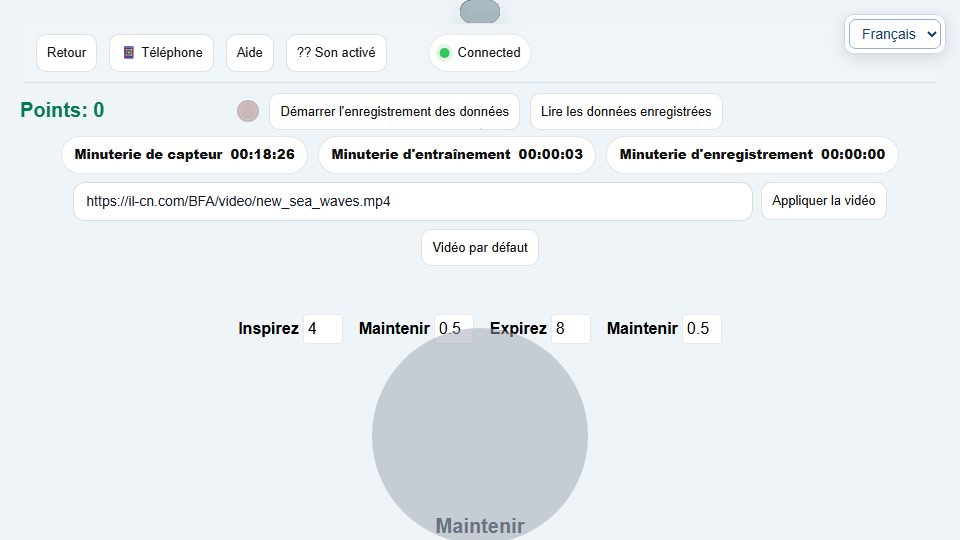
Déroulement et lecture de l’affichage
Réglez en secondes inspiration, première pause, expiration et seconde pause. Suivez les indices sans forcer profondeur ou rétention. Sound gère le son ; Apply/Default Video gèrent le fond. Si les mesures manquent, le guidage seul n’est pas un enregistrement biofeedback vérifié.
Commandes de cet écran (18)
Les libellés existants sont cités pour faciliter leur repérage ; leur langue peut varier. Utilisez uniquement les commandes disponibles, sans contourner les prérequis.
| Libellé à l’écran | Utilisation |
|---|---|
| Back | Revenir à l’écran précédent après avoir terminé et enregistré ; naviguer ne sauvegarde pas. |
| Phone | Choisir appareil/source réelle ; un choix ne crée pas de canal absent. Comparer à réglages équivalents. |
| Help | Ouvrir/fermer les consignes de cet écran ; lire avant de démarrer. |
| Sound On | Gérer le média/son indiqué, parfois après clic. Vérifier sortie/volume ; cela ne sauvegarde pas les mesures. |
| Start Save Data | Démarrer/arrêter la capture locale selon le libellé actuel ; score et cloud sont distincts. |
| Read Saved Data | Ouvrir les séances de cette fonction et sélectionner date/séance avant consultation/export. Local ne signifie pas cloud. |
| custom Video Url | Gérer le média/son indiqué, parfois après clic. Vérifier sortie/volume ; cela ne sauvegarde pas les mesures. |
| Apply Video | Gérer le média/son indiqué, parfois après clic. Vérifier sortie/volume ; cela ne sauvegarde pas les mesures. |
| Default Video | Gérer le média/son indiqué, parfois après clic. Vérifier sortie/volume ; cela ne sauvegarde pas les mesures. |
| inhale | Régler durée/rythme dans les unités indiquées selon une consigne confortable, sans forcer les pauses. |
| hold1 | Régler durée/rythme dans les unités indiquées selon une consigne confortable, sans forcer les pauses. |
| exhale | Régler durée/rythme dans les unités indiquées selon une consigne confortable, sans forcer les pauses. |
| hold2 | Régler durée/rythme dans les unités indiquées selon une consigne confortable, sans forcer les pauses. |
| Close | Ouvrir les séances de cette fonction et sélectionner date/séance avant consultation/export. Local ne signifie pas cloud. |
| View signals rows | Ouvrir résultat/table/onglet et vérifier séance/canaux ; consulter ne démarre pas une mesure. |
| View HRV rows | Ouvrir résultat/table/onglet et vérifier séance/canaux ; consulter ne démarre pas une mesure. |
| Save CSV files | Télécharger la sélection au format indiqué ; vérifier périmètre et fichier, conserver confidentiellement. Ni envoi email ni preuve de sauvegarde cloud. |
| Close | Ouvrir/fermer les consignes de cet écran ; lire avant de démarrer. |
EMDR Training
Ouvrir l’écran ↗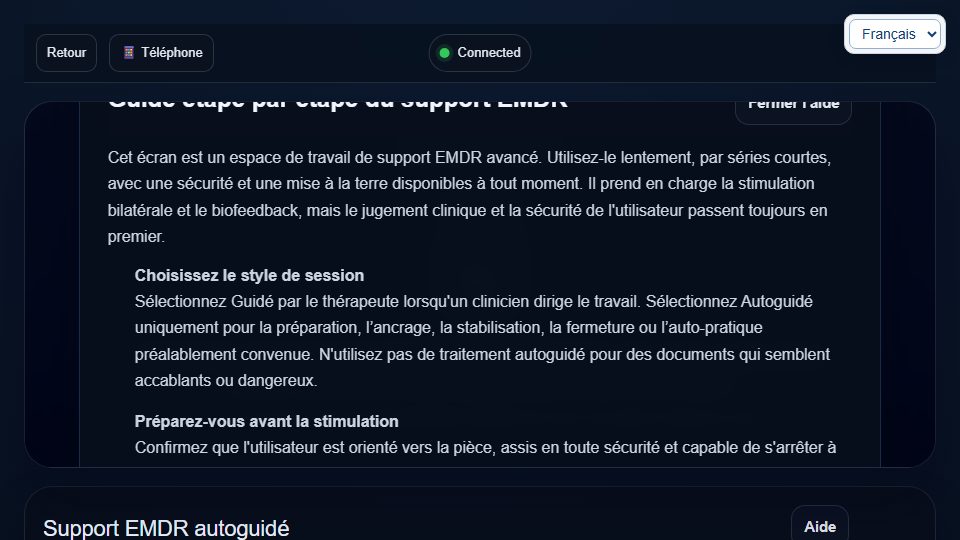
Déroulement et lecture de l’affichage
Utilisez seulement l’exercice indiqué par le professionnel. Vérifiez guidage visuel, volume confortable et phases respiratoires prescrites ; choisissez la vidéo si nécessaire. Arrêtez en cas d’inconfort. Le titre ne prouve pas un traitement EMDR complet supervisé ; l’animation n’est pas une preuve de réponse physiologique.
Commandes de cet écran (16)
Les libellés existants sont cités pour faciliter leur repérage ; leur langue peut varier. Utilisez uniquement les commandes disponibles, sans contourner les prérequis.
| Libellé à l’écran | Utilisation |
|---|---|
| Back | Revenir à l’écran précédent après avoir terminé et enregistré ; naviguer ne sauvegarde pas. |
| Phone | Choisir appareil/source réelle ; un choix ne crée pas de canal absent. Comparer à réglages équivalents. |
| Sound On | Gérer le média/son indiqué, parfois après clic. Vérifier sortie/volume ; cela ne sauvegarde pas les mesures. |
| Start Save Data | Démarrer/arrêter la capture locale selon le libellé actuel ; score et cloud sont distincts. |
| Read Saved Data | Ouvrir les séances de cette fonction et sélectionner date/séance avant consultation/export. Local ne signifie pas cloud. |
| custom Video Url | Gérer le média/son indiqué, parfois après clic. Vérifier sortie/volume ; cela ne sauvegarde pas les mesures. |
| Apply Video | Gérer le média/son indiqué, parfois après clic. Vérifier sortie/volume ; cela ne sauvegarde pas les mesures. |
| Default Video | Gérer le média/son indiqué, parfois après clic. Vérifier sortie/volume ; cela ne sauvegarde pas les mesures. |
| inhale | Régler durée/rythme dans les unités indiquées selon une consigne confortable, sans forcer les pauses. |
| hold1 | Régler durée/rythme dans les unités indiquées selon une consigne confortable, sans forcer les pauses. |
| exhale | Régler durée/rythme dans les unités indiquées selon une consigne confortable, sans forcer les pauses. |
| hold2 | Régler durée/rythme dans les unités indiquées selon une consigne confortable, sans forcer les pauses. |
| Close | Ouvrir les séances de cette fonction et sélectionner date/séance avant consultation/export. Local ne signifie pas cloud. |
| View signals rows | Ouvrir résultat/table/onglet et vérifier séance/canaux ; consulter ne démarre pas une mesure. |
| View HRV rows | Ouvrir résultat/table/onglet et vérifier séance/canaux ; consulter ne démarre pas une mesure. |
| Save CSV files | Télécharger la sélection au format indiqué ; vérifier périmètre et fichier, conserver confidentiellement. Ni envoi email ni preuve de sauvegarde cloud. |
HR Coherence
Ouvrir l’écran ↗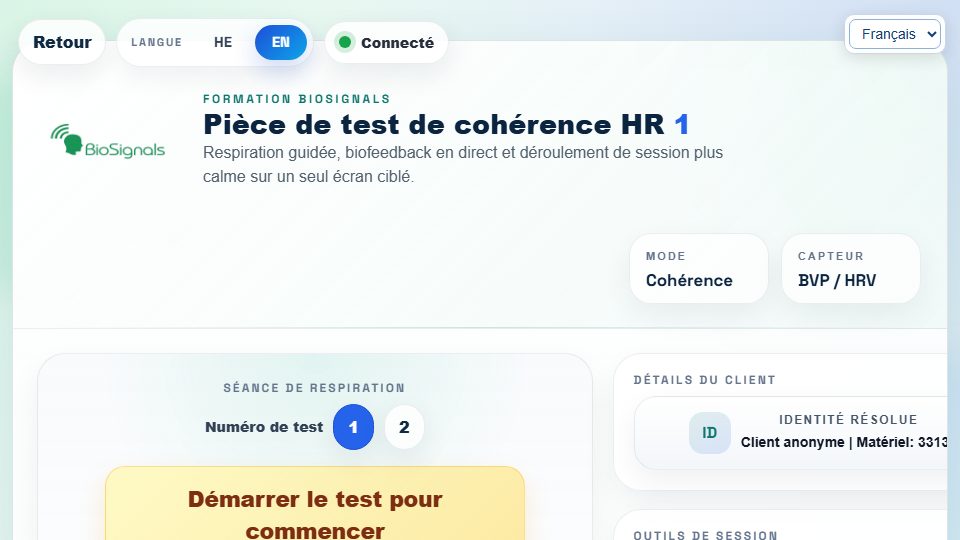
Déroulement et lecture de l’affichage
Choisissez le niveau et démarrez après vérification du pouls. Suivez rythme et cohérence sans interprétation diagnostique. Le son est facultatif. Le contrôle de connexion n’appaire pas le capteur. Début du test et sauvegarde sont distincts.
Commandes de cet écran (17)
Les libellés existants sont cités pour faciliter leur repérage ; leur langue peut varier. Utilisez uniquement les commandes disponibles, sans contourner les prérequis.
| Libellé à l’écran | Utilisation |
|---|---|
| Back | Revenir à l’écran précédent après avoir terminé et enregistré ; naviguer ne sauvegarde pas. |
| HE | La langue change les libellés, pas les données ; certains médias/anciens écrans gardent leur langue. |
| EN | La langue change les libellés, pas les données ; certains médias/anciens écrans gardent leur langue. |
| 1 | Régler l’option avant de commencer dans ses unités, vérifier l’effet sans changer l’exercice prescrit. Une préférence ne sauvegarde pas une mesure. |
| 2 | Régler l’option avant de commencer dans ses unités, vérifier l’effet sans changer l’exercice prescrit. Une préférence ne sauvegarde pas une mesure. |
| התחל בדיקה | Démarrer après préparation/calibration ; cela ne lance pas automatiquement la capture séparée. |
| Sound | Gérer le média/son indiqué, parfois après clic. Vérifier sortie/volume ; cela ne sauvegarde pas les mesures. |
| WS | Réessayer après vérification de l’application ; ne redémarrez pas répétitivement une capture correcte. |
| Help | Ouvrir/fermer les consignes de cet écran ; lire avant de démarrer. |
| Start Save Data | Démarrer/arrêter la capture locale selon le libellé actuel ; score et cloud sont distincts. |
| Read Saved Data | Ouvrir les séances de cette fonction et sélectionner date/séance avant consultation/export. Local ne signifie pas cloud. |
| Fullscreen | Le plein écran change la présentation, pas le signal, la capture ou le compte. |
| Close | Ouvrir/fermer les consignes de cet écran ; lire avant de démarrer. |
| Close | Ouvrir les séances de cette fonction et sélectionner date/séance avant consultation/export. Local ne signifie pas cloud. |
| View signals rows | Ouvrir résultat/table/onglet et vérifier séance/canaux ; consulter ne démarre pas une mesure. |
| View HRV rows | Ouvrir résultat/table/onglet et vérifier séance/canaux ; consulter ne démarre pas une mesure. |
| Save CSV files | Télécharger la sélection au format indiqué ; vérifier périmètre et fichier, conserver confidentiellement. Ni envoi email ni preuve de sauvegarde cloud. |
Blood Pressure Trend
Ouvrir l’écran ↗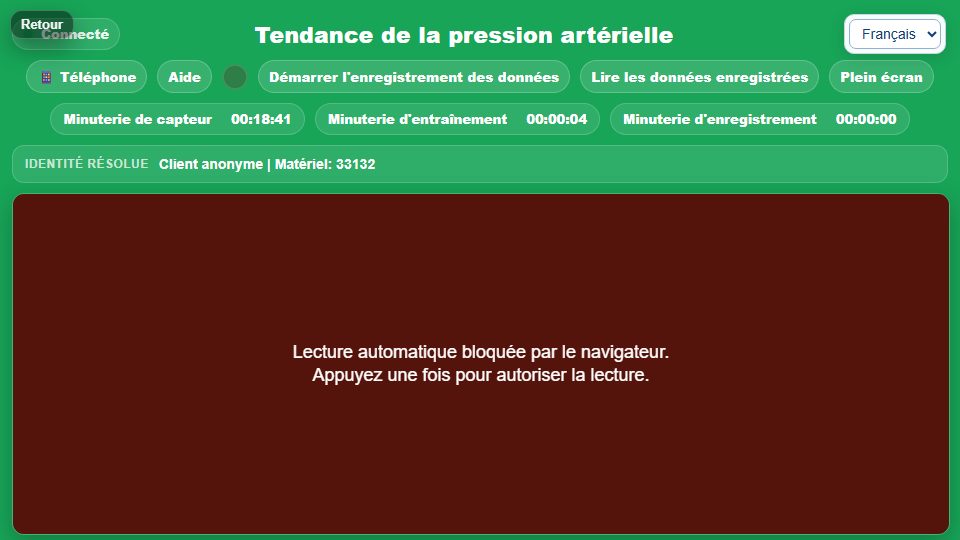
Déroulement et lecture de l’affichage
Affiche une tendance liée à la pression selon l’entrée compatible. Vérifiez l’entrée réelle avant interprétation. Une onde ou un pouls ne prouve pas une pression systolique/diastolique étalonnée. Le zoom change la vue. Enregistrez les valeurs disponibles et consultez le professionnel.
Commandes de cet écran (13)
Les libellés existants sont cités pour faciliter leur repérage ; leur langue peut varier. Utilisez uniquement les commandes disponibles, sans contourner les prérequis.
| Libellé à l’écran | Utilisation |
|---|---|
| Back | Revenir à l’écran précédent après avoir terminé et enregistré ; naviguer ne sauvegarde pas. |
| Phone | Choisir appareil/source réelle ; un choix ne crée pas de canal absent. Comparer à réglages équivalents. |
| Help | Ouvrir/fermer les consignes de cet écran ; lire avant de démarrer. |
| Start Save Data | Démarrer/arrêter la capture locale selon le libellé actuel ; score et cloud sont distincts. |
| Read Saved Data | Ouvrir les séances de cette fonction et sélectionner date/séance avant consultation/export. Local ne signifie pas cloud. |
| Fullscreen | Le plein écran change la présentation, pas le signal, la capture ou le compte. |
| x Zoom | Déplacer/zoomer le graphique ; comparer la même période. Les mesures enregistrées restent inchangées. |
| y Zoom | Déplacer/zoomer le graphique ; comparer la même période. Les mesures enregistrées restent inchangées. |
| Close | Ouvrir/fermer les consignes de cet écran ; lire avant de démarrer. |
| Close | Ouvrir les séances de cette fonction et sélectionner date/séance avant consultation/export. Local ne signifie pas cloud. |
| View signals rows | Ouvrir résultat/table/onglet et vérifier séance/canaux ; consulter ne démarre pas une mesure. |
| View HRV rows | Ouvrir résultat/table/onglet et vérifier séance/canaux ; consulter ne démarre pas une mesure. |
| Save CSV files | Télécharger la sélection au format indiqué ; vérifier périmètre et fichier, conserver confidentiellement. Ni envoi email ni preuve de sauvegarde cloud. |
BioSignals Training Suite
Ouvrir l’écran ↗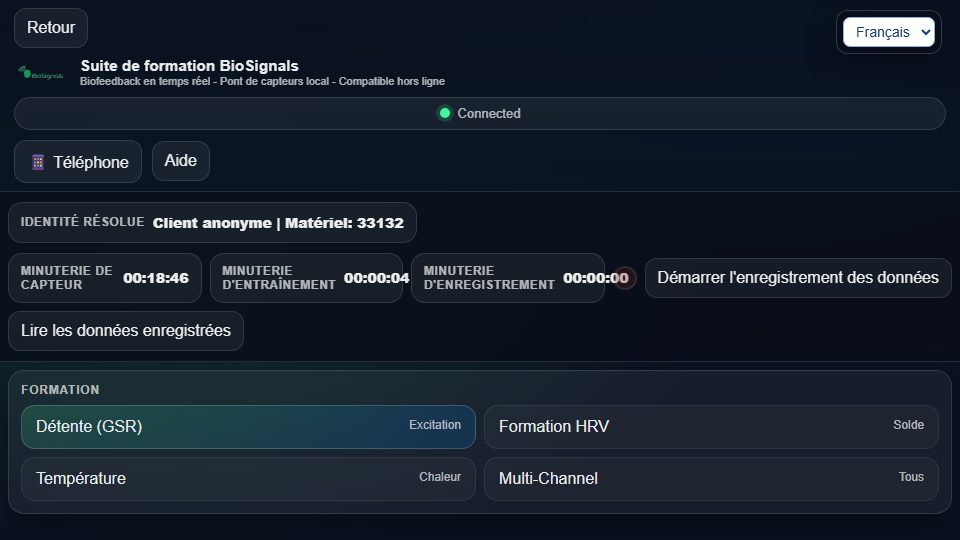
Déroulement et lecture de l’affichage
Choisissez GSR, HRV, température ou multicanal selon le capteur. GSR propose tonalité et médias ; HRV, phases respiratoires et Start/Pause/Reset ; température, °C/°F. Gérez les médias dans l’onglet actif. Masquer la vidéo ne termine pas la séance. Vérifiez l’onglet ; enregistrement séparé.
Commandes de cet écran (45)
Les libellés existants sont cités pour faciliter leur repérage ; leur langue peut varier. Utilisez uniquement les commandes disponibles, sans contourner les prérequis.
| Libellé à l’écran | Utilisation |
|---|---|
| Back | Revenir à l’écran précédent après avoir terminé et enregistré ; naviguer ne sauvegarde pas. |
| Phone | Choisir appareil/source réelle ; un choix ne crée pas de canal absent. Comparer à réglages équivalents. |
| Help | Ouvrir/fermer les consignes de cet écran ; lire avant de démarrer. |
| Fullscreen | Le plein écran change la présentation, pas le signal, la capture ou le compte. |
| Start Save Data | Démarrer/arrêter la capture locale selon le libellé actuel ; score et cloud sont distincts. |
| Read Saved Data | Ouvrir les séances de cette fonction et sélectionner date/séance avant consultation/export. Local ne signifie pas cloud. |
| Relaxation (GSR) Arousal | Régler l’option avant de commencer dans ses unités, vérifier l’effet sans changer l’exercice prescrit. Une préférence ne sauvegarde pas une mesure. |
| HRV Training Balance | Régler l’option avant de commencer dans ses unités, vérifier l’effet sans changer l’exercice prescrit. Une préférence ne sauvegarde pas une mesure. |
| Temperature Warmth | Régler l’option avant de commencer dans ses unités, vérifier l’effet sans changer l’exercice prescrit. Une préférence ne sauvegarde pas une mesure. |
| Multi-Channel All | Régler l’option avant de commencer dans ses unités, vérifier l’effet sans changer l’exercice prescrit. Une préférence ne sauvegarde pas une mesure. |
| Tone | Gérer le média/son indiqué, parfois après clic. Vérifier sortie/volume ; cela ne sauvegarde pas les mesures. |
| Stop tone | Gérer le média/son indiqué, parfois après clic. Vérifier sortie/volume ; cela ne sauvegarde pas les mesures. |
| Choose guidance... Body scan (10 min) Breath awareness Mindful breathing Meditation | Gérer le média/son indiqué, parfois après clic. Vérifier sortie/volume ; cela ne sauvegarde pas les mesures. |
| Play | Gérer le média/son indiqué, parfois après clic. Vérifier sortie/volume ; cela ne sauvegarde pas les mesures. |
| Pause | Gérer le média/son indiqué, parfois après clic. Vérifier sortie/volume ; cela ne sauvegarde pas les mesures. |
| Stop | Gérer le média/son indiqué, parfois après clic. Vérifier sortie/volume ; cela ne sauvegarde pas les mesures. |
| audio Name | Gérer le média/son indiqué, parfois après clic. Vérifier sortie/volume ; cela ne sauvegarde pas les mesures. |
| audio Url | Gérer le média/son indiqué, parfois après clic. Vérifier sortie/volume ; cela ne sauvegarde pas les mesures. |
| Add | Gérer le média/son indiqué, parfois après clic. Vérifier sortie/volume ; cela ne sauvegarde pas les mesures. |
| Delete selected | Supprimer après confirmation et export utile ; l’effacement peut être irréversible. Dans les médias, cela retire un choix, pas un dossier clinique. |
| Bunny Roller | Gérer le média/son indiqué, parfois après clic. Vérifier sortie/volume ; cela ne sauvegarde pas les mesures. |
| yt Name | Gérer le média/son indiqué, parfois après clic. Vérifier sortie/volume ; cela ne sauvegarde pas les mesures. |
| yt Url | Gérer le média/son indiqué, parfois après clic. Vérifier sortie/volume ; cela ne sauvegarde pas les mesures. |
| Add | Régler l’option avant de commencer dans ses unités, vérifier l’effet sans changer l’exercice prescrit. Une préférence ne sauvegarde pas une mesure. |
| Hide | Gérer le média/son indiqué, parfois après clic. Vérifier sortie/volume ; cela ne sauvegarde pas les mesures. |
| Show | Gérer le média/son indiqué, parfois après clic. Vérifier sortie/volume ; cela ne sauvegarde pas les mesures. |
| inhale | Régler durée/rythme dans les unités indiquées selon une consigne confortable, sans forcer les pauses. |
| hold1 | Régler durée/rythme dans les unités indiquées selon une consigne confortable, sans forcer les pauses. |
| exhale | Régler durée/rythme dans les unités indiquées selon une consigne confortable, sans forcer les pauses. |
| hold2 | Régler durée/rythme dans les unités indiquées selon une consigne confortable, sans forcer les pauses. |
| Start | Démarrer après préparation/calibration ; cela ne lance pas automatiquement la capture séparée. |
| Pause | Mettre en pause/reprendre la fonction nommée ; vérifier son état, une autre capture peut continuer. |
| Reset | Réinitialiser exercice/tour/vue après sauvegarde ; ce n’est pas une copie. Reset zoom modifie seulement la vue. |
| Flowers Bunny YouTube demo | Démonstration uniquement ; désactiver pour mesurer réellement et vérifier le capteur. |
| Toggle °C/°F | Régler l’option avant de commencer dans ses unités, vérifier l’effet sans changer l’exercice prescrit. Une préférence ne sauvegarde pas une mesure. |
| Choose audio Body scan (10 min) Breath awareness Mindful breathing Meditation | Gérer le média/son indiqué, parfois après clic. Vérifier sortie/volume ; cela ne sauvegarde pas les mesures. |
| Sunrise 3 Sunrise 1 Sunrise 2 Flowers | Gérer le média/son indiqué, parfois après clic. Vérifier sortie/volume ; cela ne sauvegarde pas les mesures. |
| suite XZoom | Déplacer/zoomer le graphique ; comparer la même période. Les mesures enregistrées restent inchangées. |
| suite YZoom | Déplacer/zoomer le graphique ; comparer la même période. Les mesures enregistrées restent inchangées. |
| Reset Zoom | Déplacer/zoomer le graphique ; comparer la même période. Les mesures enregistrées restent inchangées. |
| Close | Ouvrir/fermer les consignes de cet écran ; lire avant de démarrer. |
| Close | Ouvrir les séances de cette fonction et sélectionner date/séance avant consultation/export. Local ne signifie pas cloud. |
| View signals rows | Ouvrir résultat/table/onglet et vérifier séance/canaux ; consulter ne démarre pas une mesure. |
| View HRV rows | Ouvrir résultat/table/onglet et vérifier séance/canaux ; consulter ne démarre pas une mesure. |
| Save CSV files | Télécharger la sélection au format indiqué ; vérifier périmètre et fichier, conserver confidentiellement. Ni envoi email ni preuve de sauvegarde cloud. |
VR Training
Ouvrir l’écran ↗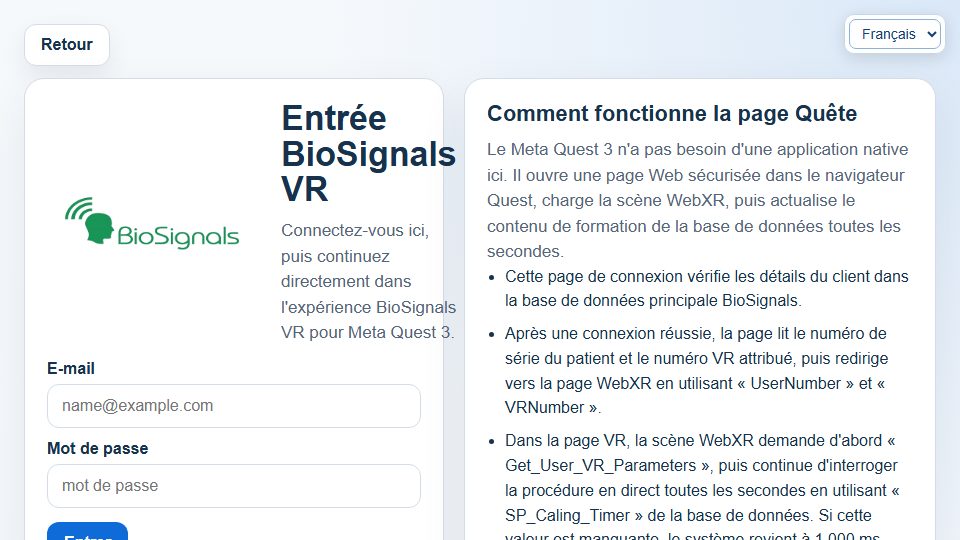
Déroulement et lecture de l’affichage
Saisissez vos identifiants autorisés puis Enter, jamais ceux d’un tiers. Cette entrée dépend du service attribué ; le formulaire ne garantit pas casque, microphone, conversation AI ou enregistrement cloud. En cas de refus, vérifiez adresse et inscription avec l’assistance plutôt que multiplier les essais.
Commandes de cet écran (4)
Les libellés existants sont cités pour faciliter leur repérage ; leur langue peut varier. Utilisez uniquement les commandes disponibles, sans contourner les prérequis.
| Libellé à l’écran | Utilisation |
|---|---|
| Back | Revenir à l’écran précédent après avoir terminé et enregistré ; naviguer ne sauvegarde pas. |
| Utilisez votre compte autorisé, ne partagez pas les identifiants et déconnectez-vous sur appareil partagé. | |
| Password | Utilisez votre compte autorisé, ne partagez pas les identifiants et déconnectez-vous sur appareil partagé. |
| Enter | Utilisez votre compte autorisé, ne partagez pas les identifiants et déconnectez-vous sur appareil partagé. |
Micro Tremor — BSS-F1
Ouvrir l’écran ↗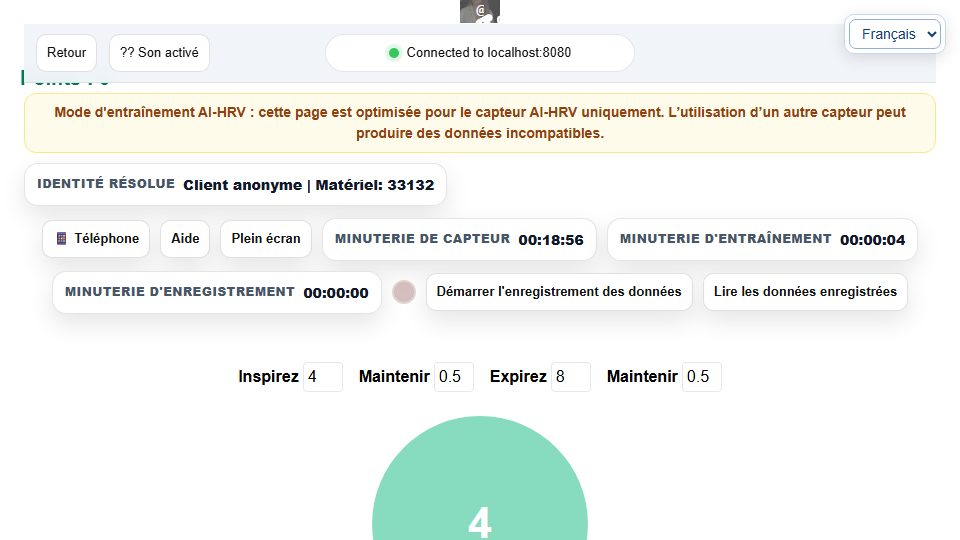
Déroulement et lecture de l’affichage
Utilisez le BSS-F1 compatible et soutenez la main de manière constante. Un mouvement volontaire change le tracé : ne le comparez pas au repos comme des conditions identiques. Réglez respiration/médias selon la tâche. Le tracé seul ne diagnostique aucun trouble moteur. Enregistrez séparément si nécessaire.
Commandes de cet écran (16)
Les libellés existants sont cités pour faciliter leur repérage ; leur langue peut varier. Utilisez uniquement les commandes disponibles, sans contourner les prérequis.
| Libellé à l’écran | Utilisation |
|---|---|
| ← Back | Revenir à l’écran précédent après avoir terminé et enregistré ; naviguer ne sauvegarde pas. |
| Sound On | Gérer le média/son indiqué, parfois après clic. Vérifier sortie/volume ; cela ne sauvegarde pas les mesures. |
| Phone | Choisir appareil/source réelle ; un choix ne crée pas de canal absent. Comparer à réglages équivalents. |
| Help | Ouvrir/fermer les consignes de cet écran ; lire avant de démarrer. |
| Fullscreen | Le plein écran change la présentation, pas le signal, la capture ou le compte. |
| Start Save Data | Démarrer/arrêter la capture locale selon le libellé actuel ; score et cloud sont distincts. |
| Read Saved Data | Ouvrir les séances de cette fonction et sélectionner date/séance avant consultation/export. Local ne signifie pas cloud. |
| inhale | Régler durée/rythme dans les unités indiquées selon une consigne confortable, sans forcer les pauses. |
| hold1 | Régler durée/rythme dans les unités indiquées selon une consigne confortable, sans forcer les pauses. |
| exhale | Régler durée/rythme dans les unités indiquées selon une consigne confortable, sans forcer les pauses. |
| hold2 | Régler durée/rythme dans les unités indiquées selon une consigne confortable, sans forcer les pauses. |
| Close | Ouvrir/fermer les consignes de cet écran ; lire avant de démarrer. |
| Close | Ouvrir les séances de cette fonction et sélectionner date/séance avant consultation/export. Local ne signifie pas cloud. |
| View signals rows | Ouvrir résultat/table/onglet et vérifier séance/canaux ; consulter ne démarre pas une mesure. |
| View HRV rows | Ouvrir résultat/table/onglet et vérifier séance/canaux ; consulter ne démarre pas une mesure. |
| Save CSV files | Télécharger la sélection au format indiqué ; vérifier périmètre et fichier, conserver confidentiellement. Ni envoi email ni preuve de sauvegarde cloud. |
Breathing Belt Training
Ouvrir l’écran ↗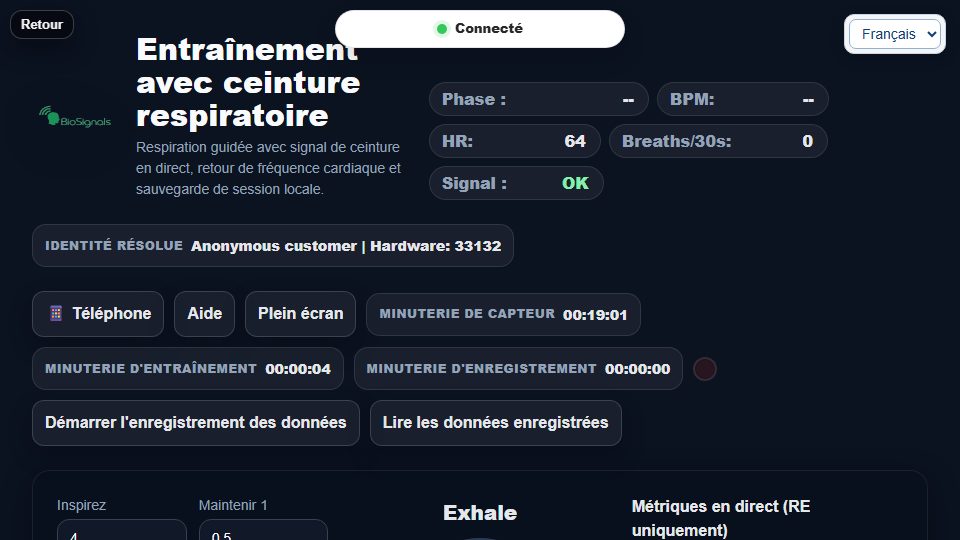
Déroulement et lecture de l’affichage
Placez la ceinture compatible selon sa notice et vérifiez la réponse à une respiration confortable. Réglez quatre phases puis Start/Pause/Reset. Le mouvement n’est pas une mesure du volume d’air ou d’oxygène. Ne serrez pas ni n’amplifiez le souffle pour améliorer le graphe. Capture séparée.
Commandes de cet écran (24)
Les libellés existants sont cités pour faciliter leur repérage ; leur langue peut varier. Utilisez uniquement les commandes disponibles, sans contourner les prérequis.
| Libellé à l’écran | Utilisation |
|---|---|
| Back | Revenir à l’écran précédent après avoir terminé et enregistré ; naviguer ne sauvegarde pas. |
| Phone | Choisir appareil/source réelle ; un choix ne crée pas de canal absent. Comparer à réglages équivalents. |
| Help | Ouvrir/fermer les consignes de cet écran ; lire avant de démarrer. |
| Fullscreen | Le plein écran change la présentation, pas le signal, la capture ou le compte. |
| Start Save Data | Démarrer/arrêter la capture locale selon le libellé actuel ; score et cloud sont distincts. |
| Read Saved Data | Ouvrir les séances de cette fonction et sélectionner date/séance avant consultation/export. Local ne signifie pas cloud. |
| inhale | Régler durée/rythme dans les unités indiquées selon une consigne confortable, sans forcer les pauses. |
| hold1 | Régler durée/rythme dans les unités indiquées selon une consigne confortable, sans forcer les pauses. |
| exhale | Régler durée/rythme dans les unités indiquées selon une consigne confortable, sans forcer les pauses. |
| hold2 | Régler durée/rythme dans les unités indiquées selon une consigne confortable, sans forcer les pauses. |
| Start | Démarrer après préparation/calibration ; cela ne lance pas automatiquement la capture séparée. |
| Pause | Mettre en pause/reprendre la fonction nommée ; vérifier son état, une autre capture peut continuer. |
| Reset | Réinitialiser exercice/tour/vue après sauvegarde ; ce n’est pas une copie. Reset zoom modifie seulement la vue. |
| turn Delta | Régler l’option avant de commencer dans ses unités, vérifier l’effet sans changer l’exercice prescrit. Une préférence ne sauvegarde pas une mesure. |
| min Amp | Régler l’option avant de commencer dans ses unités, vérifier l’effet sans changer l’exercice prescrit. Une préférence ne sauvegarde pas une mesure. |
| min Period | Régler l’option avant de commencer dans ses unités, vérifier l’effet sans changer l’exercice prescrit. Une préférence ne sauvegarde pas une mesure. |
| cycles Avg | Régler l’option avant de commencer dans ses unités, vérifier l’effet sans changer l’exercice prescrit. Une préférence ne sauvegarde pas une mesure. |
| chart Width Slider | Régler l’option avant de commencer dans ses unités, vérifier l’effet sans changer l’exercice prescrit. Une préférence ne sauvegarde pas une mesure. |
| chart Height Slider | Régler l’option avant de commencer dans ses unités, vérifier l’effet sans changer l’exercice prescrit. Une préférence ne sauvegarde pas une mesure. |
| Close | Ouvrir/fermer les consignes de cet écran ; lire avant de démarrer. |
| Close | Ouvrir les séances de cette fonction et sélectionner date/séance avant consultation/export. Local ne signifie pas cloud. |
| View signals rows | Ouvrir résultat/table/onglet et vérifier séance/canaux ; consulter ne démarre pas une mesure. |
| View HRV rows | Ouvrir résultat/table/onglet et vérifier séance/canaux ; consulter ne démarre pas une mesure. |
| Save CSV files | Télécharger la sélection au format indiqué ; vérifier périmètre et fichier, conserver confidentiellement. Ni envoi email ni preuve de sauvegarde cloud. |
Real Time Live Parameters
Ouvrir l’écran ↗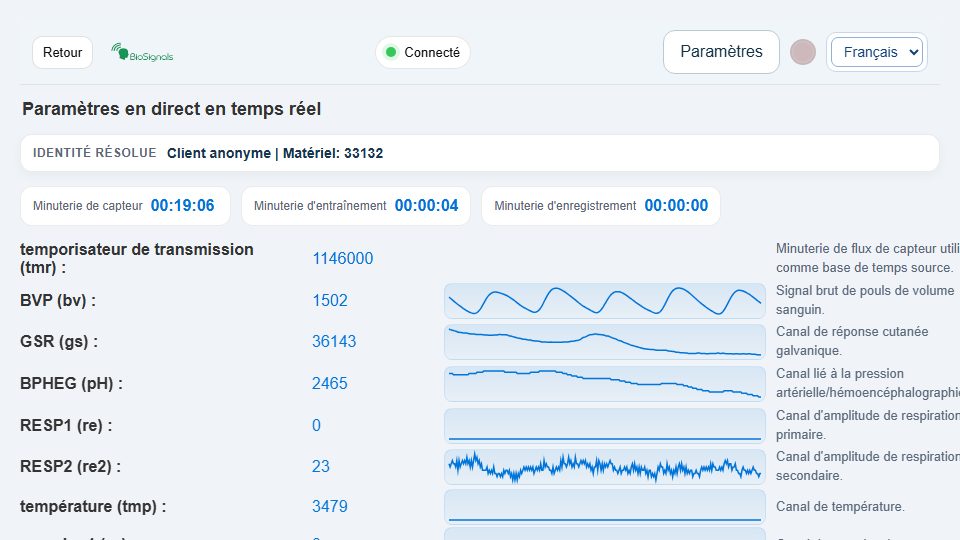
Déroulement et lecture de l’affichage
Vérifiez les paramètres réellement fournis. Choisissez le modèle et Retry après contrôle de l’application. N’inférez pas un canal absent d’une autre valeur. Consultez signaux/HRV enregistrés et position/zoom de la fenêtre du graphique disponible.
Commandes de cet écran (16)
Les libellés existants sont cités pour faciliter leur repérage ; leur langue peut varier. Utilisez uniquement les commandes disponibles, sans contourner les prérequis.
| Libellé à l’écran | Utilisation |
|---|---|
| Back | Revenir à l’écran précédent après avoir terminé et enregistré ; naviguer ne sauvegarde pas. |
| Retry | Réessayer après vérification de l’application ; ne redémarrez pas répétitivement une capture correcte. |
| Device | Choisir appareil/source réelle ; un choix ne crée pas de canal absent. Comparer à réglages équivalents. |
| Phone | Choisir appareil/source réelle ; un choix ne crée pas de canal absent. Comparer à réglages équivalents. |
| Help | Ouvrir/fermer les consignes de cet écran ; lire avant de démarrer. |
| Start Save Data | Démarrer/arrêter la capture locale selon le libellé actuel ; score et cloud sont distincts. |
| Read Saved Data | Ouvrir les séances de cette fonction et sélectionner date/séance avant consultation/export. Local ne signifie pas cloud. |
| Fullscreen | Le plein écran change la présentation, pas le signal, la capture ou le compte. |
| Close | Ouvrir/fermer les consignes de cet écran ; lire avant de démarrer. |
| Close | Ouvrir les séances de cette fonction et sélectionner date/séance avant consultation/export. Local ne signifie pas cloud. |
| View all rows | Ouvrir résultat/table/onglet et vérifier séance/canaux ; consulter ne démarre pas une mesure. |
| View HRV rows | Ouvrir résultat/table/onglet et vérifier séance/canaux ; consulter ne démarre pas une mesure. |
| Export CSV | Télécharger la sélection au format indiqué ; vérifier périmètre et fichier, conserver confidentiellement. Ni envoi email ni preuve de sauvegarde cloud. |
| Close | Fermer le panneau ne termine pas nécessairement exercice, média ou capture. |
| Window Position | Déplacer/zoomer le graphique ; comparer la même période. Les mesures enregistrées restent inchangées. |
| Zoom Window | Déplacer/zoomer le graphique ; comparer la même période. Les mesures enregistrées restent inchangées. |
EMG Relaxation Training
Ouvrir l’écran ↗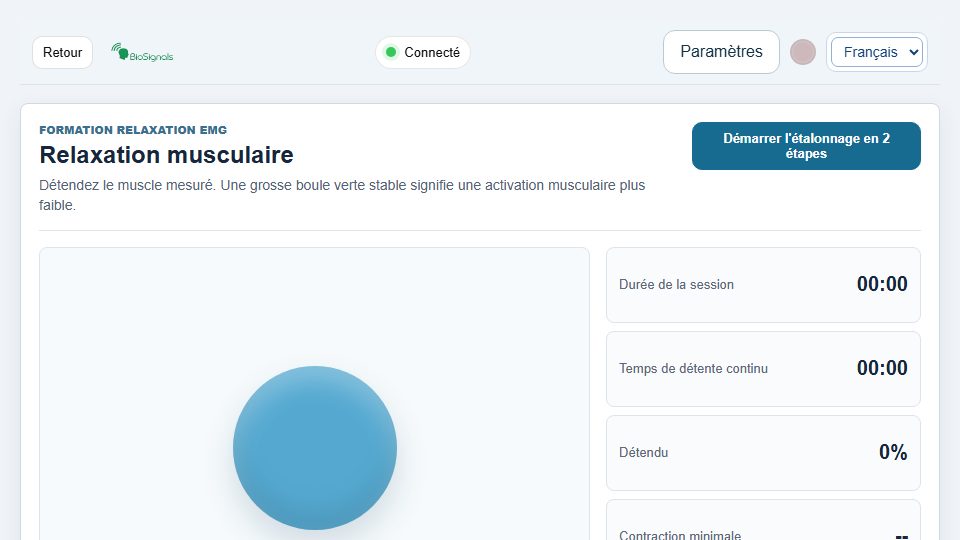
Déroulement et lecture de l’affichage
Utilisez une entrée EMG et le placement conseillé. Lancez la calibration en deux étapes : repos/minimum puis contraction/maximum sans dépasser l’effort indiqué. Vérifiez les limites ; Apply values sert aux limites manuelles choisies, pas à inventer un signal. Gardez la posture et recalibrez après déplacement.
Commandes de cet écran (20)
Les libellés existants sont cités pour faciliter leur repérage ; leur langue peut varier. Utilisez uniquement les commandes disponibles, sans contourner les prérequis.
| Libellé à l’écran | Utilisation |
|---|---|
| Back | Revenir à l’écran précédent après avoir terminé et enregistré ; naviguer ne sauvegarde pas. |
| Retry | Réessayer après vérification de l’application ; ne redémarrez pas répétitivement une capture correcte. |
| Device | Choisir appareil/source réelle ; un choix ne crée pas de canal absent. Comparer à réglages équivalents. |
| Phone | Choisir appareil/source réelle ; un choix ne crée pas de canal absent. Comparer à réglages équivalents. |
| Help | Ouvrir/fermer les consignes de cet écran ; lire avant de démarrer. |
| Start Save Data | Démarrer/arrêter la capture locale selon le libellé actuel ; score et cloud sont distincts. |
| Read Saved Data | Ouvrir les séances de cette fonction et sélectionner date/séance avant consultation/export. Local ne signifie pas cloud. |
| Fullscreen | Le plein écran change la présentation, pas le signal, la capture ou le compte. |
| Start 2-stage calibration | Établir la référence selon les étapes, avec signal/posture corrects ; recalibrer pour un changement réel, pas pour imposer un score. |
| Minimum contraction | Régler l’option avant de commencer dans ses unités, vérifier l’effet sans changer l’exercice prescrit. Une préférence ne sauvegarde pas une mesure. |
| Maximum contraction | Régler l’option avant de commencer dans ses unités, vérifier l’effet sans changer l’exercice prescrit. Une préférence ne sauvegarde pas une mesure. |
| Apply values | Régler l’option avant de commencer dans ses unités, vérifier l’effet sans changer l’exercice prescrit. Une préférence ne sauvegarde pas une mesure. |
| Close | Ouvrir/fermer les consignes de cet écran ; lire avant de démarrer. |
| Close | Ouvrir les séances de cette fonction et sélectionner date/séance avant consultation/export. Local ne signifie pas cloud. |
| View all rows | Ouvrir résultat/table/onglet et vérifier séance/canaux ; consulter ne démarre pas une mesure. |
| View HRV rows | Ouvrir résultat/table/onglet et vérifier séance/canaux ; consulter ne démarre pas une mesure. |
| Export CSV | Télécharger la sélection au format indiqué ; vérifier périmètre et fichier, conserver confidentiellement. Ni envoi email ni preuve de sauvegarde cloud. |
| Close | Fermer le panneau ne termine pas nécessairement exercice, média ou capture. |
| Window Position | Déplacer/zoomer le graphique ; comparer la même période. Les mesures enregistrées restent inchangées. |
| Zoom Window | Déplacer/zoomer le graphique ; comparer la même période. Les mesures enregistrées restent inchangées. |
Biofeedback Emotional Mirror
Ouvrir l’écran ↗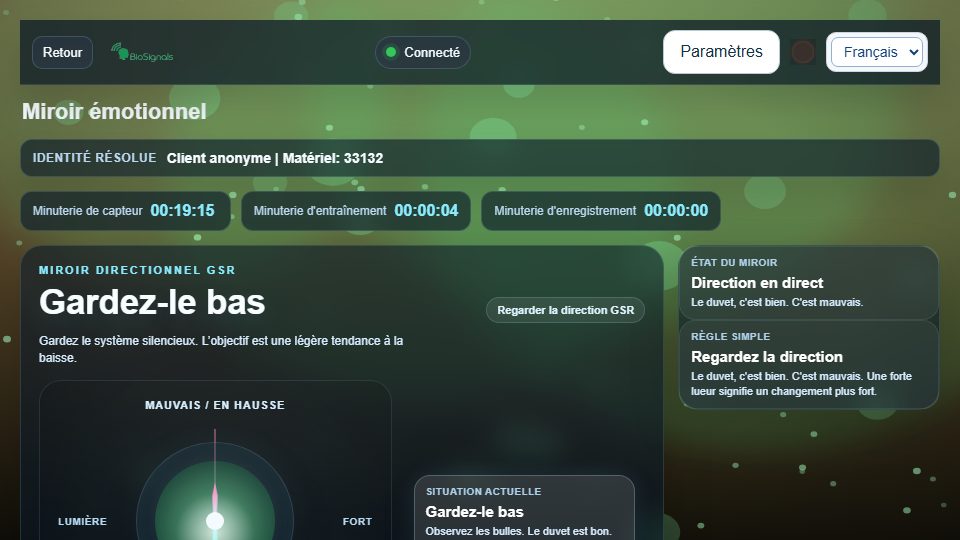
Déroulement et lecture de l’affichage
Observez les bulles avec un GSR valide. Laissez se former une tendance sans mouvements brusques pour modifier l’image. Le miroir interprète la direction du signal, pas votre émotion réelle. Sauvegardez pour comparer des conditions similaires.
Commandes de cet écran (16)
Les libellés existants sont cités pour faciliter leur repérage ; leur langue peut varier. Utilisez uniquement les commandes disponibles, sans contourner les prérequis.
| Libellé à l’écran | Utilisation |
|---|---|
| Back | Revenir à l’écran précédent après avoir terminé et enregistré ; naviguer ne sauvegarde pas. |
| Retry | Réessayer après vérification de l’application ; ne redémarrez pas répétitivement une capture correcte. |
| Device | Choisir appareil/source réelle ; un choix ne crée pas de canal absent. Comparer à réglages équivalents. |
| 📱 Phone | Choisir appareil/source réelle ; un choix ne crée pas de canal absent. Comparer à réglages équivalents. |
| Help | Ouvrir/fermer les consignes de cet écran ; lire avant de démarrer. |
| Start Save Data | Démarrer/arrêter la capture locale selon le libellé actuel ; score et cloud sont distincts. |
| Read Saved Data | Ouvrir les séances de cette fonction et sélectionner date/séance avant consultation/export. Local ne signifie pas cloud. |
| Fullscreen | Le plein écran change la présentation, pas le signal, la capture ou le compte. |
| Close | Ouvrir/fermer les consignes de cet écran ; lire avant de démarrer. |
| Close | Ouvrir les séances de cette fonction et sélectionner date/séance avant consultation/export. Local ne signifie pas cloud. |
| View all rows | Ouvrir résultat/table/onglet et vérifier séance/canaux ; consulter ne démarre pas une mesure. |
| View HRV rows | Ouvrir résultat/table/onglet et vérifier séance/canaux ; consulter ne démarre pas une mesure. |
| Export CSV | Télécharger la sélection au format indiqué ; vérifier périmètre et fichier, conserver confidentiellement. Ni envoi email ni preuve de sauvegarde cloud. |
| Close | Fermer le panneau ne termine pas nécessairement exercice, média ou capture. |
| Window Position | Déplacer/zoomer le graphique ; comparer la même période. Les mesures enregistrées restent inchangées. |
| Zoom Window | Déplacer/zoomer le graphique ; comparer la même période. Les mesures enregistrées restent inchangées. |
Cognitive Stress Test
Ouvrir l’écran ↗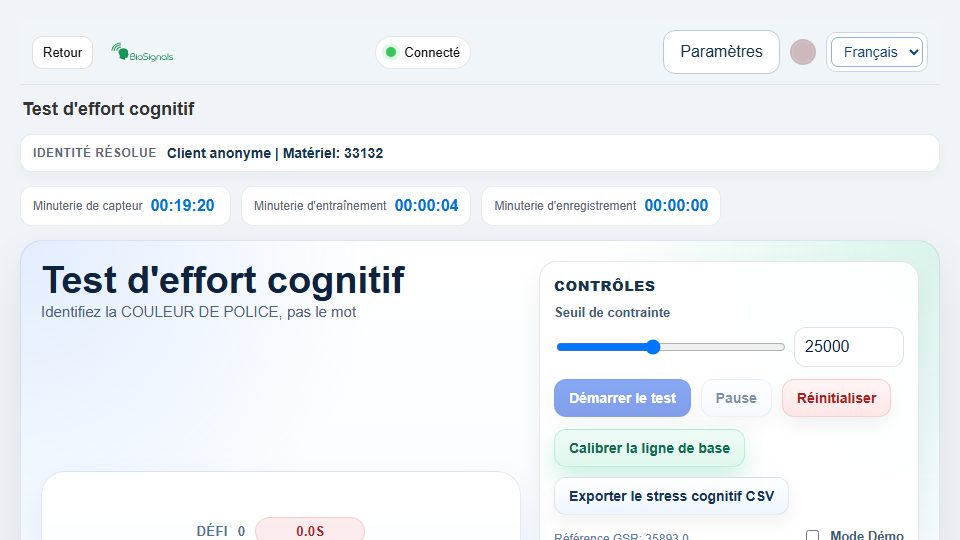
Déroulement et lecture de l’affichage
Commencez avec un GSR fiable et suivez calibration et tâche de Stroop. Répondez à la couleur demandée, pas automatiquement au mot écrit. Le seuil peut déclencher une récupération respiratoire ; suivez-la avant de continuer. Exportez si nécessaire. Erreurs et variations GSR ne constituent pas un diagnostic autonome.
Commandes de cet écran (33)
Les libellés existants sont cités pour faciliter leur repérage ; leur langue peut varier. Utilisez uniquement les commandes disponibles, sans contourner les prérequis.
| Libellé à l’écran | Utilisation |
|---|---|
| Back | Revenir à l’écran précédent après avoir terminé et enregistré ; naviguer ne sauvegarde pas. |
| Retry | Réessayer après vérification de l’application ; ne redémarrez pas répétitivement une capture correcte. |
| Device | Choisir appareil/source réelle ; un choix ne crée pas de canal absent. Comparer à réglages équivalents. |
| Phone | Choisir appareil/source réelle ; un choix ne crée pas de canal absent. Comparer à réglages équivalents. |
| Help | Ouvrir/fermer les consignes de cet écran ; lire avant de démarrer. |
| Start Save Data | Démarrer/arrêter la capture locale selon le libellé actuel ; score et cloud sont distincts. |
| Read Saved Data | Ouvrir les séances de cette fonction et sélectionner date/séance avant consultation/export. Local ne signifie pas cloud. |
| Fullscreen | Le plein écran change la présentation, pas le signal, la capture ou le compte. |
| cog Stress Answer Btn0 | Régler l’option avant de commencer dans ses unités, vérifier l’effet sans changer l’exercice prescrit. Une préférence ne sauvegarde pas une mesure. |
| cog Stress Answer Btn1 | Régler l’option avant de commencer dans ses unités, vérifier l’effet sans changer l’exercice prescrit. Une préférence ne sauvegarde pas une mesure. |
| cog Stress Answer Btn2 | Régler l’option avant de commencer dans ses unités, vérifier l’effet sans changer l’exercice prescrit. Une préférence ne sauvegarde pas une mesure. |
| cog Stress Answer Btn3 | Régler l’option avant de commencer dans ses unités, vérifier l’effet sans changer l’exercice prescrit. Une préférence ne sauvegarde pas une mesure. |
| Stress Threshold | Régler l’option avant de commencer dans ses unités, vérifier l’effet sans changer l’exercice prescrit. Une préférence ne sauvegarde pas une mesure. |
| cog Stress Threshold | Régler l’option avant de commencer dans ses unités, vérifier l’effet sans changer l’exercice prescrit. Une préférence ne sauvegarde pas une mesure. |
| Start Test | Démarrer après préparation/calibration ; cela ne lance pas automatiquement la capture séparée. |
| Pause | Mettre en pause/reprendre la fonction nommée ; vérifier son état, une autre capture peut continuer. |
| Reset | Réinitialiser exercice/tour/vue après sauvegarde ; ce n’est pas une copie. Reset zoom modifie seulement la vue. |
| Calibrate Baseline | Établir la référence selon les étapes, avec signal/posture corrects ; recalibrer pour un changement réel, pas pour imposer un score. |
| Export Cognitive Stress CSV | Télécharger la sélection au format indiqué ; vérifier périmètre et fichier, conserver confidentiellement. Ni envoi email ni preuve de sauvegarde cloud. |
| cog Stress Demo | Démonstration uniquement ; désactiver pour mesurer réellement et vérifier le capteur. |
| Export History JSON | Télécharger la sélection au format indiqué ; vérifier périmètre et fichier, conserver confidentiellement. Ni envoi email ni preuve de sauvegarde cloud. |
| Export History CSV | Télécharger la sélection au format indiqué ; vérifier périmètre et fichier, conserver confidentiellement. Ni envoi email ni preuve de sauvegarde cloud. |
| Import History JSON | Choisir un export compatible après sauvegarde ; vérifier dates, unités et séance chargée. Ne pas importer de données privées tierces. |
| Clear History | Supprimer après confirmation et export utile ; l’effacement peut être irréversible. Dans les médias, cela retire un choix, pas un dossier clinique. |
| cog Stress Import History | Choisir un export compatible après sauvegarde ; vérifier dates, unités et séance chargée. Ne pas importer de données privées tierces. |
| Close | Ouvrir/fermer les consignes de cet écran ; lire avant de démarrer. |
| Close | Ouvrir les séances de cette fonction et sélectionner date/séance avant consultation/export. Local ne signifie pas cloud. |
| View all rows | Ouvrir résultat/table/onglet et vérifier séance/canaux ; consulter ne démarre pas une mesure. |
| View HRV rows | Ouvrir résultat/table/onglet et vérifier séance/canaux ; consulter ne démarre pas une mesure. |
| Export CSV | Télécharger la sélection au format indiqué ; vérifier périmètre et fichier, conserver confidentiellement. Ni envoi email ni preuve de sauvegarde cloud. |
| Close | Fermer le panneau ne termine pas nécessairement exercice, média ou capture. |
| Window Position | Déplacer/zoomer le graphique ; comparer la même période. Les mesures enregistrées restent inchangées. |
| Zoom Window | Déplacer/zoomer le graphique ; comparer la même période. Les mesures enregistrées restent inchangées. |
AI-HRV Stress Assessment
Ouvrir l’écran ↗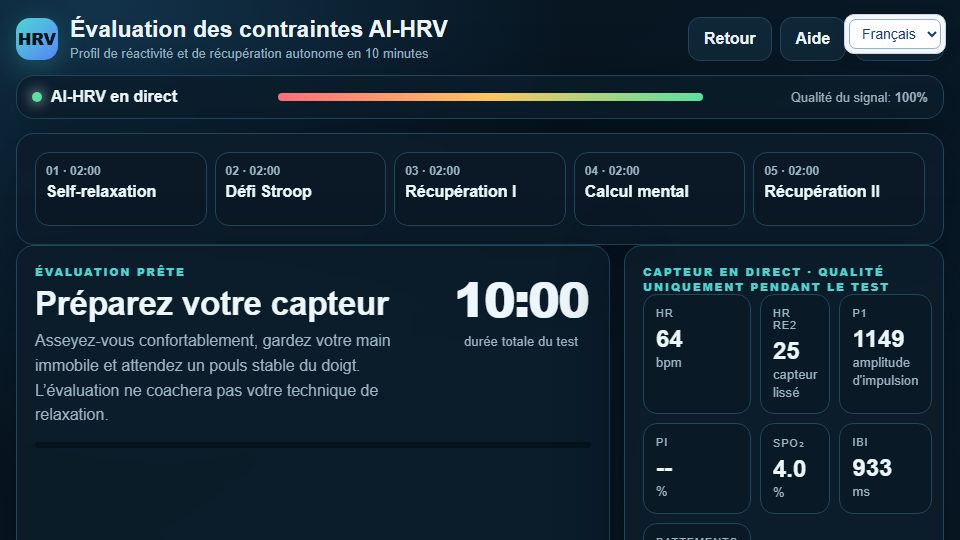
Déroulement et lecture de l’affichage
Prévoyez dix minutes sans interruption et vérifiez le pouls requis. Démarrez les cinq phases, suivez les consignes et soumettez les réponses arithmétiques seulement au moment prévu. Un arrêt anticipé reste incomplet. Vérifiez qualité et complétude avant JSON/CSV. Les résultats de réactivité/récupération ne sont pas un diagnostic.
Commandes de cet écran (11)
Les libellés existants sont cités pour faciliter leur repérage ; leur langue peut varier. Utilisez uniquement les commandes disponibles, sans contourner les prérequis.
| Libellé à l’écran | Utilisation |
|---|---|
| Back | Revenir à l’écran précédent après avoir terminé et enregistré ; naviguer ne sauvegarde pas. |
| Help | Ouvrir/fermer les consignes de cet écran ; lire avant de démarrer. |
| עברית | La langue change les libellés, pas les données ; certains médias/anciens écrans gardent leur langue. |
| Start 10-minute assessment | Démarrer après préparation/calibration ; cela ne lance pas automatiquement la capture séparée. |
| math | Régler l’option avant de commencer dans ses unités, vérifier l’effet sans changer l’exercice prescrit. Une préférence ne sauvegarde pas une mesure. |
| Submit | Régler l’option avant de commencer dans ses unités, vérifier l’effet sans changer l’exercice prescrit. Une préférence ne sauvegarde pas une mesure. |
| New assessment | Régler l’option avant de commencer dans ses unités, vérifier l’effet sans changer l’exercice prescrit. Une préférence ne sauvegarde pas une mesure. |
| Export report JSON | Télécharger la sélection au format indiqué ; vérifier périmètre et fichier, conserver confidentiellement. Ni envoi email ni preuve de sauvegarde cloud. |
| Export summary CSV | Télécharger la sélection au format indiqué ; vérifier périmètre et fichier, conserver confidentiellement. Ni envoi email ni preuve de sauvegarde cloud. |
| End assessment early | Terminer la fonction nommée, vérifier et exporter avant départ ; un arrêt anticipé peut rendre l’évaluation incomplète. |
| Close | Ouvrir/fermer les consignes de cet écran ; lire avant de démarrer. |
Stress Meter
Ouvrir l’écran ↗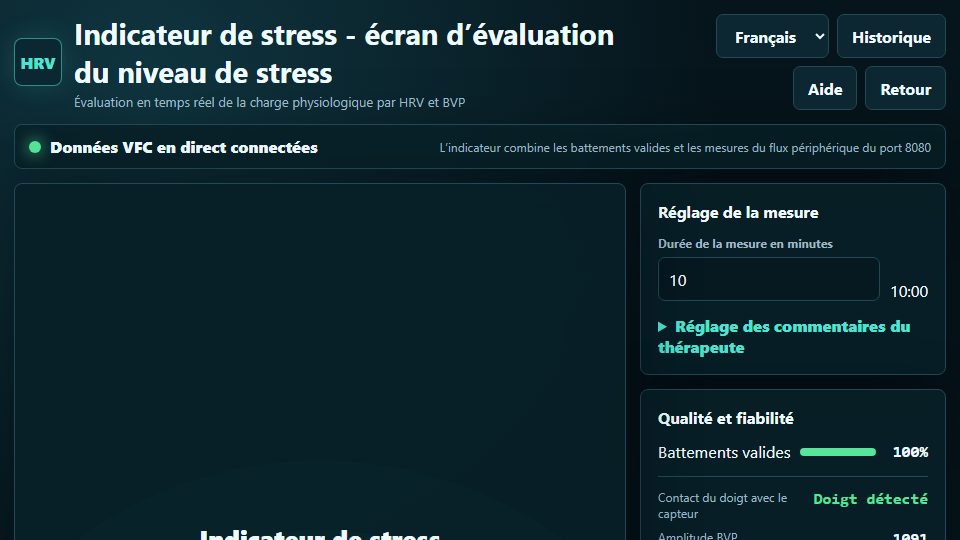
Déroulement et lecture de l’affichage
Choisissez langue et durée. Stabilisez le capteur pendant calibration et mesure, vérifiez les indicateurs de qualité. Les bandes 0–100 sont des catégories calculées, pas une gravité médicale. L’historique ouvre les évaluations ; sauvegarder les recommandations conserve les notes, pas une preuve de soin.
Commandes de cet écran (10)
Les libellés existants sont cités pour faciliter leur repérage ; leur langue peut varier. Utilisez uniquement les commandes disponibles, sans contourner les prérequis.
| Libellé à l’écran | Utilisation |
|---|---|
| עברית English العربية Русский Español Français | La langue change les libellés, pas les données ; certains médias/anciens écrans gardent leur langue. |
| היסטוריה | Ouvrir les séances de cette fonction et sélectionner date/séance avant consultation/export. Local ne signifie pas cloud. |
| עזרה | Ouvrir/fermer les consignes de cet écran ; lire avant de démarrer. |
| חזרה | Revenir à l’écran précédent après avoir terminé et enregistré ; naviguer ne sauvegarde pas. |
| התחל אימון | Démarrer après préparation/calibration ; cela ne lance pas automatiquement la capture séparée. |
| צפו בסיכום האבחונים | Ouvrir les séances de cette fonction et sélectionner date/séance avant consultation/export. Local ne signifie pas cloud. |
| משך המדידה בדקות | Régler l’option avant de commencer dans ses unités, vérifier l’effet sans changer l’exercice prescrit. Une préférence ne sauvegarde pas une mesure. |
| שמור המלצות | Régler l’option avant de commencer dans ses unités, vérifier l’effet sans changer l’exercice prescrit. Une préférence ne sauvegarde pas une mesure. |
| סגור | Ouvrir/fermer les consignes de cet écran ; lire avant de démarrer. |
| סגור | Ouvrir les séances de cette fonction et sélectionner date/séance avant consultation/export. Local ne signifie pas cloud. |
HRV Sync Flow
Ouvrir l’écran ↗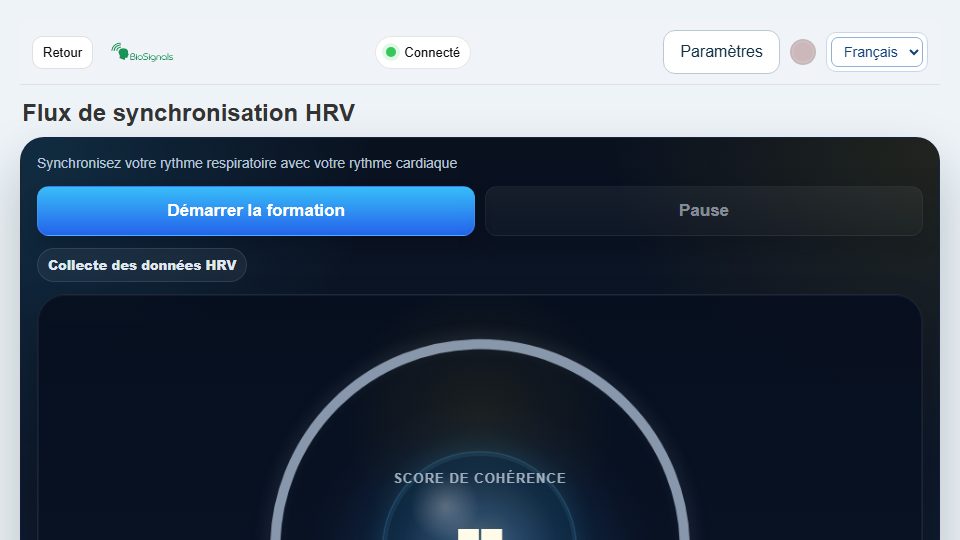
Déroulement et lecture de l’affichage
Réglez le rythme, vérifiez pouls/IBI réels puis calibrez. Suivez anneau de pouls et cohérence ; Pause/Reset concernent l’exercice. Désactivez Demo pour mesurer. Consultez historique et JSON/CSV ; import/export complet transfère l’historique local. Vérifiez une copie avant effacement.
Commandes de cet écran (32)
Les libellés existants sont cités pour faciliter leur repérage ; leur langue peut varier. Utilisez uniquement les commandes disponibles, sans contourner les prérequis.
| Libellé à l’écran | Utilisation |
|---|---|
| Back | Revenir à l’écran précédent après avoir terminé et enregistré ; naviguer ne sauvegarde pas. |
| Retry | Réessayer après vérification de l’application ; ne redémarrez pas répétitivement une capture correcte. |
| Device | Choisir appareil/source réelle ; un choix ne crée pas de canal absent. Comparer à réglages équivalents. |
| Phone | Choisir appareil/source réelle ; un choix ne crée pas de canal absent. Comparer à réglages équivalents. |
| Help | Ouvrir/fermer les consignes de cet écran ; lire avant de démarrer. |
| Start Save Data | Démarrer/arrêter la capture locale selon le libellé actuel ; score et cloud sont distincts. |
| Read Saved Data | Ouvrir les séances de cette fonction et sélectionner date/séance avant consultation/export. Local ne signifie pas cloud. |
| Fullscreen | Le plein écran change la présentation, pas le signal, la capture ou le compte. |
| Breathing Pace | Régler durée/rythme dans les unités indiquées selon une consigne confortable, sans forcer les pauses. |
| Breaths Per Minute | Régler durée/rythme dans les unités indiquées selon une consigne confortable, sans forcer les pauses. |
| Start Training | Démarrer après préparation/calibration ; cela ne lance pas automatiquement la capture séparée. |
| Pause | Mettre en pause/reprendre la fonction nommée ; vérifier son état, une autre capture peut continuer. |
| Reset | Réinitialiser exercice/tour/vue après sauvegarde ; ce n’est pas une copie. Reset zoom modifie seulement la vue. |
| Calibrate | Établir la référence selon les étapes, avec signal/posture corrects ; recalibrer pour un changement réel, pas pour imposer un score. |
| Export HRV Sync CSV | Télécharger la sélection au format indiqué ; vérifier périmètre et fichier, conserver confidentiellement. Ni envoi email ni preuve de sauvegarde cloud. |
| Demo | Démonstration uniquement ; désactiver pour mesurer réellement et vérifier le capteur. |
| Export Full History JSON | Télécharger la sélection au format indiqué ; vérifier périmètre et fichier, conserver confidentiellement. Ni envoi email ni preuve de sauvegarde cloud. |
| Export History CSV | Télécharger la sélection au format indiqué ; vérifier périmètre et fichier, conserver confidentiellement. Ni envoi email ni preuve de sauvegarde cloud. |
| Import History JSON | Choisir un export compatible après sauvegarde ; vérifier dates, unités et séance chargée. Ne pas importer de données privées tierces. |
| Clear Training History | Supprimer après confirmation et export utile ; l’effacement peut être irréversible. Dans les médias, cela retire un choix, pas un dossier clinique. |
| Import History | Choisir un export compatible après sauvegarde ; vérifier dates, unités et séance chargée. Ne pas importer de données privées tierces. |
| Close | Ouvrir/fermer les consignes de cet écran ; lire avant de démarrer. |
| Close | Ouvrir les séances de cette fonction et sélectionner date/séance avant consultation/export. Local ne signifie pas cloud. |
| View all rows | Ouvrir résultat/table/onglet et vérifier séance/canaux ; consulter ne démarre pas une mesure. |
| View HRV rows | Ouvrir résultat/table/onglet et vérifier séance/canaux ; consulter ne démarre pas une mesure. |
| Export CSV | Télécharger la sélection au format indiqué ; vérifier périmètre et fichier, conserver confidentiellement. Ni envoi email ni preuve de sauvegarde cloud. |
| Close | Fermer le panneau ne termine pas nécessairement exercice, média ou capture. |
| Window Position | Déplacer/zoomer le graphique ; comparer la même période. Les mesures enregistrées restent inchangées. |
| Zoom Window | Déplacer/zoomer le graphique ; comparer la même période. Les mesures enregistrées restent inchangées. |
| View History | Ouvrir les séances de cette fonction et sélectionner date/séance avant consultation/export. Local ne signifie pas cloud. |
| Export This Session JSON | Télécharger la sélection au format indiqué ; vérifier périmètre et fichier, conserver confidentiellement. Ni envoi email ni preuve de sauvegarde cloud. |
| Export This Session CSV | Télécharger la sélection au format indiqué ; vérifier périmètre et fichier, conserver confidentiellement. Ni envoi email ni preuve de sauvegarde cloud. |
HRV Challenge
Ouvrir l’écran ↗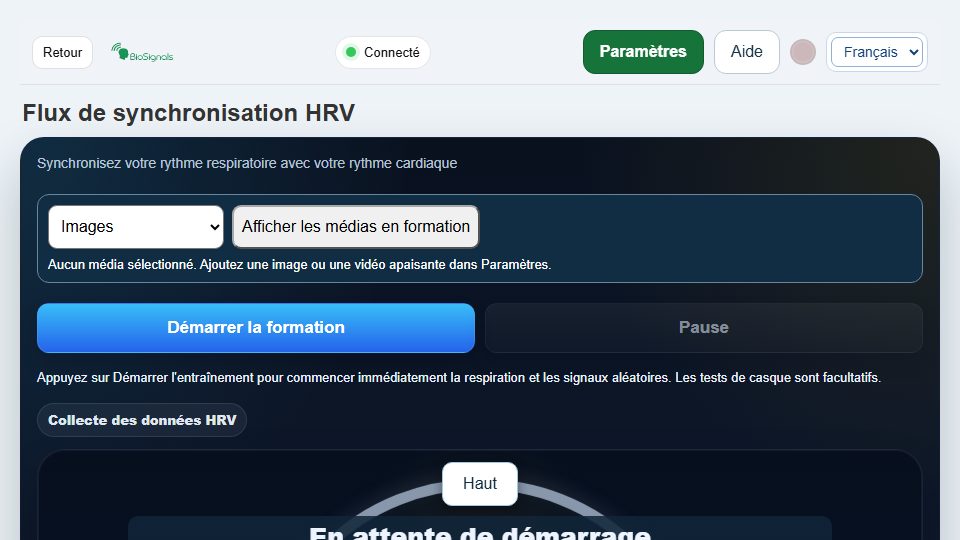
Déroulement et lecture de l’affichage
Utilisez un casque stéréo orienté correctement et suivez les directions aléatoires sonores/visuelles. Lisez réponse attendue, respiration et score avant de démarrer. Calibrez ; les points d’attention ne prouvent pas une amélioration physiologique. Désactivez Demo. Mettez en pause lors d’une interruption puis consultez/exportez séance ou historique.
Commandes de cet écran (32)
Les libellés existants sont cités pour faciliter leur repérage ; leur langue peut varier. Utilisez uniquement les commandes disponibles, sans contourner les prérequis.
| Libellé à l’écran | Utilisation |
|---|---|
| Back | Revenir à l’écran précédent après avoir terminé et enregistré ; naviguer ne sauvegarde pas. |
| Retry | Réessayer après vérification de l’application ; ne redémarrez pas répétitivement une capture correcte. |
| Device | Choisir appareil/source réelle ; un choix ne crée pas de canal absent. Comparer à réglages équivalents. |
| Phone | Choisir appareil/source réelle ; un choix ne crée pas de canal absent. Comparer à réglages équivalents. |
| Help | Ouvrir/fermer les consignes de cet écran ; lire avant de démarrer. |
| Start Save Data | Démarrer/arrêter la capture locale selon le libellé actuel ; score et cloud sont distincts. |
| Read Saved Data | Ouvrir les séances de cette fonction et sélectionner date/séance avant consultation/export. Local ne signifie pas cloud. |
| Fullscreen | Le plein écran change la présentation, pas le signal, la capture ou le compte. |
| Breathing Pace | Régler durée/rythme dans les unités indiquées selon une consigne confortable, sans forcer les pauses. |
| Breaths Per Minute | Régler durée/rythme dans les unités indiquées selon une consigne confortable, sans forcer les pauses. |
| Start Training | Démarrer après préparation/calibration ; cela ne lance pas automatiquement la capture séparée. |
| Pause | Mettre en pause/reprendre la fonction nommée ; vérifier son état, une autre capture peut continuer. |
| Reset | Réinitialiser exercice/tour/vue après sauvegarde ; ce n’est pas une copie. Reset zoom modifie seulement la vue. |
| Calibrate | Établir la référence selon les étapes, avec signal/posture corrects ; recalibrer pour un changement réel, pas pour imposer un score. |
| Export HRV Sync CSV | Télécharger la sélection au format indiqué ; vérifier périmètre et fichier, conserver confidentiellement. Ni envoi email ni preuve de sauvegarde cloud. |
| Demo | Démonstration uniquement ; désactiver pour mesurer réellement et vérifier le capteur. |
| Export Full History JSON | Télécharger la sélection au format indiqué ; vérifier périmètre et fichier, conserver confidentiellement. Ni envoi email ni preuve de sauvegarde cloud. |
| Export History CSV | Télécharger la sélection au format indiqué ; vérifier périmètre et fichier, conserver confidentiellement. Ni envoi email ni preuve de sauvegarde cloud. |
| Import History JSON | Choisir un export compatible après sauvegarde ; vérifier dates, unités et séance chargée. Ne pas importer de données privées tierces. |
| Clear Training History | Supprimer après confirmation et export utile ; l’effacement peut être irréversible. Dans les médias, cela retire un choix, pas un dossier clinique. |
| Import History | Choisir un export compatible après sauvegarde ; vérifier dates, unités et séance chargée. Ne pas importer de données privées tierces. |
| Close | Ouvrir/fermer les consignes de cet écran ; lire avant de démarrer. |
| Close | Ouvrir les séances de cette fonction et sélectionner date/séance avant consultation/export. Local ne signifie pas cloud. |
| View all rows | Ouvrir résultat/table/onglet et vérifier séance/canaux ; consulter ne démarre pas une mesure. |
| View HRV rows | Ouvrir résultat/table/onglet et vérifier séance/canaux ; consulter ne démarre pas une mesure. |
| Export CSV | Télécharger la sélection au format indiqué ; vérifier périmètre et fichier, conserver confidentiellement. Ni envoi email ni preuve de sauvegarde cloud. |
| Close | Fermer le panneau ne termine pas nécessairement exercice, média ou capture. |
| Window Position | Déplacer/zoomer le graphique ; comparer la même période. Les mesures enregistrées restent inchangées. |
| Zoom Window | Déplacer/zoomer le graphique ; comparer la même période. Les mesures enregistrées restent inchangées. |
| View History | Ouvrir les séances de cette fonction et sélectionner date/séance avant consultation/export. Local ne signifie pas cloud. |
| Export This Session JSON | Télécharger la sélection au format indiqué ; vérifier périmètre et fichier, conserver confidentiellement. Ni envoi email ni preuve de sauvegarde cloud. |
| Export This Session CSV | Télécharger la sélection au format indiqué ; vérifier périmètre et fichier, conserver confidentiellement. Ni envoi email ni preuve de sauvegarde cloud. |
Immersive Zen Audio
Ouvrir l’écran ↗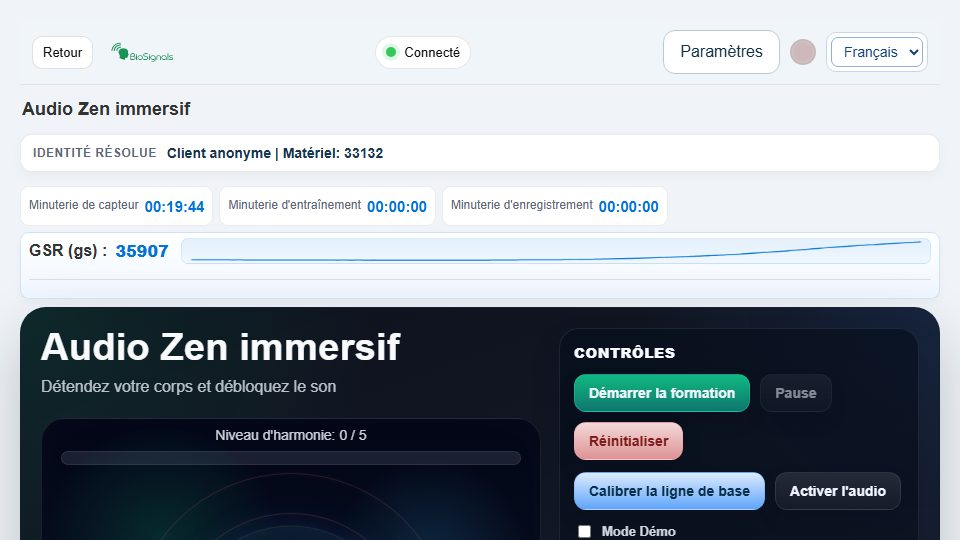
Déroulement et lecture de l’affichage
Mettez un casque confortable, activez le son à faible volume. Vérifiez GSR/température, calibrez et démarrez. Le son suit les règles du retour ; le silence peut venir des permissions ou de la sortie, pas du corps. Désactivez Demo. Pause/Reset gèrent l’exercice ; historique/export sont locaux.
Commandes de cet écran (31)
Les libellés existants sont cités pour faciliter leur repérage ; leur langue peut varier. Utilisez uniquement les commandes disponibles, sans contourner les prérequis.
| Libellé à l’écran | Utilisation |
|---|---|
| Back | Revenir à l’écran précédent après avoir terminé et enregistré ; naviguer ne sauvegarde pas. |
| Retry | Réessayer après vérification de l’application ; ne redémarrez pas répétitivement une capture correcte. |
| Device | Choisir appareil/source réelle ; un choix ne crée pas de canal absent. Comparer à réglages équivalents. |
| Phone | Choisir appareil/source réelle ; un choix ne crée pas de canal absent. Comparer à réglages équivalents. |
| Help | Ouvrir/fermer les consignes de cet écran ; lire avant de démarrer. |
| Start Save Data | Démarrer/arrêter la capture locale selon le libellé actuel ; score et cloud sont distincts. |
| Read Saved Data | Ouvrir les séances de cette fonction et sélectionner date/séance avant consultation/export. Local ne signifie pas cloud. |
| Fullscreen | Le plein écran change la présentation, pas le signal, la capture ou le compte. |
| Start Training | Gérer le média/son indiqué, parfois après clic. Vérifier sortie/volume ; cela ne sauvegarde pas les mesures. |
| Pause | Gérer le média/son indiqué, parfois après clic. Vérifier sortie/volume ; cela ne sauvegarde pas les mesures. |
| Reset | Gérer le média/son indiqué, parfois après clic. Vérifier sortie/volume ; cela ne sauvegarde pas les mesures. |
| Calibrate Baseline | Établir la référence selon les étapes, avec signal/posture corrects ; recalibrer pour un changement réel, pas pour imposer un score. |
| Enable Audio | Gérer le média/son indiqué, parfois après clic. Vérifier sortie/volume ; cela ne sauvegarde pas les mesures. |
| Demo | Démonstration uniquement ; désactiver pour mesurer réellement et vérifier le capteur. |
| Export Full History JSON | Télécharger la sélection au format indiqué ; vérifier périmètre et fichier, conserver confidentiellement. Ni envoi email ni preuve de sauvegarde cloud. |
| Export History CSV | Télécharger la sélection au format indiqué ; vérifier périmètre et fichier, conserver confidentiellement. Ni envoi email ni preuve de sauvegarde cloud. |
| Import History JSON | Choisir un export compatible après sauvegarde ; vérifier dates, unités et séance chargée. Ne pas importer de données privées tierces. |
| Clear Zen Audio History | Supprimer après confirmation et export utile ; l’effacement peut être irréversible. Dans les médias, cela retire un choix, pas un dossier clinique. |
| Import History | Choisir un export compatible après sauvegarde ; vérifier dates, unités et séance chargée. Ne pas importer de données privées tierces. |
| Close | Ouvrir/fermer les consignes de cet écran ; lire avant de démarrer. |
| Close | Ouvrir les séances de cette fonction et sélectionner date/séance avant consultation/export. Local ne signifie pas cloud. |
| View all rows | Ouvrir résultat/table/onglet et vérifier séance/canaux ; consulter ne démarre pas une mesure. |
| View HRV rows | Ouvrir résultat/table/onglet et vérifier séance/canaux ; consulter ne démarre pas une mesure. |
| Export CSV | Télécharger la sélection au format indiqué ; vérifier périmètre et fichier, conserver confidentiellement. Ni envoi email ni preuve de sauvegarde cloud. |
| Close | Fermer le panneau ne termine pas nécessairement exercice, média ou capture. |
| Window Position | Déplacer/zoomer le graphique ; comparer la même période. Les mesures enregistrées restent inchangées. |
| Zoom Window | Déplacer/zoomer le graphique ; comparer la même période. Les mesures enregistrées restent inchangées. |
| Close | Gérer le média/son indiqué, parfois après clic. Vérifier sortie/volume ; cela ne sauvegarde pas les mesures. |
| View History | Ouvrir les séances de cette fonction et sélectionner date/séance avant consultation/export. Local ne signifie pas cloud. |
| Export This Session JSON | Télécharger la sélection au format indiqué ; vérifier périmètre et fichier, conserver confidentiellement. Ni envoi email ni preuve de sauvegarde cloud. |
| Export This Session CSV | Télécharger la sélection au format indiqué ; vérifier périmètre et fichier, conserver confidentiellement. Ni envoi email ni preuve de sauvegarde cloud. |
Night Monitor
Ouvrir l’écran ↗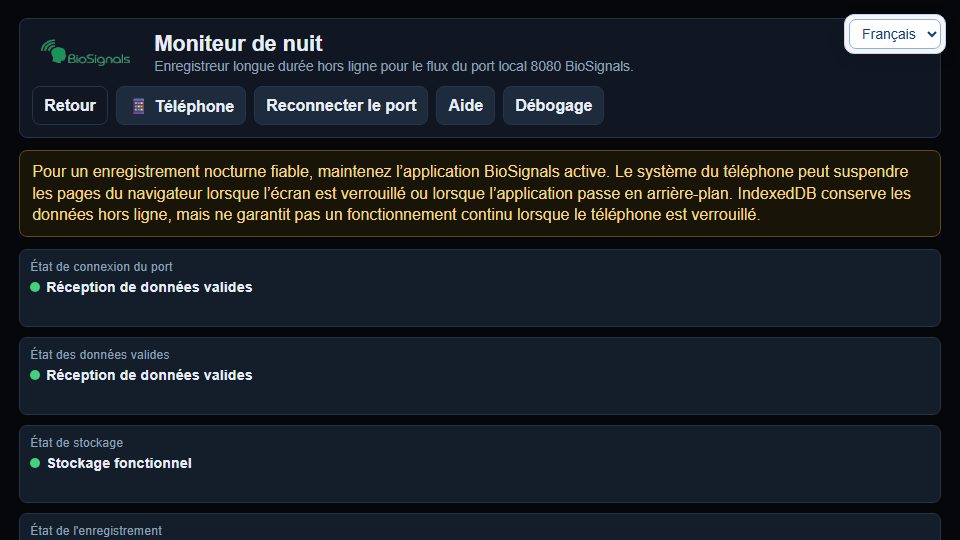
Déroulement et lecture de l’affichage
Pour une longue capture, gardez application, alimentation et navigateur actifs ; assombrir ne garantit pas l’enregistrement en veille système. Saisissez un nom privé, vérifiez démarrage automatique et durée puis démarrez. Marker annote, Stop and Finalize termine. Après interruption, choisissez reprise, clôture ou consultation. Réglez vitesse, fenêtre et signaux puis exportez CSV/ZIP et vérifiez avant nettoyage. Hors ligne exige toujours un flux local fonctionnel.
Commandes de cet écran (36)
Les libellés existants sont cités pour faciliter leur repérage ; leur langue peut varier. Utilisez uniquement les commandes disponibles, sans contourner les prérequis.
| Libellé à l’écran | Utilisation |
|---|---|
| Back | Revenir à l’écran précédent après avoir terminé et enregistré ; naviguer ne sauvegarde pas. |
| Phone | Choisir appareil/source réelle ; un choix ne crée pas de canal absent. Comparer à réglages équivalents. |
| Reconnect Port | Réessayer après vérification de l’application ; ne redémarrez pas répétitivement une capture correcte. |
| Help | Ouvrir/fermer les consignes de cet écran ; lire avant de démarrer. |
| Debug | Régler l’option avant de commencer dans ses unités, vérifier l’effet sans changer l’exercice prescrit. Une préférence ne sauvegarde pas une mesure. |
| Continue recording in the same session | Démarrer/arrêter la capture locale selon le libellé actuel ; score et cloud sont distincts. |
| Finalize the previous session | Terminer la fonction nommée, vérifier et exporter avant départ ; un arrêt anticipé peut rendre l’évaluation incomplète. |
| View saved data | Ouvrir les séances de cette fonction et sélectionner date/séance avant consultation/export. Local ne signifie pas cloud. |
| session Name | Régler l’option avant de commencer dans ses unités, vérifier l’effet sans changer l’exercice prescrit. Une préférence ne sauvegarde pas une mesure. |
| patient Id | Régler l’option avant de commencer dans ses unités, vérifier l’effet sans changer l’exercice prescrit. Une préférence ne sauvegarde pas une mesure. |
| auto Mode Enabled | Régler l’option avant de commencer dans ses unités, vérifier l’effet sans changer l’exercice prescrit. Une préférence ne sauvegarde pas une mesure. |
| auto Duration Hours | Régler l’option avant de commencer dans ses unités, vérifier l’effet sans changer l’exercice prescrit. Une préférence ne sauvegarde pas une mesure. |
| auto Duration Minutes | Régler l’option avant de commencer dans ses unités, vérifier l’effet sans changer l’exercice prescrit. Une préférence ne sauvegarde pas une mesure. |
| Start New Recording | Démarrer/arrêter la capture locale selon le libellé actuel ; score et cloud sont distincts. |
| Stop and Finalize | Démarrer/arrêter la capture locale selon le libellé actuel ; score et cloud sont distincts. |
| Add Marker | Ajouter un repère temporel et une note ; annotation, pas mesure supplémentaire. Éviter les données personnelles inutiles. |
| View Saved Sessions | Ouvrir les séances de cette fonction et sélectionner date/séance avant consultation/export. Local ne signifie pas cloud. |
| Export Current Session | Télécharger la sélection au format indiqué ; vérifier périmètre et fichier, conserver confidentiellement. Ni envoi email ni preuve de sauvegarde cloud. |
| Dim Display | Régler l’option avant de commencer dans ses unités, vérifier l’effet sans changer l’exercice prescrit. Une préférence ne sauvegarde pas une mesure. |
| Chart Setup | Ouvrir résultat/table/onglet et vérifier séance/canaux ; consulter ne démarre pas une mesure. |
| Open CSV / ZIP Files | Télécharger la sélection au format indiqué ; vérifier périmètre et fichier, conserver confidentiellement. Ni envoi email ni preuve de sauvegarde cloud. |
| Open Export Folder | Télécharger la sélection au format indiqué ; vérifier périmètre et fichier, conserver confidentiellement. Ni envoi email ni preuve de sauvegarde cloud. |
| export File | Télécharger la sélection au format indiqué ; vérifier périmètre et fichier, conserver confidentiellement. Ni envoi email ni preuve de sauvegarde cloud. |
| Close | Ouvrir les séances de cette fonction et sélectionner date/séance avant consultation/export. Local ne signifie pas cloud. |
| Play | Ouvrir les séances de cette fonction et sélectionner date/séance avant consultation/export. Local ne signifie pas cloud. |
| Pause | Ouvrir les séances de cette fonction et sélectionner date/séance avant consultation/export. Local ne signifie pas cloud. |
| x1 x2 x5 x10 | Ouvrir les séances de cette fonction et sélectionner date/séance avant consultation/export. Local ne signifie pas cloud. |
| Short Medium Wide Full session | Déplacer/zoomer le graphique ; comparer la même période. Les mesures enregistrées restent inchangées. |
| Choose Signals | Ouvrir les séances de cette fonction et sélectionner date/séance avant consultation/export. Local ne signifie pas cloud. |
| Previous | Ouvrir résultat/table/onglet et vérifier séance/canaux ; consulter ne démarre pas une mesure. |
| Next | Ouvrir résultat/table/onglet et vérifier séance/canaux ; consulter ne démarre pas une mesure. |
| Close | Ouvrir/fermer les consignes de cet écran ; lire avant de démarrer. |
| Cancel | Fermer le panneau ne termine pas nécessairement exercice, média ou capture. |
| Save Marker | Ajouter un repère temporel et une note ; annotation, pas mesure supplémentaire. Éviter les données personnelles inutiles. |
| Cancel | Terminer la fonction nommée, vérifier et exporter avant départ ; un arrêt anticipé peut rendre l’évaluation incomplète. |
| Stop and Finalize | Terminer la fonction nommée, vérifier et exporter avant départ ; un arrêt anticipé peut rendre l’évaluation incomplète. |
Secure Sessions Report
Ouvrir l’écran ↗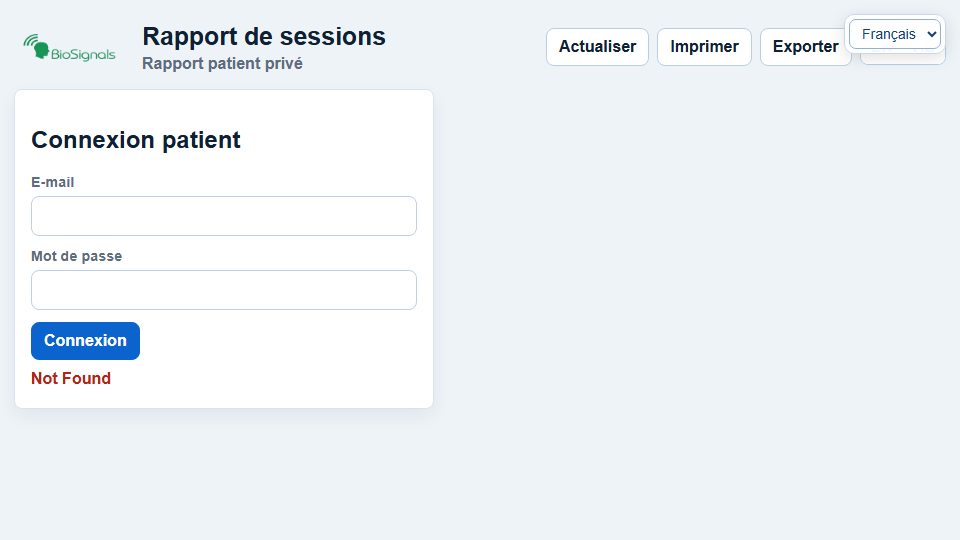
Déroulement et lecture de l’affichage
Connectez-vous uniquement avec vos identifiants autorisés. Overview résume, Progress compare les périodes, Sessions détaille, Heart and Physiology présente les valeurs disponibles, Export and Print produit les fichiers. Réglez dates/qualité puis chargez. Dans une séance, indiquez début/fin en secondes et Load charts ; Reset zoom restaure. Choisissez CSV/JSON et résumé/détail avant Generate. Les impressions sont distinctes. N’inventez pas de données manquantes ; déconnectez-vous sur poste partagé.
Commandes de cet écran (37)
Les libellés existants sont cités pour faciliter leur repérage ; leur langue peut varier. Utilisez uniquement les commandes disponibles, sans contourner les prérequis.
| Libellé à l’écran | Utilisation |
|---|---|
| Refresh | Ouvrir résultat/table/onglet et vérifier séance/canaux ; consulter ne démarre pas une mesure. |
| Imprimer le rapport sélectionné après vérification séance/date/aperçu. Le PDF est une copie privée, pas un email. | |
| Export | Télécharger la sélection au format indiqué ; vérifier périmètre et fichier, conserver confidentiellement. Ni envoi email ni preuve de sauvegarde cloud. |
| Logout | Utilisez votre compte autorisé, ne partagez pas les identifiants et déconnectez-vous sur appareil partagé. |
| EN | La langue change les libellés, pas les données ; certains médias/anciens écrans gardent leur langue. |
| HE | La langue change les libellés, pas les données ; certains médias/anciens écrans gardent leur langue. |
| Utilisez votre compte autorisé, ne partagez pas les identifiants et déconnectez-vous sur appareil partagé. | |
| Password | Utilisez votre compte autorisé, ne partagez pas les identifiants et déconnectez-vous sur appareil partagé. |
| Login | Utilisez votre compte autorisé, ne partagez pas les identifiants et déconnectez-vous sur appareil partagé. |
| Overview | Ouvrir résultat/table/onglet et vérifier séance/canaux ; consulter ne démarre pas une mesure. |
| Progress | Ouvrir résultat/table/onglet et vérifier séance/canaux ; consulter ne démarre pas une mesure. |
| Sessions | Ouvrir les séances de cette fonction et sélectionner date/séance avant consultation/export. Local ne signifie pas cloud. |
| Heart and Physiology | Régler l’option avant de commencer dans ses unités, vérifier l’effet sans changer l’exercice prescrit. Une préférence ne sauvegarde pas une mesure. |
| Export and Print | Télécharger la sélection au format indiqué ; vérifier périmètre et fichier, conserver confidentiellement. Ni envoi email ni preuve de sauvegarde cloud. |
| Comparison | Gérer le média/son indiqué, parfois après clic. Vérifier sortie/volume ; cela ne sauvegarde pas les mesures. |
| Quality | Ouvrir résultat/table/onglet et vérifier séance/canaux ; consulter ne démarre pas une mesure. |
| From | Filtrer par recherche/date/ordre sans changer les enregistrements ; effacer les filtres si une séance manque. |
| To | Filtrer par recherche/date/ordre sans changer les enregistrements ; effacer les filtres si une séance manque. |
| Load progress | Ouvrir résultat/table/onglet et vérifier séance/canaux ; consulter ne démarre pas une mesure. |
| Patient | Ouvrir résultat/table/onglet et vérifier séance/canaux ; consulter ne démarre pas une mesure. |
| Expert | Ouvrir résultat/table/onglet et vérifier séance/canaux ; consulter ne démarre pas une mesure. |
| Previous | Ouvrir résultat/table/onglet et vérifier séance/canaux ; consulter ne démarre pas une mesure. |
| Next | Ouvrir résultat/table/onglet et vérifier séance/canaux ; consulter ne démarre pas une mesure. |
| Print summary | Imprimer le rapport sélectionné après vérification séance/date/aperçu. Le PDF est une copie privée, pas un email. |
| Print detailed report | Imprimer le rapport sélectionné après vérification séance/date/aperçu. Le PDF est une copie privée, pas un email. |
| Print selected session | Imprimer le rapport sélectionné après vérification séance/date/aperçu. Le PDF est une copie privée, pas un email. |
| Return to list | Revenir à l’écran précédent après avoir terminé et enregistré ; naviguer ne sauvegarde pas. |
| Previous session | Ouvrir résultat/table/onglet et vérifier séance/canaux ; consulter ne démarre pas une mesure. |
| Next session | Ouvrir résultat/table/onglet et vérifier séance/canaux ; consulter ne démarre pas une mesure. |
| Start seconds | Démarrer après préparation/calibration ; cela ne lance pas automatiquement la capture séparée. |
| End seconds | Régler l’option avant de commencer dans ses unités, vérifier l’effet sans changer l’exercice prescrit. Une préférence ne sauvegarde pas une mesure. |
| Load charts | Ouvrir résultat/table/onglet et vérifier séance/canaux ; consulter ne démarre pas une mesure. |
| Reset zoom | Déplacer/zoomer le graphique ; comparer la même période. Les mesures enregistrées restent inchangées. |
| Format | Télécharger la sélection au format indiqué ; vérifier périmètre et fichier, conserver confidentiellement. Ni envoi email ni preuve de sauvegarde cloud. |
| Report type | Télécharger la sélection au format indiqué ; vérifier périmètre et fichier, conserver confidentiellement. Ni envoi email ni preuve de sauvegarde cloud. |
| Generate | Télécharger la sélection au format indiqué ; vérifier périmètre et fichier, conserver confidentiellement. Ni envoi email ni preuve de sauvegarde cloud. |
| Cancel | Télécharger la sélection au format indiqué ; vérifier périmètre et fichier, conserver confidentiellement. Ni envoi email ni preuve de sauvegarde cloud. |
Calm Memory Game
Ouvrir l’écran ↗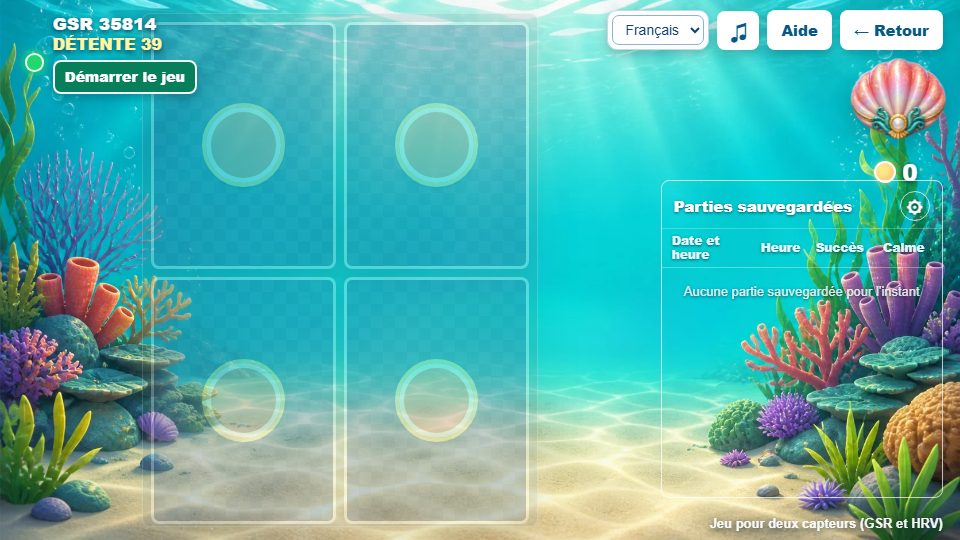
Déroulement et lecture de l’affichage
Lisez aide et seuil avant Start Game. Le démarrage remet le score à zéro et lance 30 secondes de calibration exigeant un GSR valide. Trouvez les paires en privilégiant une régulation confortable plutôt que la vitesse. Un pic bref n’est pas une hausse durable ; zéro exige de vérifier le capteur. Terminez et consultez History. Points de réussite/mémoire et détente sont séparés. Seuil réglable, musique facultative. Capture et historique du jeu sont distincts.
Commandes de cet écran (22)
Les libellés existants sont cités pour faciliter leur repérage ; leur langue peut varier. Utilisez uniquement les commandes disponibles, sans contourner les prérequis.
| Libellé à l’écran | Utilisation |
|---|---|
| Back | Revenir à l’écran précédent après avoir terminé et enregistré ; naviguer ne sauvegarde pas. |
| Retry | Réessayer après vérification de l’application ; ne redémarrez pas répétitivement une capture correcte. |
| Device | Choisir appareil/source réelle ; un choix ne crée pas de canal absent. Comparer à réglages équivalents. |
| Phone | Choisir appareil/source réelle ; un choix ne crée pas de canal absent. Comparer à réglages équivalents. |
| Help | Ouvrir/fermer les consignes de cet écran ; lire avant de démarrer. |
| Start Save Data | Démarrer/arrêter la capture locale selon le libellé actuel ; score et cloud sont distincts. |
| Read Saved Data | Ouvrir les séances de cette fonction et sélectionner date/séance avant consultation/export. Local ne signifie pas cloud. |
| Fullscreen | Le plein écran change la présentation, pas le signal, la capture ou le compte. |
| Close | Ouvrir/fermer les consignes de cet écran ; lire avant de démarrer. |
| Close | Ouvrir les séances de cette fonction et sélectionner date/séance avant consultation/export. Local ne signifie pas cloud. |
| View all rows | Ouvrir résultat/table/onglet et vérifier séance/canaux ; consulter ne démarre pas une mesure. |
| View HRV rows | Ouvrir résultat/table/onglet et vérifier séance/canaux ; consulter ne démarre pas une mesure. |
| Export CSV | Télécharger la sélection au format indiqué ; vérifier périmètre et fichier, conserver confidentiellement. Ni envoi email ni preuve de sauvegarde cloud. |
| Close | Fermer le panneau ne termine pas nécessairement exercice, média ou capture. |
| Window Position | Déplacer/zoomer le graphique ; comparer la même période. Les mesures enregistrées restent inchangées. |
| Zoom Window | Déplacer/zoomer le graphique ; comparer la même période. Les mesures enregistrées restent inchangées. |
| History | Ouvrir les séances de cette fonction et sélectionner date/séance avant consultation/export. Local ne signifie pas cloud. |
| ♫ | Gérer le média/son indiqué, parfois après clic. Vérifier sortie/volume ; cela ne sauvegarde pas les mesures. |
| ← Back | Revenir à l’écran précédent après avoir terminé et enregistré ; naviguer ne sauvegarde pas. |
| Start Game | Démarrer après préparation/calibration ; cela ne lance pas automatiquement la capture séparée. |
| ⚙ | Régler l’option avant de commencer dans ses unités, vérifier l’effet sans changer l’exercice prescrit. Une préférence ne sauvegarde pas une mesure. |
| memory Threshold | Régler l’option avant de commencer dans ses unités, vérifier l’effet sans changer l’exercice prescrit. Une préférence ne sauvegarde pas une mesure. |
Study Room Journey
Ouvrir l’écran ↗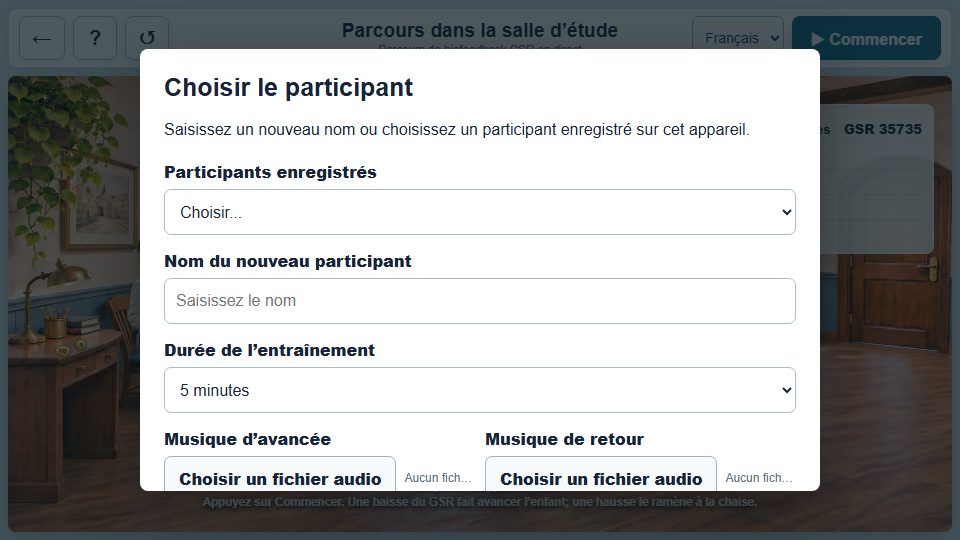
Déroulement et lecture de l’affichage
Start journey ouvre participant/nom privé, durée et sons directionnels facultatifs. Choisissez la pause du timer si signal invalide puis Continue. Les commandes du professionnel Forward/Stop/Backward sont manuelles, pas une preuve de pilotage physiologique. Resume/Discard concerne une séance locale inachevée. Consultez bilan/historique, exportez et changez de participant avant une autre personne.
Commandes de cet écran (26)
Les libellés existants sont cités pour faciliter leur repérage ; leur langue peut varier. Utilisez uniquement les commandes disponibles, sans contourner les prérequis.
| Libellé à l’écran | Utilisation |
|---|---|
| ← | Revenir à l’écran précédent après avoir terminé et enregistré ; naviguer ne sauvegarde pas. |
| Ouvrir/fermer les consignes de cet écran ; lire avant de démarrer. | |
| ↺ | Ouvrir les séances de cette fonction et sélectionner date/séance avant consultation/export. Local ne signifie pas cloud. |
| ▶ Start journey | Démarrer après préparation/calibration ; cela ne lance pas automatiquement la capture séparée. |
| → Forward | Régler l’option avant de commencer dans ses unités, vérifier l’effet sans changer l’exercice prescrit. Une préférence ne sauvegarde pas une mesure. |
| Stop | Terminer la fonction nommée, vérifier et exporter avant départ ; un arrêt anticipé peut rendre l’évaluation incomplète. |
| ← Backward | Revenir à l’écran précédent après avoir terminé et enregistré ; naviguer ne sauvegarde pas. |
| Resume | Mettre en pause/reprendre la fonction nommée ; vérifier son état, une autre capture peut continuer. |
| Discard | Supprimer après confirmation et export utile ; l’effacement peut être irréversible. Dans les médias, cela retire un choix, pas un dossier clinique. |
| Saved trainees | Ouvrir les séances de cette fonction et sélectionner date/séance avant consultation/export. Local ne signifie pas cloud. |
| New trainee name | Régler l’option avant de commencer dans ses unités, vérifier l’effet sans changer l’exercice prescrit. Une préférence ne sauvegarde pas une mesure. |
| Training duration | Régler l’option avant de commencer dans ses unités, vérifier l’effet sans changer l’exercice prescrit. Une préférence ne sauvegarde pas une mesure. |
| Forward music | Choisir un export compatible après sauvegarde ; vérifier dates, unités et séance chargée. Ne pas importer de données privées tierces. |
| Backward music | Choisir un export compatible après sauvegarde ; vérifier dates, unités et séance chargée. Ne pas importer de données privées tierces. |
| When the signal is invalid | Mettre en pause/reprendre la fonction nommée ; vérifier son état, une autre capture peut continuer. |
| therapist Mode | Régler l’option avant de commencer dans ses unités, vérifier l’effet sans changer l’exercice prescrit. Une préférence ne sauvegarde pas une mesure. |
| Continue | Régler l’option avant de commencer dans ses unités, vérifier l’effet sans changer l’exercice prescrit. Une préférence ne sauvegarde pas une mesure. |
| Trainee | Ouvrir les séances de cette fonction et sélectionner date/séance avant consultation/export. Local ne signifie pas cloud. |
| history Import | Choisir un export compatible après sauvegarde ; vérifier dates, unités et séance chargée. Ne pas importer de données privées tierces. |
| Export | Télécharger la sélection au format indiqué ; vérifier périmètre et fichier, conserver confidentiellement. Ni envoi email ni preuve de sauvegarde cloud. |
| Import | Choisir un export compatible après sauvegarde ; vérifier dates, unités et séance chargée. Ne pas importer de données privées tierces. |
| Switch trainee | Régler l’option avant de commencer dans ses unités, vérifier l’effet sans changer l’exercice prescrit. Une préférence ne sauvegarde pas une mesure. |
| Close | Ouvrir les séances de cette fonction et sélectionner date/séance avant consultation/export. Local ne signifie pas cloud. |
| Close | Ouvrir/fermer les consignes de cet écran ; lire avant de démarrer. |
| History | Ouvrir les séances de cette fonction et sélectionner date/séance avant consultation/export. Local ne signifie pas cloud. |
| Play again | Régler l’option avant de commencer dans ses unités, vérifier l’effet sans changer l’exercice prescrit. Une préférence ne sauvegarde pas une mesure. |
Unity Off-road — Test Screen / Test Screen 2
Ouvrir l’écran ↗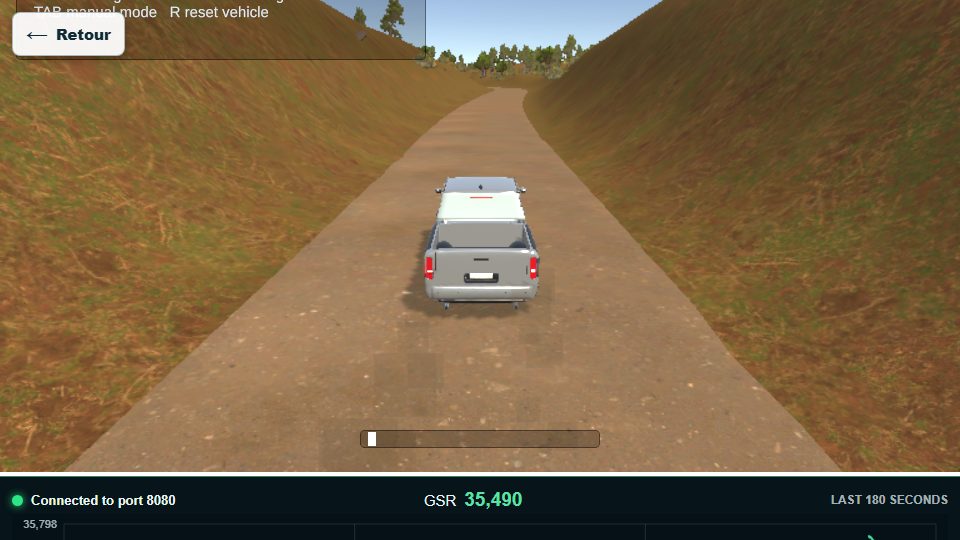
Déroulement et lecture de l’affichage
Les deux cartes ouvrent le même jeu expérimental. Attendez les ressources, vérifiez connexion et commandes affichées. Utilisez l’application compatible et le GSR attribué. Une route ou voiture animée ne prouve pas le capteur. C’est un test, pas une séance prescrite terminée ni un rapport cloud garanti. Vérifiez réseau et compatibilité avant de réessayer.
Commandes de cet écran (0)
Les libellés existants sont cités pour faciliter leur repérage ; leur langue peut varier. Utilisez uniquement les commandes disponibles, sans contourner les prérequis.
| Libellé à l’écran | Utilisation |
|---|
Sky Calm Adventure
Ouvrir l’écran ↗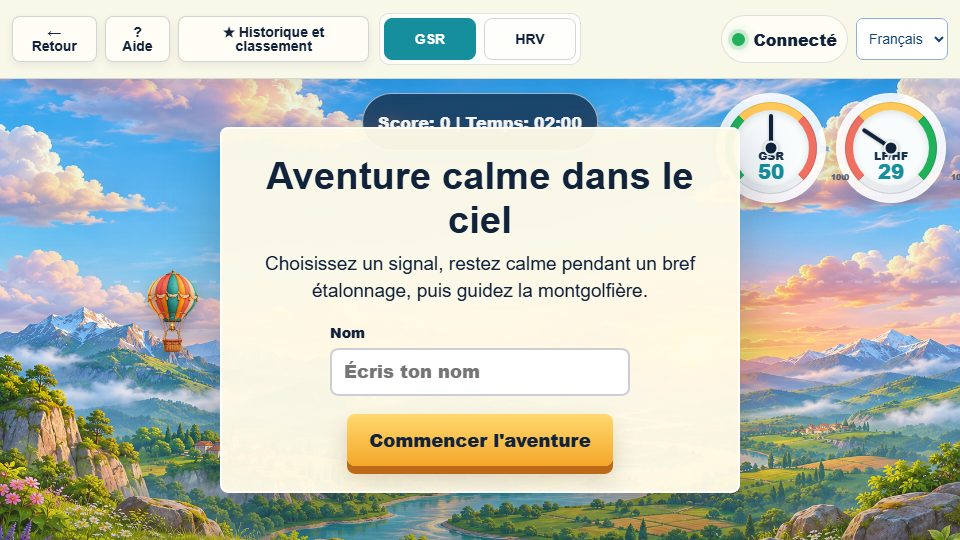
Déroulement et lecture de l’affichage
Choisissez GSR/HRV compatible, un nom privé puis Start adventure. Calibrez avant d’interpréter ballon et score. Finish and view results termine ; Results affiche le bilan. Zoom et capture sont distincts. Ne changez pas de source à mi-parcours en comparant les scores comme des règles identiques.
Commandes de cet écran (21)
Les libellés existants sont cités pour faciliter leur repérage ; leur langue peut varier. Utilisez uniquement les commandes disponibles, sans contourner les prérequis.
| Libellé à l’écran | Utilisation |
|---|---|
| Back | Revenir à l’écran précédent après avoir terminé et enregistré ; naviguer ne sauvegarde pas. |
| Phone | Choisir appareil/source réelle ; un choix ne crée pas de canal absent. Comparer à réglages équivalents. |
| Help | Ouvrir/fermer les consignes de cet écran ; lire avant de démarrer. |
| Start Save Data | Démarrer/arrêter la capture locale selon le libellé actuel ; score et cloud sont distincts. |
| Read Saved Data | Ouvrir les séances de cette fonction et sélectionner date/séance avant consultation/export. Local ne signifie pas cloud. |
| Fullscreen | Le plein écran change la présentation, pas le signal, la capture ou le compte. |
| Width Zoom 1.0x | Déplacer/zoomer le graphique ; comparer la même période. Les mesures enregistrées restent inchangées. |
| Height Zoom 1.0x | Déplacer/zoomer le graphique ; comparer la même période. Les mesures enregistrées restent inchangées. |
| Close | Ouvrir/fermer les consignes de cet écran ; lire avant de démarrer. |
| Close | Ouvrir les séances de cette fonction et sélectionner date/séance avant consultation/export. Local ne signifie pas cloud. |
| View signals rows | Ouvrir résultat/table/onglet et vérifier séance/canaux ; consulter ne démarre pas une mesure. |
| View HRV rows | Ouvrir résultat/table/onglet et vérifier séance/canaux ; consulter ne démarre pas une mesure. |
| Save CSV files | Télécharger la sélection au format indiqué ; vérifier périmètre et fichier, conserver confidentiellement. Ni envoi email ni preuve de sauvegarde cloud. |
| ← Back | Revenir à l’écran précédent après avoir terminé et enregistré ; naviguer ne sauvegarde pas. |
| ★ Results | Ouvrir résultat/table/onglet et vérifier séance/canaux ; consulter ne démarre pas une mesure. |
| ■ Finish and view results | Terminer la fonction nommée, vérifier et exporter avant départ ; un arrêt anticipé peut rendre l’évaluation incomplète. |
| GSR | Régler l’option avant de commencer dans ses unités, vérifier l’effet sans changer l’exercice prescrit. Une préférence ne sauvegarde pas une mesure. |
| HRV | Régler l’option avant de commencer dans ses unités, vérifier l’effet sans changer l’exercice prescrit. Une préférence ne sauvegarde pas une mesure. |
| Name | Régler l’option avant de commencer dans ses unités, vérifier l’effet sans changer l’exercice prescrit. Une préférence ne sauvegarde pas une mesure. |
| Start adventure | Démarrer après préparation/calibration ; cela ne lance pas automatiquement la capture séparée. |
| Close | Fermer le panneau ne termine pas nécessairement exercice, média ou capture. |
NeuroBalance
Ouvrir l’écran ↗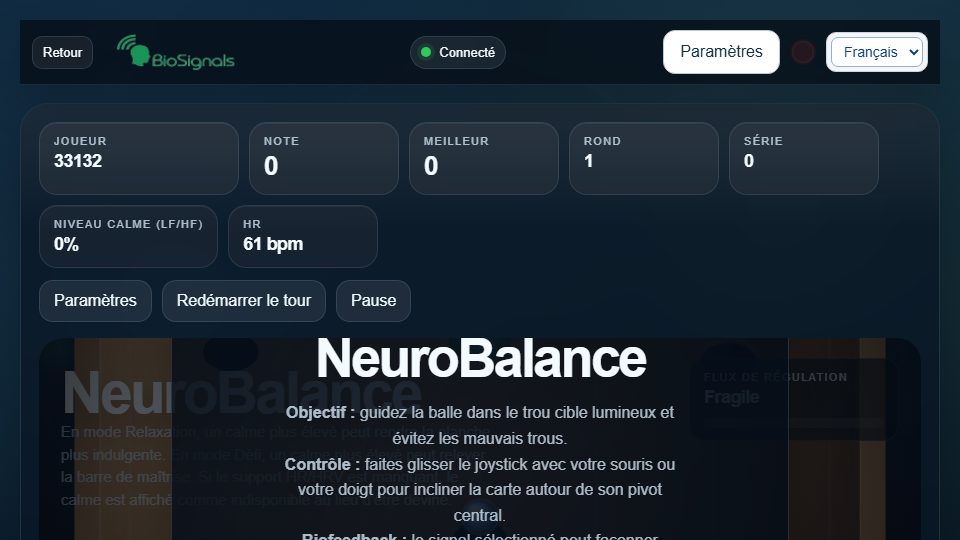
Déroulement et lecture de l’affichage
Avant Start, réglez source, lien détente/difficulté et contrôle normal/inversé. Ajustez musique/effets. Lisez les règles d’équilibre ; Pause/Resume gèrent le jeu, Restart Round peut réinitialiser la progression. Gardez une posture confortable et vérifiez la source réelle. Export des mesures distinct du score.
Commandes de cet écran (33)
Les libellés existants sont cités pour faciliter leur repérage ; leur langue peut varier. Utilisez uniquement les commandes disponibles, sans contourner les prérequis.
| Libellé à l’écran | Utilisation |
|---|---|
| Back | Revenir à l’écran précédent après avoir terminé et enregistré ; naviguer ne sauvegarde pas. |
| Retry | Réessayer après vérification de l’application ; ne redémarrez pas répétitivement une capture correcte. |
| Device | Choisir appareil/source réelle ; un choix ne crée pas de canal absent. Comparer à réglages équivalents. |
| Phone | Choisir appareil/source réelle ; un choix ne crée pas de canal absent. Comparer à réglages équivalents. |
| Help | Ouvrir/fermer les consignes de cet écran ; lire avant de démarrer. |
| Start Save Data | Démarrer/arrêter la capture locale selon le libellé actuel ; score et cloud sont distincts. |
| Read Saved Data | Ouvrir les séances de cette fonction et sélectionner date/séance avant consultation/export. Local ne signifie pas cloud. |
| Fullscreen | Le plein écran change la présentation, pas le signal, la capture ou le compte. |
| Settings | Régler l’option avant de commencer dans ses unités, vérifier l’effet sans changer l’exercice prescrit. Une préférence ne sauvegarde pas une mesure. |
| Restart Round | Réinitialiser exercice/tour/vue après sauvegarde ; ce n’est pas une copie. Reset zoom modifie seulement la vue. |
| Pause | Mettre en pause/reprendre la fonction nommée ; vérifier son état, une autre capture peut continuer. |
| Start | Démarrer après préparation/calibration ; cela ne lance pas automatiquement la capture séparée. |
| Resume | Mettre en pause/reprendre la fonction nommée ; vérifier son état, une autre capture peut continuer. |
| Hide | Fermer le panneau ne termine pas nécessairement exercice, média ou capture. |
| LF/HF Epoch GSR P1 | Choisir appareil/source réelle ; un choix ne crée pas de canal absent. Comparer à réglages équivalents. |
| More Calm = Less Difficulty More Calm = More Challenge Balanced | Régler l’option avant de commencer dans ses unités, vérifier l’effet sans changer l’exercice prescrit. Une préférence ne sauvegarde pas une mesure. |
| Regular Reverse | Régler l’option avant de commencer dans ses unités, vérifier l’effet sans changer l’exercice prescrit. Une préférence ne sauvegarde pas une mesure. |
| music | Gérer le média/son indiqué, parfois après clic. Vérifier sortie/volume ; cela ne sauvegarde pas les mesures. |
| music Volume | Gérer le média/son indiqué, parfois après clic. Vérifier sortie/volume ; cela ne sauvegarde pas les mesures. |
| effects Volume | Régler l’option avant de commencer dans ses unités, vérifier l’effet sans changer l’exercice prescrit. Une préférence ne sauvegarde pas une mesure. |
| music Url | Gérer le média/son indiqué, parfois après clic. Vérifier sortie/volume ; cela ne sauvegarde pas les mesures. |
| Choose saved music | Ouvrir les séances de cette fonction et sélectionner date/séance avant consultation/export. Local ne signifie pas cloud. |
| Apply Music URL | Gérer le média/son indiqué, parfois après clic. Vérifier sortie/volume ; cela ne sauvegarde pas les mesures. |
| Save URL | Gérer le média/son indiqué, parfois après clic. Vérifier sortie/volume ; cela ne sauvegarde pas les mesures. |
| Enable Audio | Gérer le média/son indiqué, parfois après clic. Vérifier sortie/volume ; cela ne sauvegarde pas les mesures. |
| Close | Ouvrir/fermer les consignes de cet écran ; lire avant de démarrer. |
| Close | Ouvrir les séances de cette fonction et sélectionner date/séance avant consultation/export. Local ne signifie pas cloud. |
| View signals rows | Ouvrir résultat/table/onglet et vérifier séance/canaux ; consulter ne démarre pas une mesure. |
| View HRV rows | Ouvrir résultat/table/onglet et vérifier séance/canaux ; consulter ne démarre pas une mesure. |
| Save CSV files | Télécharger la sélection au format indiqué ; vérifier périmètre et fichier, conserver confidentiellement. Ni envoi email ni preuve de sauvegarde cloud. |
| Close | Fermer le panneau ne termine pas nécessairement exercice, média ou capture. |
| Window Position | Déplacer/zoomer le graphique ; comparer la même période. Les mesures enregistrées restent inchangées. |
| Zoom Window | Déplacer/zoomer le graphique ; comparer la même période. Les mesures enregistrées restent inchangées. |
Mind Runner
Ouvrir l’écran ↗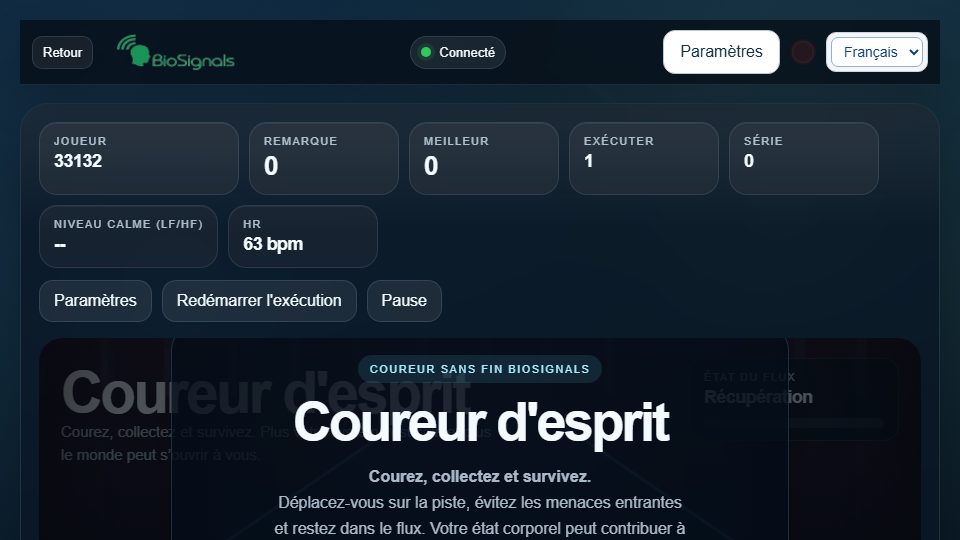
Déroulement et lecture de l’affichage
Avant de courir, choisissez source compatible, lien calme/difficulté et orientation. Vérifiez le son puis démarrez. Pause/Resume concernent le jeu ; Restart Round n’est pas une sauvegarde. Comparez à réglages identiques et signal fiable. Capture/historique/export sont distincts de l’animation.
Commandes de cet écran (33)
Les libellés existants sont cités pour faciliter leur repérage ; leur langue peut varier. Utilisez uniquement les commandes disponibles, sans contourner les prérequis.
| Libellé à l’écran | Utilisation |
|---|---|
| Back | Revenir à l’écran précédent après avoir terminé et enregistré ; naviguer ne sauvegarde pas. |
| Retry | Réessayer après vérification de l’application ; ne redémarrez pas répétitivement une capture correcte. |
| Device | Choisir appareil/source réelle ; un choix ne crée pas de canal absent. Comparer à réglages équivalents. |
| Phone | Choisir appareil/source réelle ; un choix ne crée pas de canal absent. Comparer à réglages équivalents. |
| Help | Ouvrir/fermer les consignes de cet écran ; lire avant de démarrer. |
| Start Save Data | Démarrer/arrêter la capture locale selon le libellé actuel ; score et cloud sont distincts. |
| Read Saved Data | Ouvrir les séances de cette fonction et sélectionner date/séance avant consultation/export. Local ne signifie pas cloud. |
| Fullscreen | Le plein écran change la présentation, pas le signal, la capture ou le compte. |
| Settings | Régler l’option avant de commencer dans ses unités, vérifier l’effet sans changer l’exercice prescrit. Une préférence ne sauvegarde pas une mesure. |
| Restart Round | Réinitialiser exercice/tour/vue après sauvegarde ; ce n’est pas une copie. Reset zoom modifie seulement la vue. |
| Pause | Mettre en pause/reprendre la fonction nommée ; vérifier son état, une autre capture peut continuer. |
| Start | Démarrer après préparation/calibration ; cela ne lance pas automatiquement la capture séparée. |
| Resume | Mettre en pause/reprendre la fonction nommée ; vérifier son état, une autre capture peut continuer. |
| Hide | Fermer le panneau ne termine pas nécessairement exercice, média ou capture. |
| LF/HF Epoch GSR P1 | Choisir appareil/source réelle ; un choix ne crée pas de canal absent. Comparer à réglages équivalents. |
| More Calm = Less Difficulty More Calm = More Challenge Balanced | Régler l’option avant de commencer dans ses unités, vérifier l’effet sans changer l’exercice prescrit. Une préférence ne sauvegarde pas une mesure. |
| Regular Reverse | Régler l’option avant de commencer dans ses unités, vérifier l’effet sans changer l’exercice prescrit. Une préférence ne sauvegarde pas une mesure. |
| music | Gérer le média/son indiqué, parfois après clic. Vérifier sortie/volume ; cela ne sauvegarde pas les mesures. |
| music Volume | Gérer le média/son indiqué, parfois après clic. Vérifier sortie/volume ; cela ne sauvegarde pas les mesures. |
| effects Volume | Régler l’option avant de commencer dans ses unités, vérifier l’effet sans changer l’exercice prescrit. Une préférence ne sauvegarde pas une mesure. |
| music Url | Gérer le média/son indiqué, parfois après clic. Vérifier sortie/volume ; cela ne sauvegarde pas les mesures. |
| Choose saved music | Ouvrir les séances de cette fonction et sélectionner date/séance avant consultation/export. Local ne signifie pas cloud. |
| Apply Music URL | Gérer le média/son indiqué, parfois après clic. Vérifier sortie/volume ; cela ne sauvegarde pas les mesures. |
| Save URL | Gérer le média/son indiqué, parfois après clic. Vérifier sortie/volume ; cela ne sauvegarde pas les mesures. |
| Enable Audio | Gérer le média/son indiqué, parfois après clic. Vérifier sortie/volume ; cela ne sauvegarde pas les mesures. |
| Close | Ouvrir/fermer les consignes de cet écran ; lire avant de démarrer. |
| Close | Ouvrir les séances de cette fonction et sélectionner date/séance avant consultation/export. Local ne signifie pas cloud. |
| View signals rows | Ouvrir résultat/table/onglet et vérifier séance/canaux ; consulter ne démarre pas une mesure. |
| View HRV rows | Ouvrir résultat/table/onglet et vérifier séance/canaux ; consulter ne démarre pas une mesure. |
| Save CSV files | Télécharger la sélection au format indiqué ; vérifier périmètre et fichier, conserver confidentiellement. Ni envoi email ni preuve de sauvegarde cloud. |
| Close | Fermer le panneau ne termine pas nécessairement exercice, média ou capture. |
| Window Position | Déplacer/zoomer le graphique ; comparer la même période. Les mesures enregistrées restent inchangées. |
| Zoom Window | Déplacer/zoomer le graphique ; comparer la même période. Les mesures enregistrées restent inchangées. |
Brain Control: City of Calm
Ouvrir l’écran ↗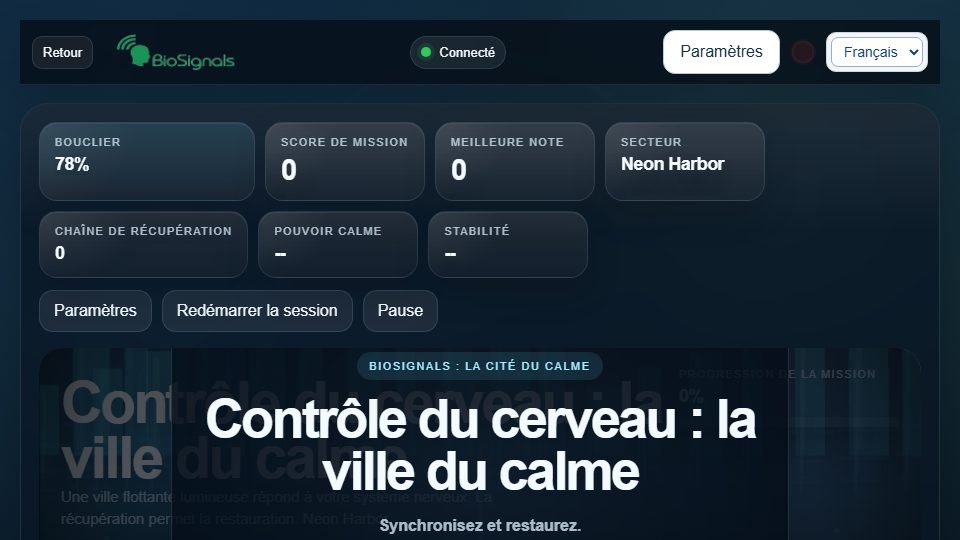
Déroulement et lecture de l’affichage
Choisissez source et règle puis restaurez la ville. Le titre ne signifie pas une mesure électrique cérébrale : vérifiez GSR ou valeur de pouls compatible. Pause/Resume/Restart gèrent le jeu. Les URL musicales ne gèrent que l’audio. Une ville restaurée n’est pas une preuve de guérison.
Commandes de cet écran (33)
Les libellés existants sont cités pour faciliter leur repérage ; leur langue peut varier. Utilisez uniquement les commandes disponibles, sans contourner les prérequis.
| Libellé à l’écran | Utilisation |
|---|---|
| Back | Revenir à l’écran précédent après avoir terminé et enregistré ; naviguer ne sauvegarde pas. |
| Retry | Réessayer après vérification de l’application ; ne redémarrez pas répétitivement une capture correcte. |
| Device | Choisir appareil/source réelle ; un choix ne crée pas de canal absent. Comparer à réglages équivalents. |
| Phone | Choisir appareil/source réelle ; un choix ne crée pas de canal absent. Comparer à réglages équivalents. |
| Help | Ouvrir/fermer les consignes de cet écran ; lire avant de démarrer. |
| Start Save Data | Démarrer/arrêter la capture locale selon le libellé actuel ; score et cloud sont distincts. |
| Read Saved Data | Ouvrir les séances de cette fonction et sélectionner date/séance avant consultation/export. Local ne signifie pas cloud. |
| Fullscreen | Le plein écran change la présentation, pas le signal, la capture ou le compte. |
| Settings | Régler l’option avant de commencer dans ses unités, vérifier l’effet sans changer l’exercice prescrit. Une préférence ne sauvegarde pas une mesure. |
| Restart Round | Réinitialiser exercice/tour/vue après sauvegarde ; ce n’est pas une copie. Reset zoom modifie seulement la vue. |
| Pause | Mettre en pause/reprendre la fonction nommée ; vérifier son état, une autre capture peut continuer. |
| Start | Démarrer après préparation/calibration ; cela ne lance pas automatiquement la capture séparée. |
| Resume | Mettre en pause/reprendre la fonction nommée ; vérifier son état, une autre capture peut continuer. |
| Hide | Fermer le panneau ne termine pas nécessairement exercice, média ou capture. |
| LF/HF Epoch GSR P1 | Choisir appareil/source réelle ; un choix ne crée pas de canal absent. Comparer à réglages équivalents. |
| More Calm = Less Difficulty More Calm = More Challenge Balanced | Régler l’option avant de commencer dans ses unités, vérifier l’effet sans changer l’exercice prescrit. Une préférence ne sauvegarde pas une mesure. |
| Regular Reverse | Régler l’option avant de commencer dans ses unités, vérifier l’effet sans changer l’exercice prescrit. Une préférence ne sauvegarde pas une mesure. |
| music | Gérer le média/son indiqué, parfois après clic. Vérifier sortie/volume ; cela ne sauvegarde pas les mesures. |
| music Volume | Gérer le média/son indiqué, parfois après clic. Vérifier sortie/volume ; cela ne sauvegarde pas les mesures. |
| effects Volume | Régler l’option avant de commencer dans ses unités, vérifier l’effet sans changer l’exercice prescrit. Une préférence ne sauvegarde pas une mesure. |
| music Url | Gérer le média/son indiqué, parfois après clic. Vérifier sortie/volume ; cela ne sauvegarde pas les mesures. |
| Choose saved music | Ouvrir les séances de cette fonction et sélectionner date/séance avant consultation/export. Local ne signifie pas cloud. |
| Apply Music URL | Gérer le média/son indiqué, parfois après clic. Vérifier sortie/volume ; cela ne sauvegarde pas les mesures. |
| Save URL | Gérer le média/son indiqué, parfois après clic. Vérifier sortie/volume ; cela ne sauvegarde pas les mesures. |
| Enable Audio | Gérer le média/son indiqué, parfois après clic. Vérifier sortie/volume ; cela ne sauvegarde pas les mesures. |
| Close | Ouvrir/fermer les consignes de cet écran ; lire avant de démarrer. |
| Close | Ouvrir les séances de cette fonction et sélectionner date/séance avant consultation/export. Local ne signifie pas cloud. |
| View signals rows | Ouvrir résultat/table/onglet et vérifier séance/canaux ; consulter ne démarre pas une mesure. |
| View HRV rows | Ouvrir résultat/table/onglet et vérifier séance/canaux ; consulter ne démarre pas une mesure. |
| Save CSV files | Télécharger la sélection au format indiqué ; vérifier périmètre et fichier, conserver confidentiellement. Ni envoi email ni preuve de sauvegarde cloud. |
| Close | Fermer le panneau ne termine pas nécessairement exercice, média ou capture. |
| Window Position | Déplacer/zoomer le graphique ; comparer la même période. Les mesures enregistrées restent inchangées. |
| Zoom Window | Déplacer/zoomer le graphique ; comparer la même période. Les mesures enregistrées restent inchangées. |
Bio Prayer
Ouvrir l’écran ↗
Déroulement et lecture de l’affichage
Réglez une vitesse de lecture confortable. Pause Scroll suspend le texte, pas forcément capteur/enregistrement. Vérifiez le GSR réel avant d’interpréter le défilement réactif. Save/Read Data et CSV concernent des mesures locales séparées. La langue du guide ne traduit pas la prière ; choisissez un texte adapté et suivez les consignes.
Commandes de cet écran (18)
Les libellés existants sont cités pour faciliter leur repérage ; leur langue peut varier. Utilisez uniquement les commandes disponibles, sans contourner les prérequis.
| Libellé à l’écran | Utilisation |
|---|---|
| Back | Revenir à l’écran précédent après avoir terminé et enregistré ; naviguer ne sauvegarde pas. |
| Retry | Réessayer après vérification de l’application ; ne redémarrez pas répétitivement une capture correcte. |
| Device | Choisir appareil/source réelle ; un choix ne crée pas de canal absent. Comparer à réglages équivalents. |
| Phone | Choisir appareil/source réelle ; un choix ne crée pas de canal absent. Comparer à réglages équivalents. |
| Help | Ouvrir/fermer les consignes de cet écran ; lire avant de démarrer. |
| Start Save Data | Démarrer/arrêter la capture locale selon le libellé actuel ; score et cloud sont distincts. |
| Read Saved Data | Ouvrir les séances de cette fonction et sélectionner date/séance avant consultation/export. Local ne signifie pas cloud. |
| Fullscreen | Le plein écran change la présentation, pas le signal, la capture ou le compte. |
| Speed | Régler l’option avant de commencer dans ses unités, vérifier l’effet sans changer l’exercice prescrit. Une préférence ne sauvegarde pas une mesure. |
| Pause Scroll | Mettre en pause/reprendre la fonction nommée ; vérifier son état, une autre capture peut continuer. |
| Close | Ouvrir/fermer les consignes de cet écran ; lire avant de démarrer. |
| Close | Ouvrir les séances de cette fonction et sélectionner date/séance avant consultation/export. Local ne signifie pas cloud. |
| View all rows | Ouvrir résultat/table/onglet et vérifier séance/canaux ; consulter ne démarre pas une mesure. |
| View HRV rows | Ouvrir résultat/table/onglet et vérifier séance/canaux ; consulter ne démarre pas une mesure. |
| Export CSV | Télécharger la sélection au format indiqué ; vérifier périmètre et fichier, conserver confidentiellement. Ni envoi email ni preuve de sauvegarde cloud. |
| Close | Fermer le panneau ne termine pas nécessairement exercice, média ou capture. |
| Window Position | Déplacer/zoomer le graphique ; comparer la même période. Les mesures enregistrées restent inchangées. |
| Zoom Window | Déplacer/zoomer le graphique ; comparer la même période. Les mesures enregistrées restent inchangées. |
BioSignals Session Review
Ouvrir l’écran ↗Déroulement et lecture de l’affichage
Entrée de consultation, pas de nouvelle mesure. Refresh recharge le disponible, Back revient. Consultez uniquement vos enregistrements autorisés. Sinon revenez à l’écran d’enregistrement ou au compte légitime, sans identité tierce.
Commandes de cet écran (2)
Les libellés existants sont cités pour faciliter leur repérage ; leur langue peut varier. Utilisez uniquement les commandes disponibles, sans contourner les prérequis.
| Libellé à l’écran | Utilisation |
|---|---|
| Back | Revenir à l’écran précédent après avoir terminé et enregistré ; naviguer ne sauvegarde pas. |
| Refresh | Ouvrir résultat/table/onglet et vérifier séance/canaux ; consulter ne démarre pas une mesure. |
Local Session Report
Ouvrir l’écran ↗Déroulement et lecture de l’affichage
Ouvrez les fichiers/dossiers locaux et sélectionnez la séance avant comparaison/impression. Bilan, graphiques et export concernent ce contenu local, pas automatiquement le compte cloud. Vérifiez canaux et fenêtre, puis exportez/imprimez si proposé. Conservez les originaux ; une nouvelle autorisation de dossier peut être nécessaire.
Commandes de cet écran (28)
Les libellés existants sont cités pour faciliter leur repérage ; leur langue peut varier. Utilisez uniquement les commandes disponibles, sans contourner les prérequis.
| Libellé à l’écran | Utilisation |
|---|---|
| Add session folder | Choisir un export compatible après sauvegarde ; vérifier dates, unités et séance chargée. Ne pas importer de données privées tierces. |
| Choose CSV files | Régler l’option avant de commencer dans ses unités, vérifier l’effet sans changer l’exercice prescrit. Une préférence ne sauvegarde pas une mesure. |
| Reset folders | Sélectionner/désélectionner sans supprimer les originaux. Reset folders retire le choix de dossiers ; choisir les fichiers avant analyse. |
| ↻ | Ouvrir résultat/table/onglet et vérifier séance/canaux ; consulter ne démarre pas une mesure. |
| ⎙ | Imprimer le rapport sélectionné après vérification séance/date/aperçu. Le PDF est une copie privée, pas un email. |
| Export JSON HTML IBI CSV | Télécharger la sélection au format indiqué ; vérifier périmètre et fichier, conserver confidentiellement. Ni envoi email ni preuve de sauvegarde cloud. |
| Ouvrir/fermer les consignes de cet écran ; lire avant de démarrer. | |
| Latest | Sélectionner/désélectionner sans supprimer les originaux. Reset folders retire le choix de dossiers ; choisir les fichiers avant analyse. |
| Select all | Sélectionner/désélectionner sans supprimer les originaux. Reset folders retire le choix de dossiers ; choisir les fichiers avant analyse. |
| Clear | Sélectionner/désélectionner sans supprimer les originaux. Reset folders retire le choix de dossiers ; choisir les fichiers avant analyse. |
| recording Search | Filtrer par recherche/date/ordre sans changer les enregistrements ; effacer les filtres si une séance manque. |
| recording From | Filtrer par recherche/date/ordre sans changer les enregistrements ; effacer les filtres si une séance manque. |
| recording To | Filtrer par recherche/date/ordre sans changer les enregistrements ; effacer les filtres si une séance manque. |
| Newest first Oldest first | Filtrer par recherche/date/ordre sans changer les enregistrements ; effacer les filtres si une séance manque. |
| fallback Picker | Choisir un export compatible après sauvegarde ; vérifier dates, unités et séance chargée. Ne pas importer de données privées tierces. |
| csv Picker | Choisir un export compatible après sauvegarde ; vérifier dates, unités et séance chargée. Ne pas importer de données privées tierces. |
| Overview | Ouvrir résultat/table/onglet et vérifier séance/canaux ; consulter ne démarre pas une mesure. |
| Professional Report | Régler l’option avant de commencer dans ses unités, vérifier l’effet sans changer l’exercice prescrit. Une préférence ne sauvegarde pas une mesure. |
| Scientific Explorer | Régler l’option avant de commencer dans ses unités, vérifier l’effet sans changer l’exercice prescrit. Une préférence ne sauvegarde pas une mesure. |
| Heart & HRV | Régler l’option avant de commencer dans ses unités, vérifier l’effet sans changer l’exercice prescrit. Une préférence ne sauvegarde pas une mesure. |
| Data Quality | Régler l’option avant de commencer dans ses unités, vérifier l’effet sans changer l’exercice prescrit. Une préférence ne sauvegarde pas une mesure. |
| Comparison | Régler l’option avant de commencer dans ses unités, vérifier l’effet sans changer l’exercice prescrit. Une préférence ne sauvegarde pas une mesure. |
| Methods | Régler l’option avant de commencer dans ses unités, vérifier l’effet sans changer l’exercice prescrit. Une préférence ne sauvegarde pas une mesure. |
| 1 min | Régler l’option avant de commencer dans ses unités, vérifier l’effet sans changer l’exercice prescrit. Une préférence ne sauvegarde pas une mesure. |
| 5 min | Régler l’option avant de commencer dans ses unités, vérifier l’effet sans changer l’exercice prescrit. Une préférence ne sauvegarde pas une mesure. |
| 10 min | Régler l’option avant de commencer dans ses unités, vérifier l’effet sans changer l’exercice prescrit. Une préférence ne sauvegarde pas une mesure. |
| All | Régler l’option avant de commencer dans ses unités, vérifier l’effet sans changer l’exercice prescrit. Une préférence ne sauvegarde pas une mesure. |
| × | Ouvrir/fermer les consignes de cet écran ; lire avant de démarrer. |
Course Continuation Choice
Ouvrir l’écran ↗Déroulement et lecture de l’affichage
Ouvrez uniquement le lien autorisé quand votre parcours propose un choix. Lisez avant confirmation. Une adresse seule sans contexte autorisé peut ne rien proposer. N’utilisez pas un lien tiers. Ce choix ne justifie ni effacement d’historique ni réglage manuel du dispositif.
Commandes de cet écran (1)
Les libellés existants sont cités pour faciliter leur repérage ; leur langue peut varier. Utilisez uniquement les commandes disponibles, sans contourner les prérequis.
| Libellé à l’écran | Utilisation |
|---|---|
| עברית | La langue change les libellés, pas les données ; certains médias/anciens écrans gardent leur langue. |
Continuation Guidance
Ouvrir l’écran ↗Déroulement et lecture de l’affichage
Lisez les instructions avant Continue. Previous/Next changent l’étape ; Read/Stop/Resume gèrent la voix. Start guidance lance le rythme, pas forcément la capture. Vérifiez le flux local ; capture/historique/CSV sont séparés. Un aperçu n’est pas un entraînement terminé. Show every cue modifie la visibilité, pas le parcours.
Commandes de cet écran (21)
Les libellés existants sont cités pour faciliter leur repérage ; leur langue peut varier. Utilisez uniquement les commandes disponibles, sans contourner les prérequis.
| Libellé à l’écran | Utilisation |
|---|---|
| עברית | La langue change les libellés, pas les données ; certains médias/anciens écrans gardent leur langue. |
| Connect local stream | Réessayer après vérification de l’application ; ne redémarrez pas répétitivement une capture correcte. |
| Preview a lesson | Ouvrir résultat/table/onglet et vérifier séance/canaux ; consulter ne démarre pas une mesure. |
| Start local recording | Démarrer/arrêter la capture locale selon le libellé actuel ; score et cloud sont distincts. |
| Saved measurements | Ouvrir les séances de cette fonction et sélectionner date/séance avant consultation/export. Local ne signifie pas cloud. |
| Export CSV | Télécharger la sélection au format indiqué ; vérifier périmètre et fichier, conserver confidentiellement. Ni envoi email ni preuve de sauvegarde cloud. |
| Full screen | Le plein écran change la présentation, pas le signal, la capture ou le compte. |
| Mute media | Gérer le média/son indiqué, parfois après clic. Vérifier sortie/volume ; cela ne sauvegarde pas les mesures. |
| Help | Ouvrir/fermer les consignes de cet écran ; lire avant de démarrer. |
| Back to instructions | Revenir à l’écran précédent après avoir terminé et enregistré ; naviguer ne sauvegarde pas. |
| Continue to guidance | Régler l’option avant de commencer dans ses unités, vérifier l’effet sans changer l’exercice prescrit. Une préférence ne sauvegarde pas une mesure. |
| Previous | Ouvrir résultat/table/onglet et vérifier séance/canaux ; consulter ne démarre pas une mesure. |
| Next guidance | Ouvrir résultat/table/onglet et vérifier séance/canaux ; consulter ne démarre pas une mesure. |
| Read guidance | Régler l’option avant de commencer dans ses unités, vérifier l’effet sans changer l’exercice prescrit. Une préférence ne sauvegarde pas une mesure. |
| Stop | Terminer la fonction nommée, vérifier et exporter avant départ ; un arrêt anticipé peut rendre l’évaluation incomplète. |
| Resume guidance | Mettre en pause/reprendre la fonction nommée ; vérifier son état, une autre capture peut continuer. |
| Start guidance | Démarrer après préparation/calibration ; cela ne lance pas automatiquement la capture séparée. |
| restore Cues | Régler l’option avant de commencer dans ses unités, vérifier l’effet sans changer l’exercice prescrit. Une préférence ne sauvegarde pas une mesure. |
| Close | Ouvrir les séances de cette fonction et sélectionner date/séance avant consultation/export. Local ne signifie pas cloud. |
| Remove selected local recording | Supprimer après confirmation et export utile ; l’effacement peut être irréversible. Dans les médias, cela retire un choix, pas un dossier clinique. |
| Close | Ouvrir/fermer les consignes de cet écran ; lire avant de démarrer. |
Relaxation Challenge
Ouvrir l’écran ↗Déroulement et lecture de l’affichage
Si cet écran supplémentaire est disponible, vérifiez le signal et démarrez dix minutes. Pause interrompt, Stop termine. Sons distracteurs facultatifs. La caméra est une option distincte soumise à votre accord, pas un moyen de créer des valeurs. Son aperçu ne remplace pas un capteur validé. Utilisez uniquement les fonctions proposées.
Commandes de cet écran (23)
Les libellés existants sont cités pour faciliter leur repérage ; leur langue peut varier. Utilisez uniquement les commandes disponibles, sans contourner les prérequis.
| Libellé à l’écran | Utilisation |
|---|---|
| Back | Revenir à l’écran précédent après avoir terminé et enregistré ; naviguer ne sauvegarde pas. |
| Retry | Réessayer après vérification de l’application ; ne redémarrez pas répétitivement une capture correcte. |
| Device | Choisir appareil/source réelle ; un choix ne crée pas de canal absent. Comparer à réglages équivalents. |
| Phone | Choisir appareil/source réelle ; un choix ne crée pas de canal absent. Comparer à réglages équivalents. |
| Help | Ouvrir/fermer les consignes de cet écran ; lire avant de démarrer. |
| Start Save Data | Démarrer/arrêter la capture locale selon le libellé actuel ; score et cloud sont distincts. |
| Read Saved Data | Ouvrir les séances de cette fonction et sélectionner date/séance avant consultation/export. Local ne signifie pas cloud. |
| Fullscreen | Le plein écran change la présentation, pas le signal, la capture ou le compte. |
| Start 10-minute practice | Démarrer après préparation/calibration ; cela ne lance pas automatiquement la capture séparée. |
| Pause | Mettre en pause/reprendre la fonction nommée ; vérifier son état, une autre capture peut continuer. |
| Stop | Terminer la fonction nommée, vérifier et exporter avant départ ; un arrêt anticipé peut rendre l’évaluation incomplète. |
| challenge Sounds | Gérer le média/son indiqué, parfois après clic. Vérifier sortie/volume ; cela ne sauvegarde pas les mesures. |
| Camera | Caméra facultative avec votre accord et arrêt explicite ; aperçu ne prouve pas une mesure/enregistrement physiologique. |
| Enable camera | Caméra facultative avec votre accord et arrêt explicite ; aperçu ne prouve pas une mesure/enregistrement physiologique. |
| Stop camera | Caméra facultative avec votre accord et arrêt explicite ; aperçu ne prouve pas une mesure/enregistrement physiologique. |
| Close | Ouvrir/fermer les consignes de cet écran ; lire avant de démarrer. |
| Close | Ouvrir les séances de cette fonction et sélectionner date/séance avant consultation/export. Local ne signifie pas cloud. |
| View all rows | Ouvrir résultat/table/onglet et vérifier séance/canaux ; consulter ne démarre pas une mesure. |
| View HRV rows | Ouvrir résultat/table/onglet et vérifier séance/canaux ; consulter ne démarre pas une mesure. |
| Export CSV | Télécharger la sélection au format indiqué ; vérifier périmètre et fichier, conserver confidentiellement. Ni envoi email ni preuve de sauvegarde cloud. |
| Close | Fermer le panneau ne termine pas nécessairement exercice, média ou capture. |
| Window Position | Déplacer/zoomer le graphique ; comparer la même période. Les mesures enregistrées restent inchangées. |
| Zoom Window | Déplacer/zoomer le graphique ; comparer la même période. Les mesures enregistrées restent inchangées. |
EMDR — Older Link
Ouvrir l’écran ↗Déroulement et lecture de l’affichage
Ancien nom conservé, page distincte. Préférez la carte EMDR actuelle sauf lien précis du professionnel. Ne supposez pas commandes, timing et historique identiques. Vérifiez aide/signal/médias et revenez au sélecteur en cas de doute.
Commandes de cet écran (16)
Les libellés existants sont cités pour faciliter leur repérage ; leur langue peut varier. Utilisez uniquement les commandes disponibles, sans contourner les prérequis.
| Libellé à l’écran | Utilisation |
|---|---|
| Back | Revenir à l’écran précédent après avoir terminé et enregistré ; naviguer ne sauvegarde pas. |
| Phone | Choisir appareil/source réelle ; un choix ne crée pas de canal absent. Comparer à réglages équivalents. |
| Sound On | Gérer le média/son indiqué, parfois après clic. Vérifier sortie/volume ; cela ne sauvegarde pas les mesures. |
| Start Save Data | Démarrer/arrêter la capture locale selon le libellé actuel ; score et cloud sont distincts. |
| Read Saved Data | Ouvrir les séances de cette fonction et sélectionner date/séance avant consultation/export. Local ne signifie pas cloud. |
| custom Video Url | Gérer le média/son indiqué, parfois après clic. Vérifier sortie/volume ; cela ne sauvegarde pas les mesures. |
| Apply Video | Gérer le média/son indiqué, parfois après clic. Vérifier sortie/volume ; cela ne sauvegarde pas les mesures. |
| Default Video | Gérer le média/son indiqué, parfois après clic. Vérifier sortie/volume ; cela ne sauvegarde pas les mesures. |
| inhale | Régler durée/rythme dans les unités indiquées selon une consigne confortable, sans forcer les pauses. |
| hold1 | Régler durée/rythme dans les unités indiquées selon une consigne confortable, sans forcer les pauses. |
| exhale | Régler durée/rythme dans les unités indiquées selon une consigne confortable, sans forcer les pauses. |
| hold2 | Régler durée/rythme dans les unités indiquées selon une consigne confortable, sans forcer les pauses. |
| Close | Ouvrir les séances de cette fonction et sélectionner date/séance avant consultation/export. Local ne signifie pas cloud. |
| View signals rows | Ouvrir résultat/table/onglet et vérifier séance/canaux ; consulter ne démarre pas une mesure. |
| View HRV rows | Ouvrir résultat/table/onglet et vérifier séance/canaux ; consulter ne démarre pas une mesure. |
| Save CSV files | Télécharger la sélection au format indiqué ; vérifier périmètre et fichier, conserver confidentiellement. Ni envoi email ni preuve de sauvegarde cloud. |
Connection Diagnostic — Support Only
Ouvrir l’écran ↗Déroulement et lecture de l’affichage
Uniquement à la demande du support. Choisissez WebSocket, pas l’ancienne option Iframe comme connexion alternative. Pause/Resume suspendent l’affichage, Clear efface son journal, CSV exporte le diagnostic. Aucune preuve de qualité ou séance clinique. Vérifiez la confidentialité avant partage puis revenez à l’exercice.
Commandes de cet écran (6)
Les libellés existants sont cités pour faciliter leur repérage ; leur langue peut varier. Utilisez uniquement les commandes disponibles, sans contourner les prérequis.
| Libellé à l’écran | Utilisation |
|---|---|
| WebSocket | Régler l’option avant de commencer dans ses unités, vérifier l’effet sans changer l’exercice prescrit. Une préférence ne sauvegarde pas une mesure. |
| Iframe | Ancienne option, pas une connexion approuvée ; utiliser WebSocket suivant le support. |
| Pause | Mettre en pause/reprendre la fonction nommée ; vérifier son état, une autre capture peut continuer. |
| Resume | Mettre en pause/reprendre la fonction nommée ; vérifier son état, une autre capture peut continuer. |
| Clear | Effacer le journal de diagnostic affiché, pas l’historique ; exporter si nécessaire avant. |
| Export CSV | Télécharger la sélection au format indiqué ; vérifier périmètre et fichier, conserver confidentiellement. Ni envoi email ni preuve de sauvegarde cloud. |