Sommaire
- 1. Périmètre du manuel
- 2. Installation, activation et démarrage
- 3. Société, centre de gestion et premier administrateur
- 4. Comptes, rôles et qualifications déclarées
- 5. Personnes et données individuelles
- 6. Informations personnelles : quoi renseigner
- 7. Dossiers, participants, faits et pièces
- 8. Problématiques et logique de définition
- 9. Questions et personnalisation
- 10. Plans communs et espace de préparation
- 11. Prétest, compréhension, aptitude et consentement
- 12. Automatisation guidée et confirmations
- 13. Examens et identité figée
- 14. Capteurs, USB et fichier binaire
- 15. Transfert, enregistrement, arrêt et sortie
- 16. Commandes d'enregistrement et d'affichage
- 17. Caméra, moniteur et audio facultatif
- 18. Revue de session et exports
- 19. Analyse machine, révision et provenance
- 20. Canaux et fenêtres question-réponse
- 21. Opinion et historique
- 22. Rapports, graphiques, PDF et impression
- 23. Files de travail et supervision
- 24. Administration, règles et santé
- 25. Sauvegarde, restauration isolée et confidentialité
- 26. IA externe et échange autorisé
- 27. Exercice de bout en bout
- 28. Diagnostic sans détruire les preuves
- 29. Limites et réception
- 30. Liste quotidienne d'utilisation
1. Périmètre du manuel
Ce guide explique l'enregistrement, la gestion du cabinet, la préparation du dossier, la revue et les rapports. Commencez par la configuration, puis suivez un examen de la fiche personne au rapport enregistré. Lisez les précautions avant toute fonction facultative. Un bouton disponible ne garantit pas tous les prérequis.
Utilisez le paquet et les fonctions fournis pour votre usage autorisé. Langues : anglais, hébreu, arabe, russe, français et espagnol. Changer l'interface ne traduit ni questions sauvegardées, ni récits, ni rapports existants. Vérifiez séparément la langue des questions et enregistrez avant redémarrage.
Un signal, une observation vidéo ou une heuristique ne prouve ni vérité ni mensonge. L'examinateur assume méthode, aptitude, examen des preuves, limites et opinion. Ce manuel explique le logiciel, sans remplacer une formation professionnelle.
2. Installation, activation et démarrage
Conservez le paquet complet, pas uniquement l'EXE. Vérifiez Windows et le matériel compatibles avec la version livrée. Lancez Start-Polygraph.cmd ; un lanceur de préparation seule n'est pas le démarrage opérationnel complet.
Laissez finir enregistrement, licence et contrôles de base. Ne supprimez pas inscription/base client et ne modifiez pas de numéro matériel pour contourner un refus. Conservez version et erreur, sans secrets ni dossiers personnels.
Le sélecteur de langue demande une fermeture normale puis un redémarrage. Résolvez les brouillons et travaux en attente. Aucun examen interrompu ne reprend automatiquement. Une nouvelle installation nécessite sa propre réception vérifiée.
3. Société, centre de gestion et premier administrateur
Ouvrez Office depuis l'application d'enregistrement. Si la création du premier administrateur est proposée, renseignez, enregistrez puis connectez-vous. Sinon utilisez votre compte personnel existant. Sans compte autorisé, contactez administrateur ou assistance ; ne créez pas un autre cabinet pour contourner l'accès.
Centre de gestion → Société et administrateur : renseignez identité, référence, contacts, adresse et fuseau horaire. Choisissez un administrateur éligible existant, sauvegardez une révision et rechargez. La préférence linguistique de société ne redémarre pas une fenêtre.
Le centre de gestion ouvre société, utilisateurs, personnes, dossiers, examens, revue, rapports, paramètres et sauvegarde. Ouvrir une rubrique ne sauvegarde ni n'approuve rien. Enregistrez chaque formulaire puis rouvrez-le pour contrôle. L'administrateur n'est pas automatiquement l'examinateur affecté à un examen.
Étapes d'utilisation
- Ouvrez Office, authentifiez-vous comme administrateur autorisé puis centre de gestion → société et administrateur.
- Renseignez identité, contacts et fuseau. Choisissez un compte administrateur éligible ; un nom d'examinateur saisi n'est pas un compte.
- Sauvegardez la révision, quittez et rouvrez la page. Vérifiez les valeurs persistées, pas seulement la notification.
- Les liens du centre ouvrent les pages existantes, sans créer une personne, approuver des questions ni démarrer une capture.
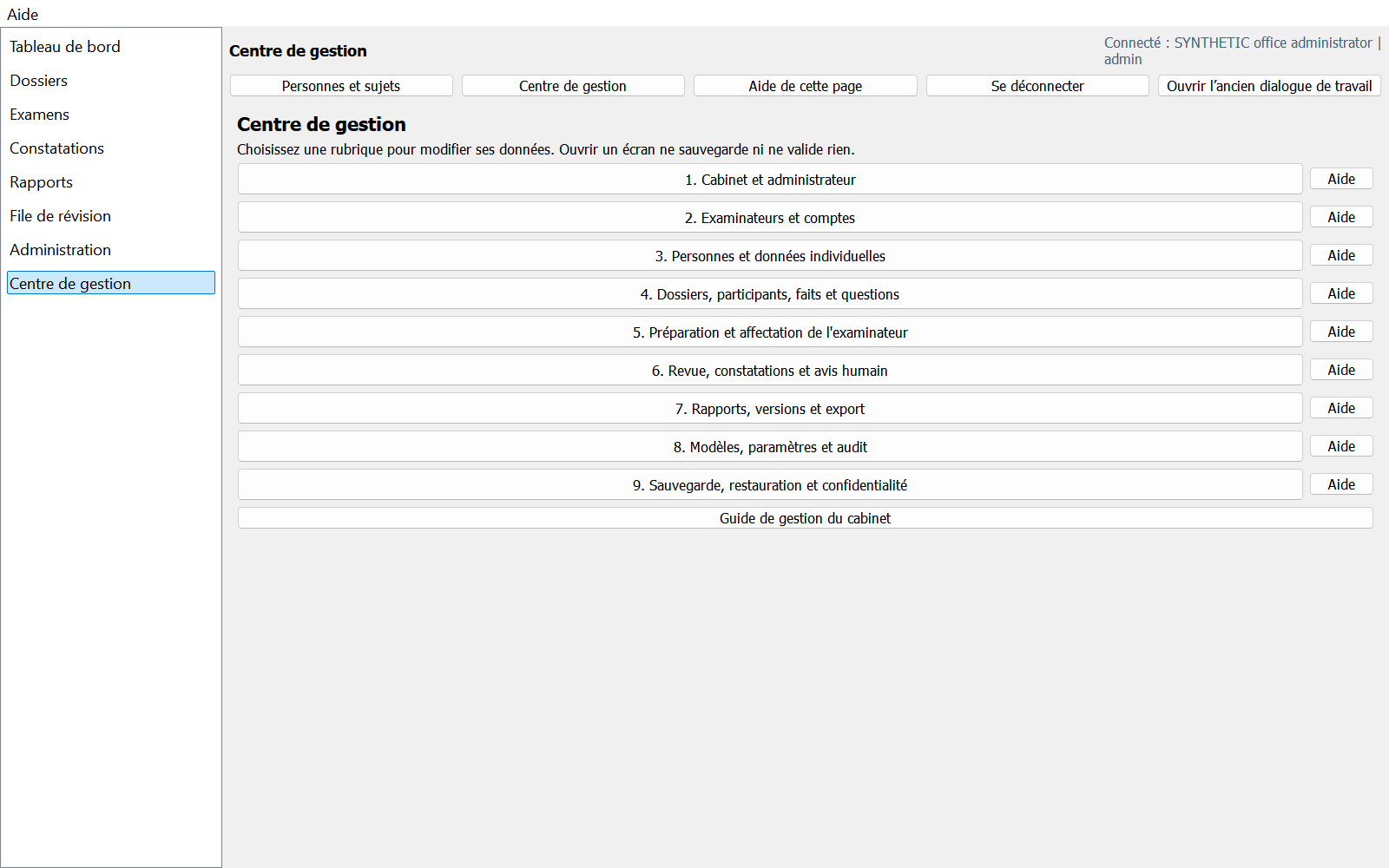
Illustrations sur données fictives. Les avertissements font partie de l'exemple, sans autoriser un contournement. Ouvrez l'image à sa résolution originale. Certains textes restent anglais ; suivez les instructions traduites.
4. Comptes, rôles et qualifications déclarées
Créez des comptes nominatifs dans Workflow Users / Roles, avec mot de passe, activité et seuls rôles nécessaires : examiner, reviewer, supervisor, admin. Vérifiez l'identité connectée avant une action attribuée ; ne partagez pas le mot de passe administrateur.
Les profils professionnels conservent nom, organisation, formation, qualifications déclarées et sources, périmètre, langues, expérience, contacts et validité facultative. L'administrateur gère les examinateurs éligibles ; un examinateur se modifie lui-même. Une source n'est pas une vérification indépendante.
Les opérations protégées revérifient compte et rôles ; désactivation ou réinitialisation du mot de passe peut révoquer l'accès. Ce n'est pas un contrôle complet par dossier ou d'entreprise. Préservez l'attribution historique au lieu de renommer une identité.
Étapes d'utilisation
- Ouvrez utilisateurs/rôles et choisissez Nouveau pour un salarié, ou sélectionnez le compte existant exact.
- Saisissez les données et seuls rôles nécessaires ; sauvegardez, rechargez et vérifiez l'activité. Ne réutilisez pas l'identité historique d'autrui.
- Ouvrez séparément les profils professionnels, sélectionnez un examinateur éligible et renseignez déclarations et sources des qualifications.
- Sauvegardez/rouvrez la révision. Ces informations restent déclarées ; elles ne confèrent ni rôle ni agrément professionnel.
5. Personnes et données individuelles
Dans Personnes, créez une fiche. Saisissez identité, nom préféré, naissance, genre déclaré, langue, compréhension, interprète ou adaptations, coordonnées, résidence, profession, formation et antécédents utiles. Consultez le guide des champs ci-dessous. Ne recueillez que les informations justifiées par l'examen ; consignez séparément l'aptitude actuelle.
Chaque fait a état, valeur, source et finalité : déclaré, contesté, inconnu, refusé, non demandé ou non applicable. Le nom préféré déclaré est requis. Inconnu n'est pas zéro ; déclaré n'est pas vérifié. N'inventez pas une valeur pour enregistrer.
Enregistrez puis rouvrez le profil. Deux noms identiques ne prouvent pas une même identité. Une modification ultérieure ne réécrit pas les informations déjà utilisées pour un ancien examen. Vérifiez la personne avant de la lier au dossier. Un transfert vers un autre ordinateur ou compte Windows exige une procédure de récupération vérifiée séparément.
Étapes d'utilisation
- Dans Personnes, créez une fiche ou choisissez la bonne personne existante. Vérifiez l'identité avant modification ou liaison.
- Pour chaque fait utile, choisissez l'état puis valeur/source/but. Défilez verticalement pour les 17 champs et horizontalement pour source/but.
- Sauvegardez/rouvrez la révision. Préservez inconnu, refus et non demandé, sans valeur inventée.
- Pour lier, sauvegardez d'abord le participant, choisissez dossier/participant, inspectez l'identité et confirmez. Annuler ne lie rien ; une nouvelle révision ne remplace pas le lien figé.
6. Informations personnelles : quoi renseigner
Distinguez nom préféré et nom légal. Pour la naissance, indiquez date ou année connue et sa précision ; n'inventez pas un jour. Genre et pronoms sont déclarés, non déduits de l'apparence. Notez les informations réellement fournies et leur source.
Séparez langue préférée, autres langues, besoins de compréhension, interprète et accessibilité. Connaître une langue ne prouve pas la compréhension de la question précise : vérifiez au prétest. Coordonnées et résidence doivent avoir un usage autorisé ; une adresse acceptée n'atteste pas l'existence de la boîte.
Profession, formation et antécédents ne servent qu'aux instructions compréhensibles ou au contexte légitime. Mode de vie, origine, religion, genre ou personnalité ne constituent pas un raccourci vers un jugement de tromperie. Consignez aptitude actuelle, consentement et allégations dans les rubriques examen ou dossier appropriées.
Distinguez déclaré, contesté, inconnu, refusé, non demandé et sans objet. Pour une information déclarée ou contestée, renseignez valeur, source et motif de collecte. Laissez l'inconnu inconnu. Parcourez tout le formulaire verticalement et horizontalement, enregistrez, fermez puis rouvrez pour vérifier.
7. Dossiers, participants, faits et pièces
Créez et sauvegardez numéro, titre, type et résumé des allégations du dossier. Ajoutez les participants, leurs rôles propres au dossier et le candidat à l'examen. Plusieurs personnes et plusieurs examens peuvent appartenir au même dossier.
Pour un participant enregistré, choisissez explicitement une personne enregistrée et confirmez le lien/révision. Pas d'association automatique par nom. La correction ordinaire d'un mauvais lien n'est pas implémentée ; ne la simulez pas par suppression et nouvelle liaison.
Séparez faits connus, allégations, contestations et provenance. Les pièces jointes sont principalement des métadonnées/références : ne présumez pas copie ou sauvegarde des fichiers. Vérifiez leur disponibilité et minimisez les données personnelles.
Complétez récit, dates d'événement et de signalement, lieu, ville et pays utiles. Séparez acte allégué, connu et contesté. Ajoutez des faits distincts sourcés, pas seulement un long récit. Définissez le rôle de chaque participant sans présenter un soupçon comme fait établi. Rouvrez le dossier sauvegardé avant les questions.
Étapes d'utilisation
- Créez/sauvegardez l'en-tête et les allégations, séparées des faits établis ou contestés.
- Ajoutez participants, rôles et indicateur de candidat corrects. Le lien Personnes distinct établit l'identité durable, pas les noms seuls.
- Ajoutez des faits sourcés et thèmes ciblés : acte, objet, temps, lieu. Marquez le principal, sauvegardez et rechargez.
- Ajoutez les références autorisées et vérifiez les fichiers externes séparément. L'audit montre les changements enregistrés, sans garantir chaque action externe.
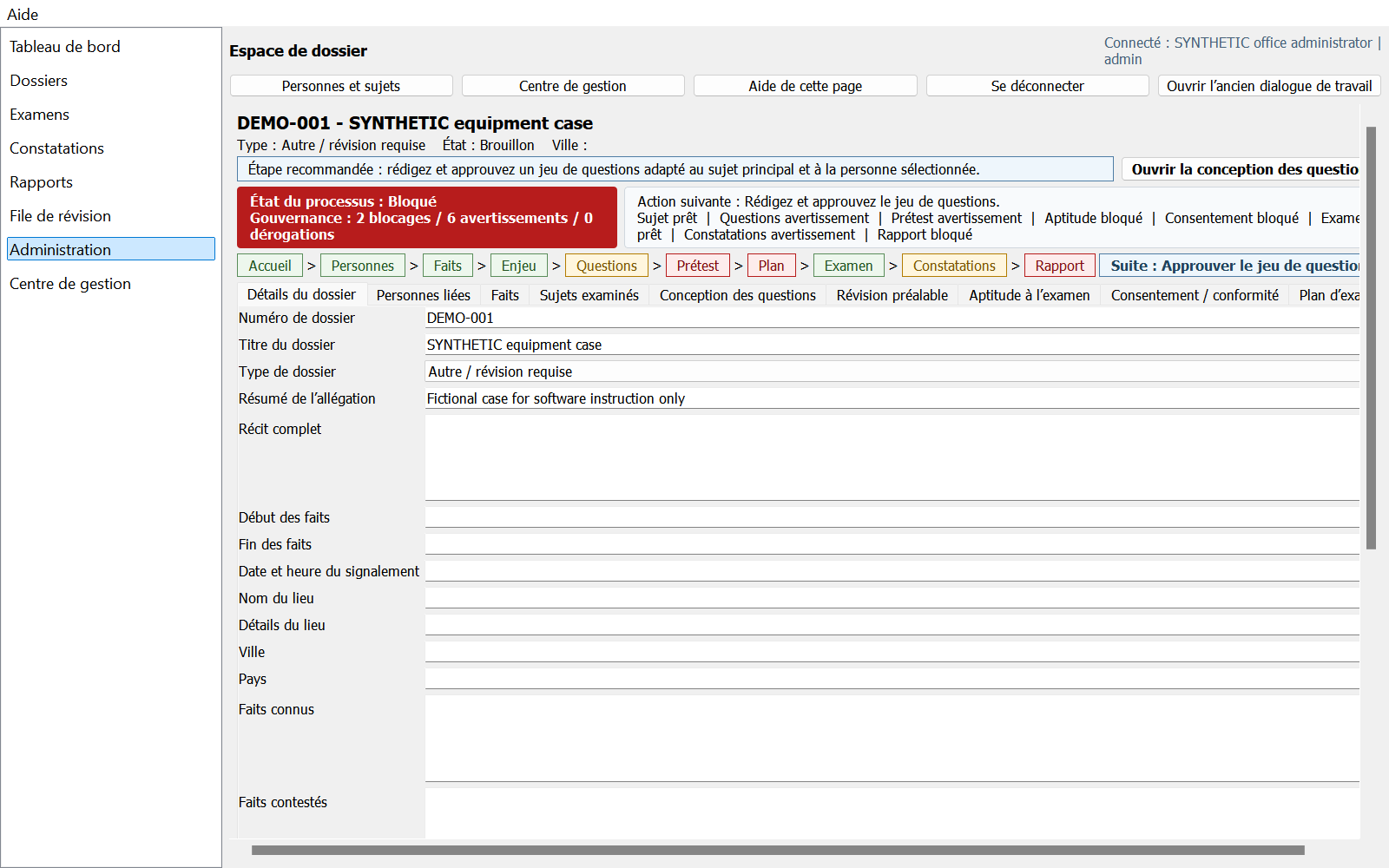
Illustrations sur données fictives. Les avertissements font partie de l'exemple, sans autoriser un contournement. Ouvrez l'image à sa résolution originale. Certains textes restent anglais ; suivez les instructions traduites.
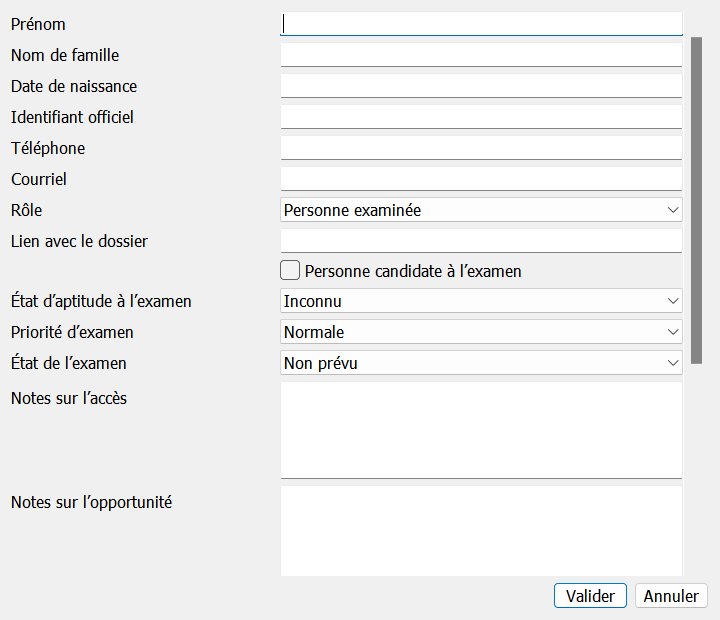
Illustrations sur données fictives. Les avertissements font partie de l'exemple, sans autoriser un contournement. Ouvrez l'image à sa résolution originale. Certains textes restent anglais ; suivez les instructions traduites.
8. Problématiques et logique de définition
Dans Issues, créez une problématique ciblée, manuellement ou par modèle, et marquez la principale. Définissez acte, objet, temps et lieu requis. Séparez plusieurs actes au lieu d'une allégation globale ambiguë.
Les contrôles portent sur ancres, formulation et exigences de modèle configurées. Un manque peut avertir ou bloquer. Un état prêt signifie seulement que ces contrôles logiciels sont passés, pas que l'allégation est vraie ou la méthode validée.
Si un plan commun de questions est disponible, réutilisez sa logique en vérifiant formulation et circonstances de chaque personne. Les données manquantes restent à compléter. Modifier un brouillon commun ne garantit pas la modification d'un jeu déjà approuvé ; rouvrez le jeu réellement prévu pour l'examen.
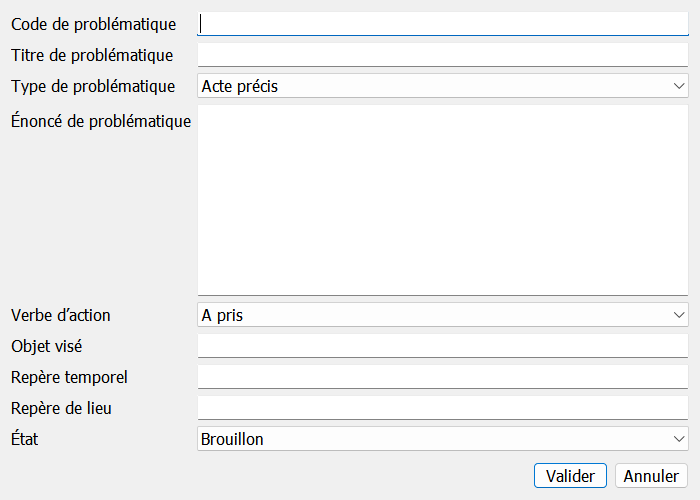
Illustrations sur données fictives. Les avertissements font partie de l'exemple, sans autoriser un contournement. Ouvrez l'image à sa résolution originale. Certains textes restent anglais ; suivez les instructions traduites.
9. Questions et personnalisation
Sélectionnez dossier, personne et problématique exacts dans Question Design. Créez un jeu/langue et saisissez ou générez des brouillons. Vérifiez phrase, type, ordre, ancres et réponses attendues requises ; sauvegardez et rouvrez.
Traitez avertissements de vocabulaire, ancres, longueur et style. Une dérogation permise exige une justification réelle. Modèle et suggestion IA ne valent pas approbation. Vérifiez l'identité avant d'insérer une information personnelle.
Examinez la version sélectionnée. Dans les plans partagés, inspectez changements et informations manquantes avant génération. Les examens figés ou manuels ne sont pas convertis silencieusement. Traduire l'interface ne modifie jamais le texte source des questions.
Étapes d'utilisation
- Choisissez thème/personne sauvegardés dans la conception, créez/nommez le jeu et choisissez la véritable langue des questions.
- Générez un brouillon ou saisissez les questions. Vérifiez texte, type, ordre et ancrages de chacune ; un modèle n'est pas une approbation.
- Corrigez les avertissements ou documentez une exception autorisée et motivée. Sauvegardez/rouvrez avant le statut revu/approuvé.
- Poursuivez en revue prétest sur le même jeu/version. Un changement exige de revoir compréhension/texte ; la langue d'interface ne traduit pas les questions stockées.
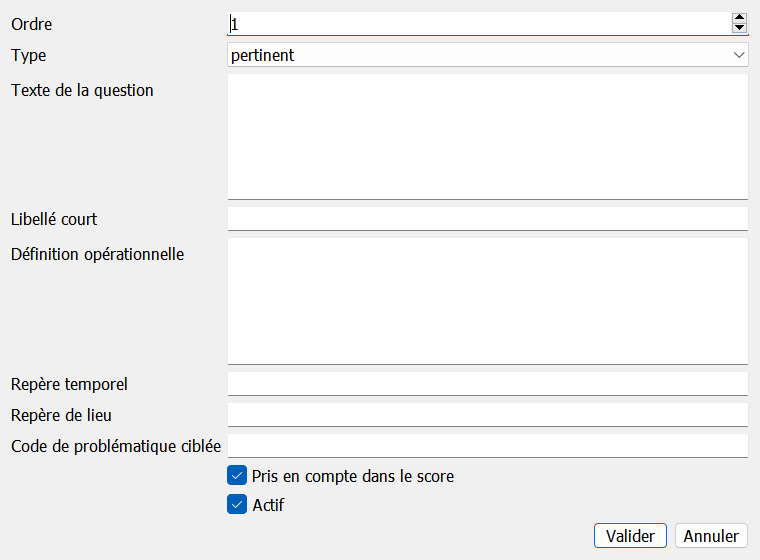
Illustrations sur données fictives. Les avertissements font partie de l'exemple, sans autoriser un contournement. Ouvrez l'image à sa résolution originale. Certains textes restent anglais ; suivez les instructions traduites.
10. Plans communs et espace de préparation
Si l'espace de préparation est fourni, choisissez explicitement dossier et personne. Le plan commun organise les thèmes ; les détails personnels produisent des brouillons à revoir. Distinguez affirmations et faits confirmés avec leurs sources. Un élément manquant ne doit jamais devenir nom, acte, date ou aveu inventé.
Vérifiez couverture des thèmes, formulations, compréhension et liste de préparation. La répétition est un exercice, pas un examen réel accompli. Identifiez clairement démonstration et lecture de fichier. Une préparation ne signifie pas qu'un enregistrement réel, un média ou une opinion existe.
Ne supposez pas que les fiches ouvertes en préparation apparaissent automatiquement dans Office ou l'enregistreur. Utilisez le transfert explicite fourni, vérifiez destination et résultat. Résolvez tout prérequis manquant puis contrôlez à nouveau. Ne copiez pas manuellement pour rendre artificiellement prêt un examen bloqué.
11. Prétest, compréhension, aptitude et consentement
Examinez chaque question avec la personne, documentez compréhension/clarifications et formulation finale, puis sauvegardez et terminez/verrouillez la revue. Un déverrouillage exige rôle et raison autorisés. Une modification peut nécessiter une nouvelle revue.
Suitability conserve facteurs et appréciation propres à l'examen. Documentez incertitude ou report. Le logiciel ne diagnostique pas et ne prouve pas l'aptitude à partir d'une courbe. Un formulaire enregistrable n'autorise pas à poursuivre.
Consent / Compliance conserve consentement/refus et avertissements applicables. Vérifiez indépendamment les exigences professionnelles/juridiques, notamment pour l'emploi. Paramètre, dérogation ou réponse IA ne remplace ni consentement ni autorisation. Ne transformez jamais un refus en accord.
Étapes d'utilisation
- Choisissez personne/jeu exacts, passez chaque question avec la personne et documentez compréhension, précisions et texte final.
- Sauvegardez et terminez/verrouillez après la vraie procédure seulement. Déverrouiller exige rôle/motif et peut modifier la préparation.
- Consignez aptitude propre à l'examen, incertitude/report, consentement ou refus réel et avertissements applicables.
- Revenez au plan/préparation. Reconnaître un avertissement n'accomplit pas un prérequis ; ne contournez pas un fait/consentement manquant pour afficher du vert.
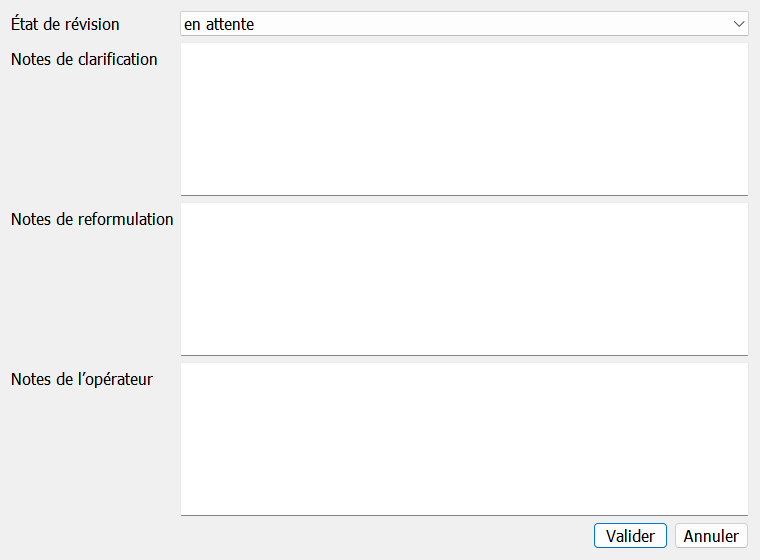
Illustrations sur données fictives. Les avertissements font partie de l'exemple, sans autoriser un contournement. Ouvrez l'image à sa résolution originale. Certains textes restent anglais ; suivez les instructions traduites.
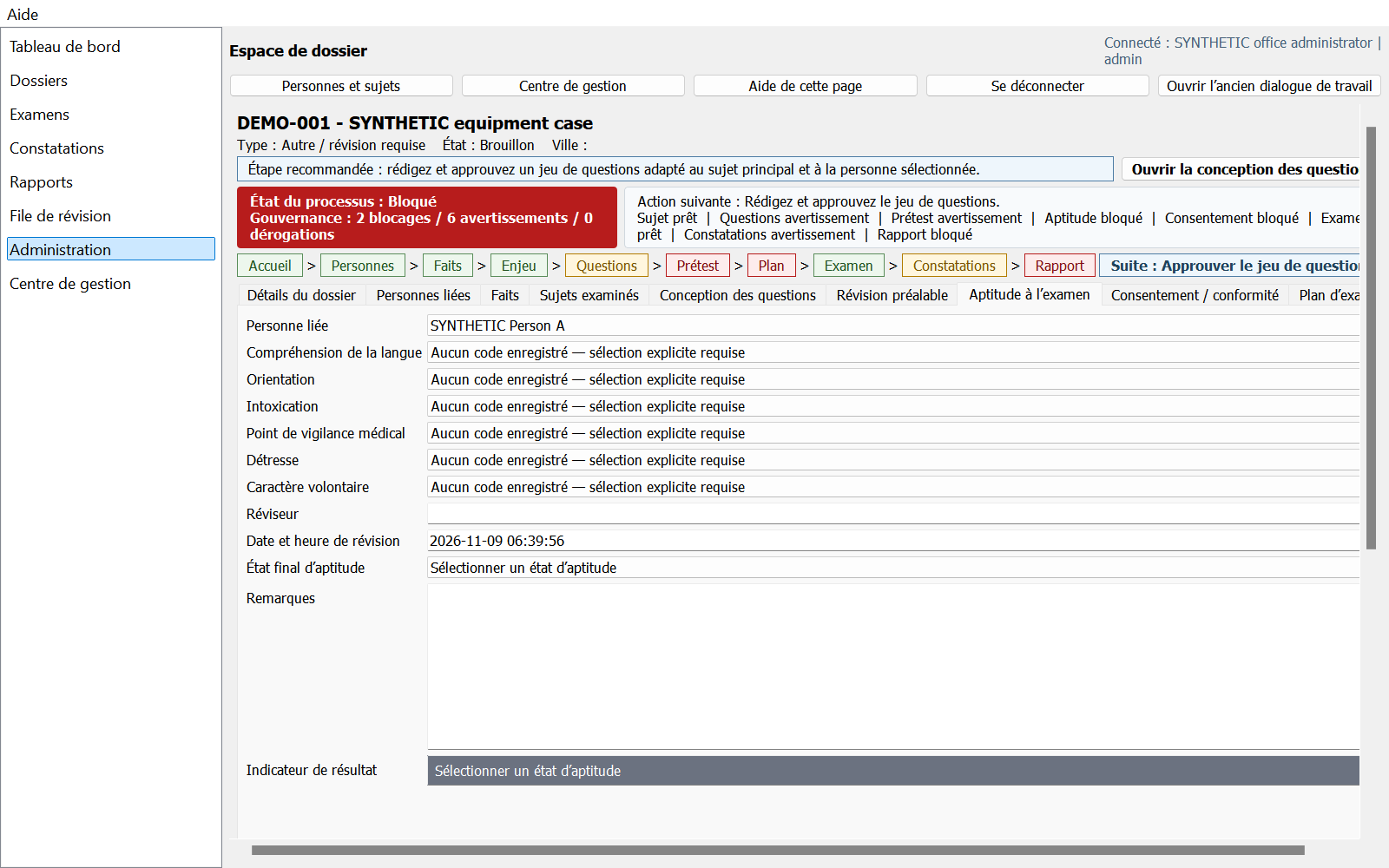
Illustrations sur données fictives. Les avertissements font partie de l'exemple, sans autoriser un contournement. Ouvrez l'image à sa résolution originale. Certains textes restent anglais ; suivez les instructions traduites.
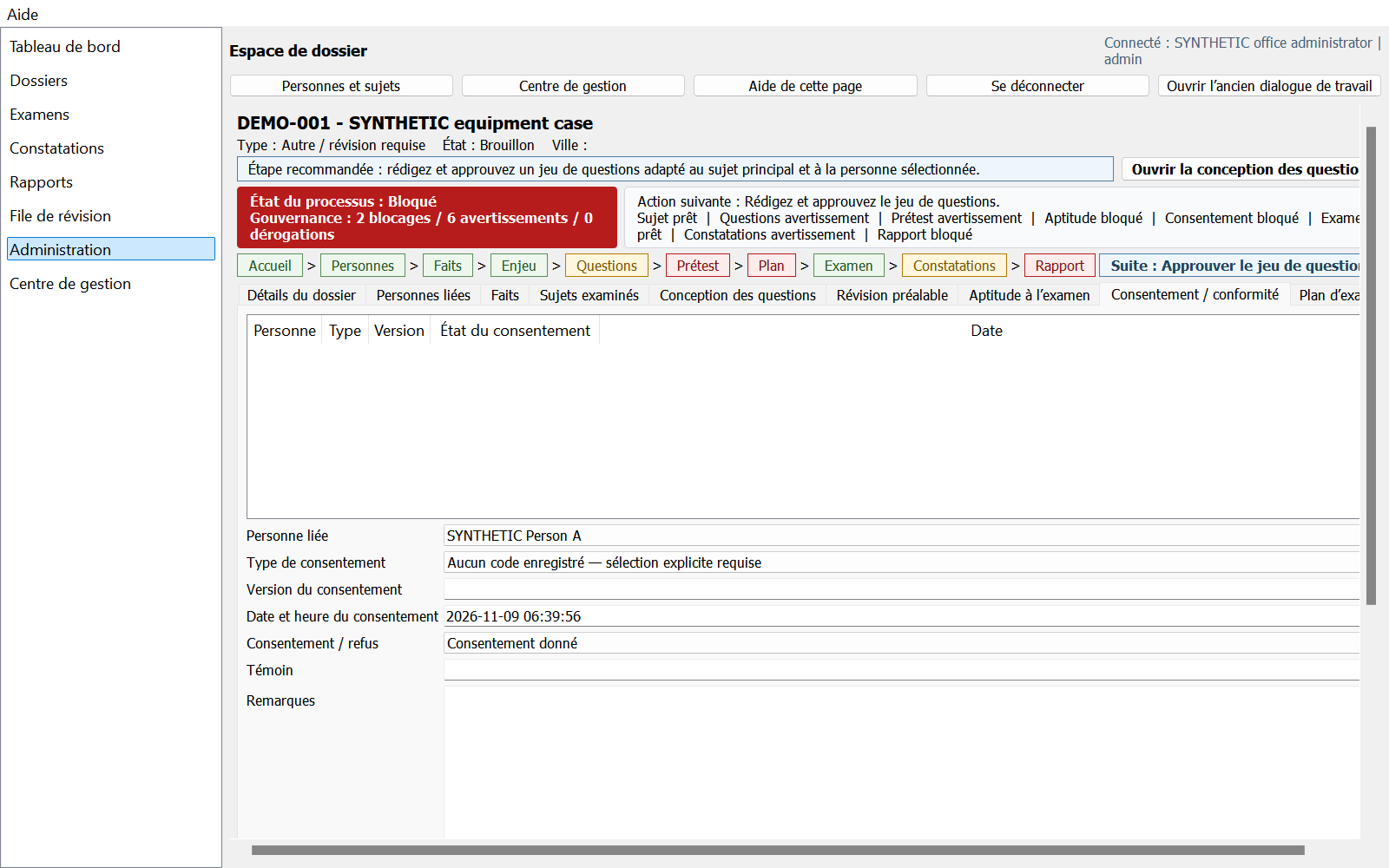
Illustrations sur données fictives. Les avertissements font partie de l'exemple, sans autoriser un contournement. Ouvrez l'image à sa résolution originale. Certains textes restent anglais ; suivez les instructions traduites.
12. Automatisation guidée et confirmations
Exam Plan génère étapes, instructions et historique. Lisez, réalisez réellement, puis confirmez. Next best step navigue : il ne place pas les capteurs, n'obtient pas le consentement et ne démarre pas l'acquisition à votre place.
L'ordre logique est préparation/gouvernance, qualité, description de réponse, répétitions, contexte, limites, puis constat humain. Les heuristiques ne sont pas validées. Une forte réaction ne neutralise pas mauvaise qualité ou temps incertain.
Avertissement, blocage et dérogation sont distincts. Corrigez la source et rechargez les indications. Ne confirmez jamais une action non effectuée. Aucun examinateur autonome permanent, agent cloud automatique ou verdict vérité/mensonge n'est établi par ce flux.
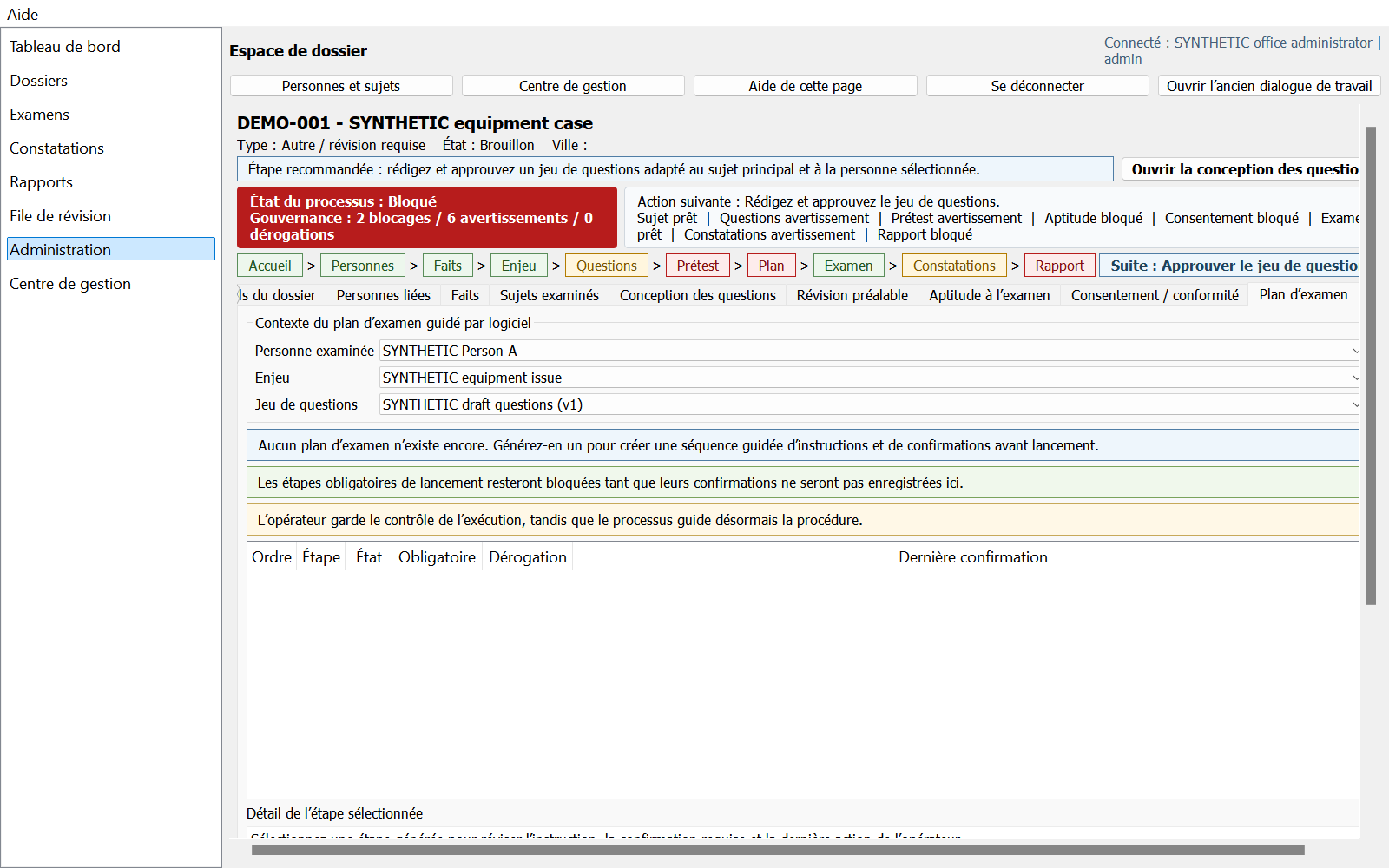
Illustrations sur données fictives. Les avertissements font partie de l'exemple, sans autoriser un contournement. Ouvrez l'image à sa résolution originale. Certains textes restent anglais ; suivez les instructions traduites.
13. Examens et identité figée
Exam Preparation sélectionne dossier, participant, problématique et jeu, puis sauvegarde l'examen. Une personne peut subir plusieurs examens avec différents examinateurs. Vérifiez les identifiants, pas seulement les noms ou le dernier dossier ouvert.
Pour un brouillon/préparé éligible non commencé, prévisualisez personne/révision et compte/profil examinateur dans le panneau d'identité. Confirmez explicitement. Administrateur choisit un examinateur ; examinateur choisit soi-même. Une prévisualisation périmée est refusée.
Après confirmation de l'identité, les modifications du profil ne réécrivent pas l'attribution enregistrée. Vérifiez avant de confirmer. Conservez toute identité ou attribution historique manquante comme limite. Un nom saisi ne vaut ni connexion, ni réaffectation, ni qualification. Contactez l'assistance autorisée pour un lien erroné.
14. Capteurs, USB et fichier binaire
Fermez les applications concurrentes. Sélectionnez la source USB/COM prise en charge, contrôlez trames originales et capteurs réellement branchés. Un port visible ou zéro constant ne prouve pas présence d'un capteur. Vérifiez le mapping matériel, pas le nom du fichier.
Hardware Lab et lecture binaire sont des chemins de développement/banc. Même un fichier provenant du matériel ne prouve pas acquisition en direct, calibration, horloge ou examen réel complet. Séparez provenance, octets originaux et essais physiques.
Si la connexion s'arrête faute de données, notez port ou fichier et message. Fermez votre connexion d'essai, vérifiez câble, appareil, source et autres applications. N'inventez ni échantillons ni autre type d'appareil. Débit ou nombre d'octets seuls ne prouvent pas une capture sans perte.
Si l'entrée fichier est proposée, fermez les captures concurrentes, choisissez l'enregistrement binaire et vérifiez la source affichée avant lecture. Gardez l'original intact et identifiez les résultats comme lecture de fichier. Vérifiez les canaux présents. Ne présentez pas cela comme nouvel examen réel ni comme test du périphérique USB.
15. Transfert, enregistrement, arrêt et sortie
Si vous utilisez l'espace de préparation, terminez son transfert explicite avant l'enregistrement. Vérifiez personne cible, formulation finale revue et confirmation de sauvegarde requise. Ouvrir une page ne prépare pas automatiquement l'enregistreur. En cas de refus, conservez le brouillon et corrigez le prérequis indiqué sans recréer manuellement des approbations.
Avant Start, vérifiez personne, session, source, ordre et signaux réels. Enregistrez les événements effectivement réalisés. Start ordinaire et Start Prepared sont différents ; ne présumez pas de nouvelles preuves préparées pour toute session historique.
Stop ferme l'admission et déclenche vidage/finalisation. L'arrêt opérateur ne prouve pas la sauvegarde. Conservez preuves partielles, erreurs et files en attente. Ne réutilisez pas un ID échoué et ne forcez pas la sortie pendant une sauvegarde requise.
16. Commandes d'enregistrement et d'affichage
À l'arrêt, choisissez personne et session puis vérifiez la source avant Démarrer. Réglez la durée avec le minuteur si disponible. Le minuteur ne remplace pas le contrôle de l'enregistrement. Ne modifiez pas l'identité ni l'historique pour reprendre un échec. Arrêtez et attendez la fin de sauvegarde avant fermeture.
L'apparence des graphiques ne modifie pas les mesures originales. Ajustez visibilité des canaux et épaisseur. Dans les paramètres des canaux caméra, observez l'effet immédiat des cases ; Enregistrer conserve le choix. Masquer un graphique ne signifie pas que le canal n'a pas été enregistré. Vérifiez les canaux sauvegardés séparément.
En revue, Lecture devient Pause pendant la lecture ; la pause ne crée pas d'enregistrement. Utilisez les directions disponibles et vérifiez la position ; une direction impossible peut disparaître à une extrémité. La revue caméra ouvre une vidéo sauvegardée, pas une nouvelle capture. Signalez toute vidéo absente.
17. Caméra, moniteur et audio facultatif
Marche/arrêt caméra agit selon le mode ; paramètres règle la configuration, revue ouvre une vidéo enregistrée plutôt qu'une nouvelle capture. Un moniteur visible ne prouve pas qu'un fichier vidéo de session a été finalisé.
L'audio préparé est facultatif et exige autorisation de session et contrôles du périphérique. Audio Setup seul n'arme pas l'enregistrement. Vérifiez clôture et relecture, pas seulement l'icône microphone. Une média manquant/échoué reste ainsi déclaré.
Écoute, vidéo et signaux sont des chemins séparés. Replay/export AV synchronisé non qualifié et exclu ici. Ne promettez pas30fps, identité du locuteur, temps de parole, mensonge facial ou couverture complète sans preuve indépendante.
Pour l'audio ambiant, ouvrez Configuration audio à l'arrêt, choisissez l'entrée et l'option autorisée, vérifiez l'appareil. Ouvrir ne démarre pas la capture. L'audio exige un démarrage préparé et une autorisation nouvelle pour cette session ; un démarrage ordinaire peut refuser l'audio actif. Ne réutilisez pas une confirmation pour une autre personne ou session.
Pour une session préparée enregistrée avec audio disponible, ouvrez les éléments de session puis Écouter / Exporter l'audio ambiant si proposé. Attendez la vérification. Exportez le WAV vers une nouvelle destination puis contrôlez-le. L'audio reste séparé des graphiques et vidéos ; ce parcours ne fournit pas d'export vidéo et audio synchronisés combinés.
18. Revue de session et exports
Dans Revue ou Historique, choisissez la session exacte. Vérifiez personne, date, examen et fichiers avant les graphiques. Des éléments manquants, modifiés ou incohérents peuvent empêcher l'ouverture. Ne remplacez pas par une autre session. Mentionnez toute information justificative absente d'une ancienne capture dans la revue et le rapport.
Utilisez Replay/Pause et les commandes avant/arrière disponibles selon la position. Coordonnées de paquets et marqueurs opérateur ne sont pas des horodatages de parole/dispositif vérifiés. Ne comblez pas les trous par des valeurs physiologiques inventées.
PNG propose canaux, détail et résolution, créant un nouveau dossier chart-session avec images numérotées et events.csv. Vérifiez réussite/annulation/échec. CSV et vue graphique diffèrent ; conservez l'original. Une capture ne contient pas nécessairement tous les échantillons/canaux.
Pour les graphiques, choisissez Export PNG en revue, canaux, détail, résolution et dossier parent. Plages de 30, 60 ou 120 secondes et aperçu global disponibles. Vérifiez images nouvelles et liste d'événements. Réduisez le détail si trop volumineux ; annuler n'est pas terminer. Une image n'est ni vidéo ni certification du minutage de parole.
19. Analyse machine, révision et provenance
Dans Post-Exam Analytics choisissez l'examen exact. Inspectez événements, qualité, artefacts, fenêtres, répétitions, synthèses et limites. Données faibles/incertaines ne signifient ni vérité ni mensonge.
La revue constitue une couche distincte : qualité/temps, fenêtres/exclusions, puis Run Reviewed Recalculation. Comparez et justifiez les changements sans effacer la machine. Une revue liée à un autre calcul machine n'est pas une comparaison concordante.
Ouvrez l'historique pour vérifier la version utilisée dans les conclusions. Distinguez résultat machine initial et résultat revu. Un résumé sans signaux ne remplace pas leur inspection. Si des données manquent ou si l'historique choisi ne peut être vérifié, conservez cette limite visible sans substituer le résultat le plus récent.
Étapes d'utilisation
- Sélectionnez examen et capture exacts. Si la capture manque, conservez l'absence de données et recherchez la cause, sans analyser un autre dossier.
- Lancez l'analyse machine sur entrée disponible supportée ; inspectez qualité, provenance temporelle, fenêtres et limites avant interprétation.
- Choisissez événement/groupe exacts, motivez corrections de qualité, fenêtres/exclusions et sauvegardez avant le recalcul revu.
- Rouvrez l'historique et comparez résultats initial et revu correspondants. Conservez toute erreur de vérification et contactez l'assistance autorisée sans substituer une autre analyse.
20. Canaux et fenêtres question-réponse
BVP/PPG est un signal optique lié au pouls ; GSR, un signal électrodermal. Les ceintures reflètent les variations respiratoires à leur emplacement. Température et BPHEG sont distincts s'ils existent réellement dans matériel et capture. Un libellé ne prouve ni unités, ni étalonnage, ni contact. Ne déduisez pas un canal absent d'un autre.
Inspectez avant-question, question/réponse et récupération. Comparez canaux et répétitions en recherchant mouvement, perte de contact et perturbations. Lisez confiance temporelle et axe avant d'attribuer une réaction à une seconde précise. Une forte réaction ou une courbe plate ne conclut pas à la véracité.
Sélectionnez l'événement précis avant d'ajuster une fenêtre ou d'exclure une perturbation. Motivez, enregistrez puis recalculez les résultats revus. Comparez à l'original. Si temps, qualité ou sources restent insuffisants, conservez une interprétation limitée ou non concluante au lieu de combler les lacunes ou d'affirmer un diagnostic précis.
21. Opinion et historique
Dans Findings, sélectionnez l'examen, examinez les preuves et rédigez résumé, fondement et limites. Séparez observations, allégations et interprétation. Un texte automatique n'est pas une opinion signée de l'examinateur.
Une nouvelle sauvegarde préserve version, auteur disponible, examinateur figé et contexte analytique. L'historique est en lecture seule. Les éditions périmées sont refusées ; rechargez et rapprochez plutôt qu'écraser.
Avant finalisation, vérifiez auteur, examinateur affecté, pièces examinées et limites restantes. La finalisation est un statut documentaire, pas une approbation professionnelle indépendante. Organisez la seconde revue requise selon votre procédure. N'attribuez pas une ancienne conclusion sans auteur à l'utilisateur connecté.
22. Rapports, graphiques, PDF et impression
Preview Current présente la révision et l'analyse épinglées ; les autres éléments sont identifiés comme contexte au rendu. Vérifiez avant sauvegarde/finalisation autorisée. Chaque sauvegarde fige une version ; un ancien rapport ne remplace pas son analyse silencieusement.
Vérifiez les graphiques séparément de l'opinion. Les graphiques archivés résument les canaux disponibles, sans afficher chaque échantillon. Lisez les axes : un indice n'est pas une durée en secondes. Signalez canaux absents et repères incertains. Un aperçu ne prouve ni étalonnage, ni couverture complète, ni minutage précis de la parole.
Avec votre compte autorisé, exportez le PDF ou ouvrez l'aperçu d'impression. Choisissez la bonne version et une destination sûre. Rouvrez le fichier et contrôlez chaque page, graphique, nom, date et limite avant livraison. Un export annulé ou échoué n'est pas une publication. Conservez la version source ; exporter ne vaut pas approbation professionnelle.
Étapes d'utilisation
- Ouvrez les conclusions du bon examen, saisissez résumé humain, fondement/limites et sauvegardez une révision. Ne déclarez pas revue une capture absente.
- Prévisualisez révision et analyse liées exactes. Contrôlez mentions manquant/non attribué/résumé seul et contexte explicitement calculé au rendu.
- Sauvegardez l'instantané après contrôle. L'ancienne version conserve son contenu, pas le brouillon récent ; finaliser n'est pas un agrément indépendant.
- Exportez PDF ou prévisualisez l'impression avec autorisation actuelle. Rouvrez et contrôlez texte, graphiques, légendes et omissions. Préservez échec et original ; un clic ne prouve pas la publication.
23. Files de travail et supervision
Dashboard, Exams, Findings, Reports et Review Queue ont des fonctions différentes. Filtres changent les lignes, pas les permissions ou la validité. Ouvrez dossier/examen exacts ; un compteur ne prouve pas un travail terminé.
Dans la liste centrale des rapports, sélectionnez la version et contrôlez son aperçu avant export ou impression. Si l'accès expire, reconnectez-vous et rechargez explicitement. Réglez les droits avec l'administrateur. La présence d'un rapport ne signifie pas qu'il est définitif, revu indépendamment ou prêt à envoyer.
La supervision montre blocages, avertissements et changements importants. Acknowledge Warning consigne prise en compte ; Request Rework demande une correction. Aucun ne répare automatiquement les preuves ni ne remplace une revue professionnelle indépendante.
24. Administration, règles et santé
Admin regroupe comptes, profils, vocabulaire, modèles, règles de questions/politiques/juridictions, escalades, analyses opérationnelles, manuels et santé/sauvegarde. Modifiez uniquement le paramètre voulu et conservez justification/version lorsqu'elles existent.
off, warn et block sont différents. Désactiver une règle ne corrige pas le risque. Les modèles servent à l'usage futur pris en charge, sans réécriture des questions figées/rapports. Un libellé personnalisé stocké reste une donnée source.
Dans Santé du système, consultez état, résultats de sauvegarde et diagnostic utile. Un contrôle réussi ne garantit pas la présence de chaque pièce externe ou enregistrement. Un libellé de synchronisation ne prouve pas un service actif. Ne comptez dessus pour sauvegarder ou transférer sans fourniture et réception séparées.
25. Sauvegarde, restauration isolée et confidentialité
Avant une mise à jour autorisée, enregistrez ou fermez le travail puis utilisez Créer une sauvegarde dans Santé / Sauvegarde. Stockez-la dans un lieu protégé autorisé et validez-la. Notez date et périmètre. Copier uniquement l'application ne protège pas vos dossiers ; vérifiez aussi enregistrements et pièces stockés séparément.
Stage Restore valide/copiera vers un emplacement isolé sans remplacer automatiquement la base active. Vérifiez intégrité, dossiers, déchiffrement et médias référencés sous le compte Windows d'origine. Un fichier existant n'autorise pas activation ; gardez original/sauvegarde pour retour arrière.
Certains dossiers protégés dépendent du compte Windows d'origine. Une copie vers un autre compte n'en garantit pas la lecture. Testez la récupération sur une copie séparée sans remplacer les données de travail et demandez une aide autorisée avant changement de poste. Protégez sauvegardes et exports ; n'envoyez ni données réelles des personnes ni mots de passe au support ordinaire.
26. IA externe et échange autorisé
L'aide IA est facultative et distincte de l'enregistrement et des dossiers. Ne supposez ni connexion automatique à un service ni transmission de données. Si le cabinet autorise un assistant externe, vérifiez compte, confidentialité et usages permis. Ses propositions n'approuvent pas les questions, ne valident pas une méthode et ne déterminent pas la véracité.
Avant l'examen, retirez identifiants inutiles et fournissez seulement faits autorisés/incertitudes. Demandez des brouillons, pas des faits inventés. Contrôlez problématique, compréhension, méthode et permissions. Saisissez les formulations approuvées dans le flux normal et renouvelez la revue si elles changent.
Après l'examen, choisissez délibérément les bons CSV/sources ; vérifiez identité, unités, coordonnées, canaux absents et qualité avant transfert autorisé. Demandez descriptions/questions sur les lacunes, puis confrontez aux originaux. Une demande de l'assistant n'autorise pas l'envoi de noms, biométrie ou enregistrements.
27. Exercice de bout en bout
Uniquement en données synthétiques : créez personnel, personne fictive et DEMO-001. Sauvegardez/rouvrez, liez un participant et saisissez un fait hypothétique sourcé/un sujet précis. Préparez les questions, documentez compréhension/aptitude/consentement fictifs et confirmez uniquement les étapes réellement répétées.
Créez l'examen, inspectez/figez l'identité si disponible. Répétez le transfert sans présenter un fichier comme examen physique. Lors d'un test matériel séparément autorisé, vérifiez trames/canaux originaux puis résultat réel de finalisation.
Revoyez la session exacte, analyse descriptive et qualité, changements séparés, brouillon humain puis rapport/PDF. Créez, préparez et vérifiez une restauration isolée. L'exercice familiarise au logiciel sans valider méthode, matériel ou livraison client.
28. Diagnostic sans détruire les preuves
Démarrage impossible : paquet/version/erreur, sans effacement ni contournement. Aucune donnée : source, propriétaire du port, câble et trames. Canal absent : connexion/applicabilité, pas valeur devinée. Préservez l'original.
En cas de refus, vérifiez champs obligatoires, droits, personne, dossier, examen et actualité du brouillon après une autre modification. Protégez le texte non enregistré avant rechargement et réconciliez les changements. Une capture absente ou endommagée reste à examiner ; ne substituez pas une autre session ni ne déclarez une réparation non vérifiée.
PDF échoué : gardez la destination précédente, sans supposer publication. Restauration échouée : conservez original, sauvegarde, staging et diagnostics. Au support, envoyez version, IDs opaques et erreur sans données sensibles, pas secrets ou signaux personnels par défaut.
29. Limites et réception
Ce guide décrit le fonctionnement disponible, sans autoriser un examen réel particulier. Vérifiez version et fonctions livrées. Un guide traduit ou une démonstration réussie ne prouve ni étalonnage, ni qualification, ni validité scientifique. Respectez les limites même si l'écran indique une préparation suffisante.
Avant déploiement réel approuvé, vérifiez installation/retour, droits, matériel/mapping, sauvegarde/réouverture, événements, clôture des médias, rapport/export et restauration récupérable. Résolvez les faits et autorisations manquants ; une case cochée ne crée pas une preuve.
Avant livraison, contrôlez personne, examen, texte final, sources, limites de qualité, opinion, version du rapport et pages exportées. Terminez la revue humaine requise et protégez la destination. Ne promettez ni médias synchronisés indisponibles, ni agrément automatique, ni verdict vérité/mensonge automatique. Gardez une copie récupérable vérifiée.
30. Liste quotidienne d'utilisation
Avant : compte personnel, langue, société, personne, dossier et examinateur ; questions enregistrées ; compréhension, aptitude et consentement réellement vérifiés ; blocages lus ; capteurs et médias autorisés contrôlés. Ne démarrez pas avec un prérequis essentiel non résolu.
Pendant : suivez instruction et texte revu, notez questions, réponses et perturbations. Confirmez seulement ce qui est fait. En cas de panne de signal ou média, conservez l'erreur et appliquez l'arrêt ou la pause autorisés sans présenter la session comme continue.
Après : arrêt, fin de sauvegarde, réouverture de la session exacte, contrôle séparé des données et médias, analyse et conclusions motivées, aperçu du rapport, exports et sauvegarde validés. Déconnectez-vous. Ne livrez que la sortie autorisée revue, sans autres dossiers ni affirmations non vérifiées.