BioSignals · Обновлено 17 ноября 2026 года
Локальные отчёты — иллюстрированное руководство
От папки на компьютере к понятному отчёту, графикам и сравнению. Для записей BS_SIGNALS и BS_TRAINING.
Подключение родительской папки и автоматическое восстановление проверены в Edge. Chrome может завершить выбор ошибкой AbortError до выдачи доступа; в этом случае используйте Edge.
Первый отчёт за четыре шага
- Откройте генератор в Edge.
- Один раз подключите
C:\BioSignalsи разрешите доступ. - Выберите запись и дождитесь анализа.
- Проверьте качество, откройте профессиональный отчёт, распечатайте или экспортируйте.
Все снимки отчётов используют искусственные записи DEMO. Значения показывают интерфейс и не относятся к реальному человеку или клиническим нормам. Нажмите изображение для увеличения.
1. Перед началом
Сначала сохраните запись в BS_SIGNALS или BS_TRAINING. Генератор читает существующие локальные CSV; он не записывает сеанс и не подключает датчик в реальном времени.
Обычные папки — C:\BioSignals\export и C:\BioSignals\logs; внутри могут быть вложенные папки. Храните связанные файлы вместе под исходными именами. Несколько исходных файлов могут отображаться одной записью.
C:\BioSignals
├── export
│   └── … CSV
└── logs
└── … CSV- Используйте обычное окно Edge на компьютере с записями.
- Проверьте локальную доступность файлов. Завершите запись перед анализом или сохранением отчёта.
- Выберите язык в верхнем меню.
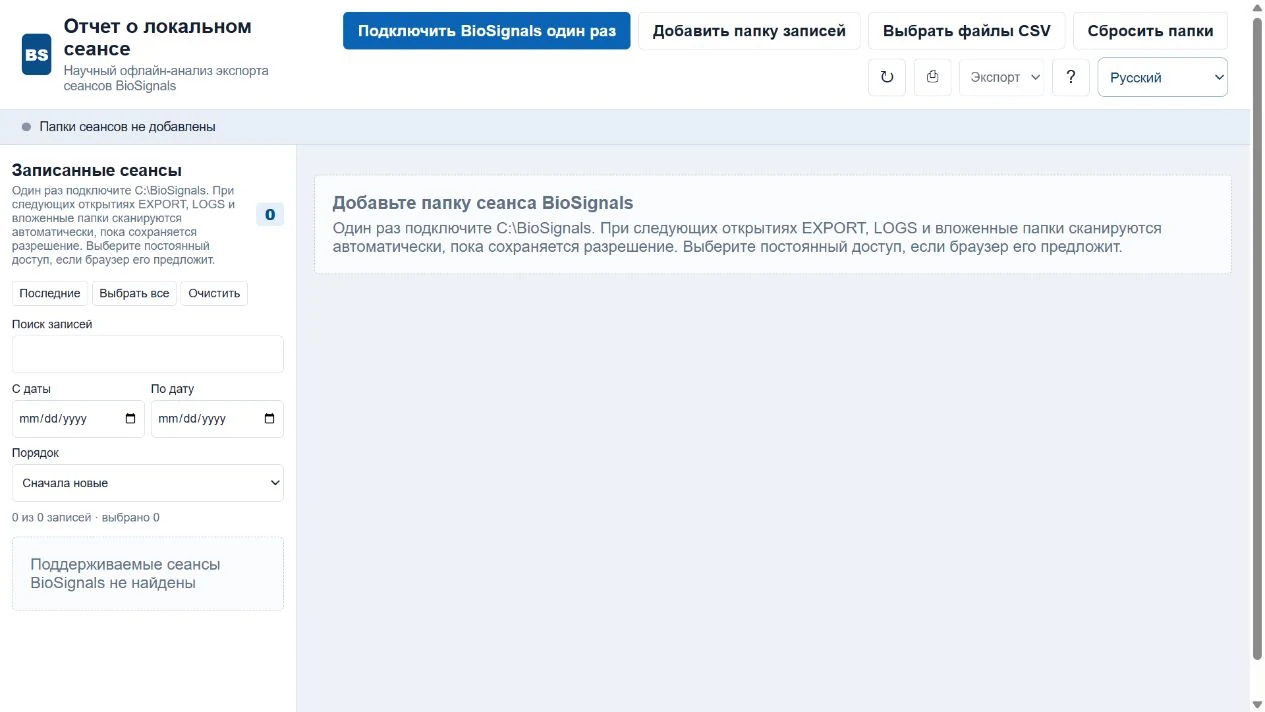
2. Подключение родительской папки
Первое разрешение выдаёте вы: страница не может разрешить себе доступ. Автоматическая библиотека обходит только EXPORT, LOGS и их вложенные папки, а не всё содержимое родительской папки.
- Нажмите Подключить BioSignals один раз самостоятельно.
- Выберите
C:\BioSignals, а не весь диск C:, и подтвердите кнопкой выбора папки. - Если Edge запрашивает доступ к файлам, разрешите. Если предлагается доступ при каждом посещении, выберите его для сохранения подключения. Текст диалога зависит от версии и языка браузера.
- Дождитесь сканирования. Строка состояния показывает папки, CSV, записи и ошибки чтения: это разные количества.
- Автоматическая библиотека подключена означает, что список готов. Анализ начинается после выбора записи.
3. Поиск и выбор записей
В списке показаны дата/время, формат, количество исходных файлов и общий размер. Дата берётся из распознанного имени записи; если оно не содержит подходящей даты, используется время изменения файла. Файлы одной поддерживаемой записи группируются автоматически.
- Ищите по дате, имени, папке или формату
BS_SIGNALS/BS_TRAINING. - Обе границы диапазона дат включены. Если записи пропали, очистите поиск и даты. Можно сортировать от новых к старым и наоборот.
- Отметьте одну запись и дождитесь анализа. Кнопка последней записи выбирает самую новую из видимых. Большие файлы требуют времени.
- Выбрать всё относится к видимому списку и может запустить большой объём работы. Очистить снимает выбор, не удаляя файлы. Счётчик выбранных может включать записи, скрытые фильтрами.
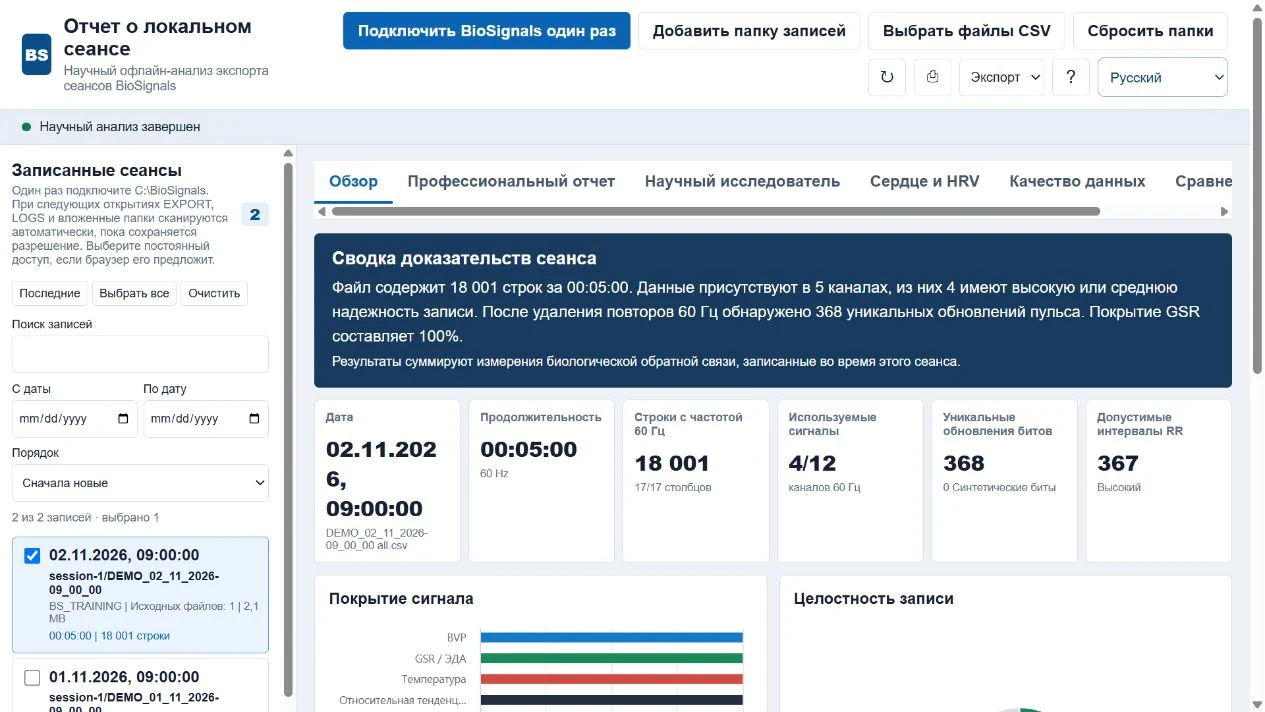
4. Обзор результатов
Проверьте идентификатор, дату и длительность. Сводка показывает строки, доступные каналы, уникальные обновления пульса и допустимые интервалы RR.
Графики покрытия и целостности описывают записанные данные. Выводы суммируют доступные измерения. Каналы без пригодных данных остаются недоступными; пустое значение не является измеренным нулём.
- Проверьте покрытие перед интерпретацией.
- Если отсутствуют важные каналы, откройте Качество данных и проверьте запись.
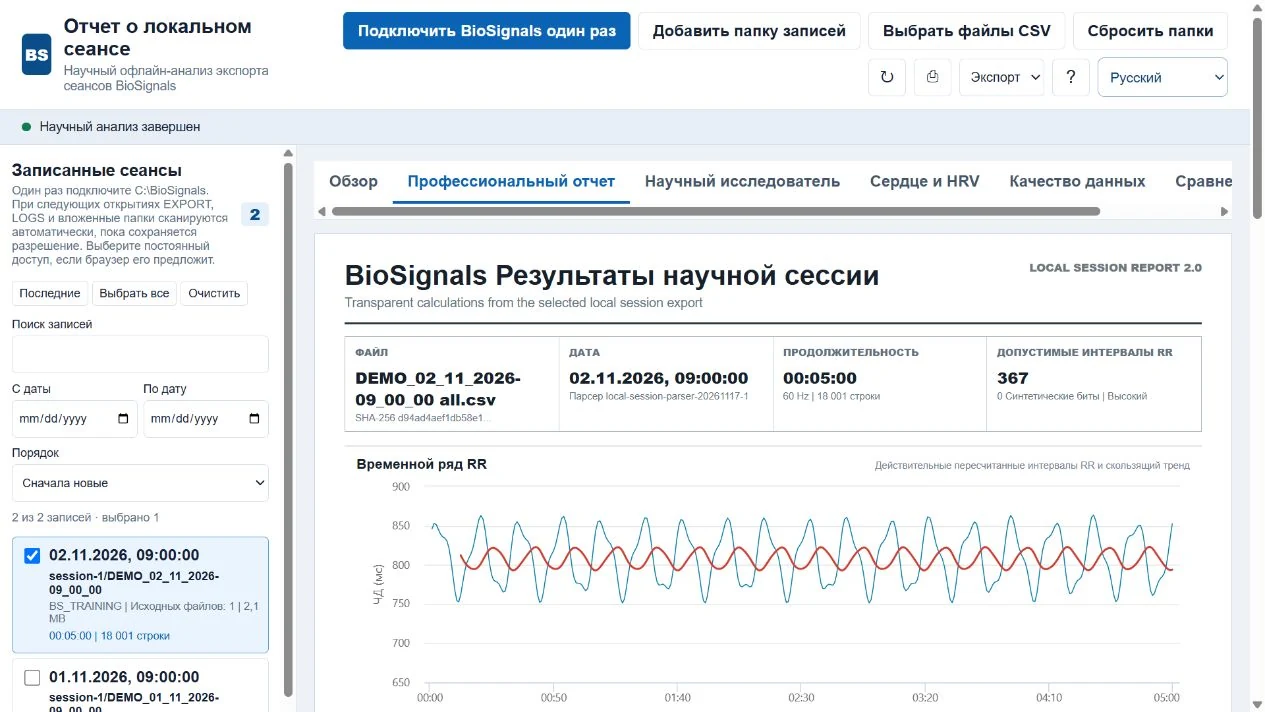
5. Профессиональный отчёт
Откройте профессиональный отчёт и прокрутите его целиком: ряд RR, временные показатели, распределение и спектр RR, Poincare SD1/SD2, HRV во времени и физиологические сигналы.
Некоторые панели пусты или ограничены без допустимых RR или достаточных исходных данных. Проприетарные индексы Kubios PNS/SNS и неподтверждённые популяционные нормы не рассчитываются.
- Сначала проверьте запись, длительность и качество.
- Прокрутите ниже первого графика, чтобы увидеть остальные таблицы и рисунки.
- Значок принтера создаёт печатный отчёт/
PDF; Экспорт →HTMLсохраняет копию.
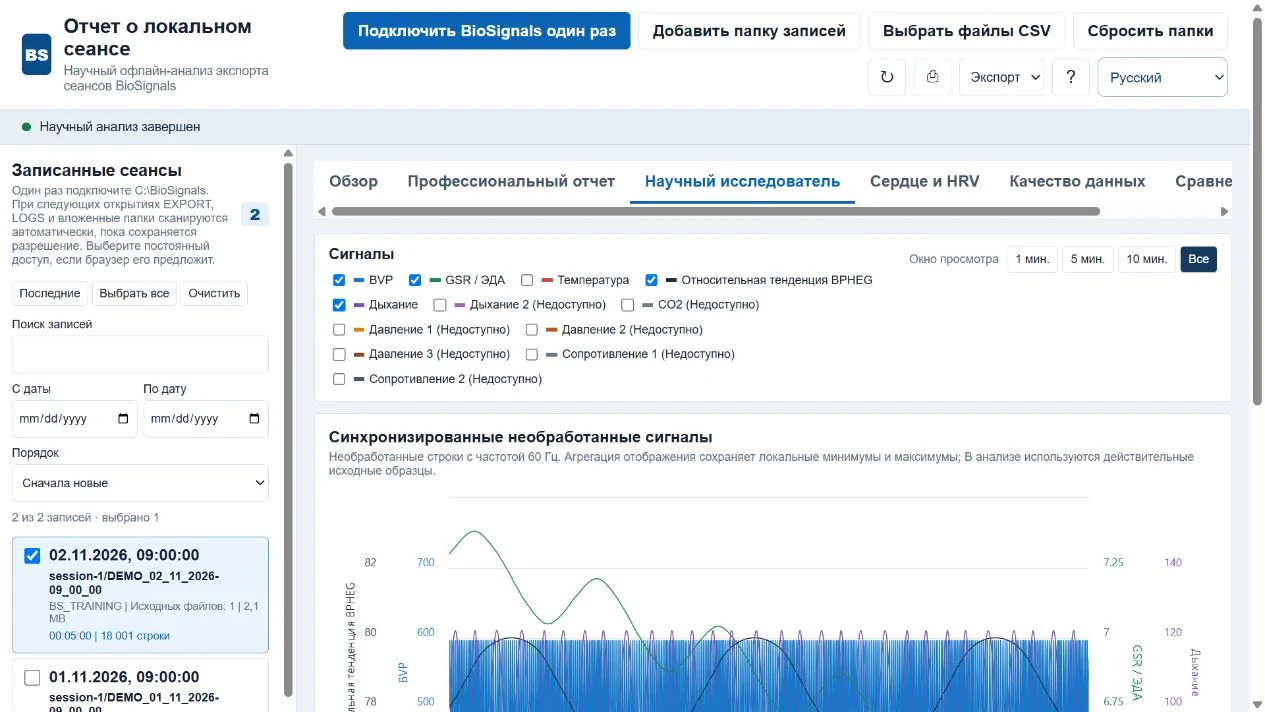
6. Просмотр исходных сигналов
Научный исследователь показывает синхронизированные сигналы подробно выбранной записи. Агрегация для отображения не создаёт отсутствующих измерений. Без отдельной калибровки значения остаются в единицах прибора.
- Отметьте нужные сигналы.
- Выберите 1, 5, 10 минут или весь диапазон.
- Наведите указатель для чтения значений. Используйте навигатор или доступное масштабирование для участка, затем верните весь диапазон для контекста.
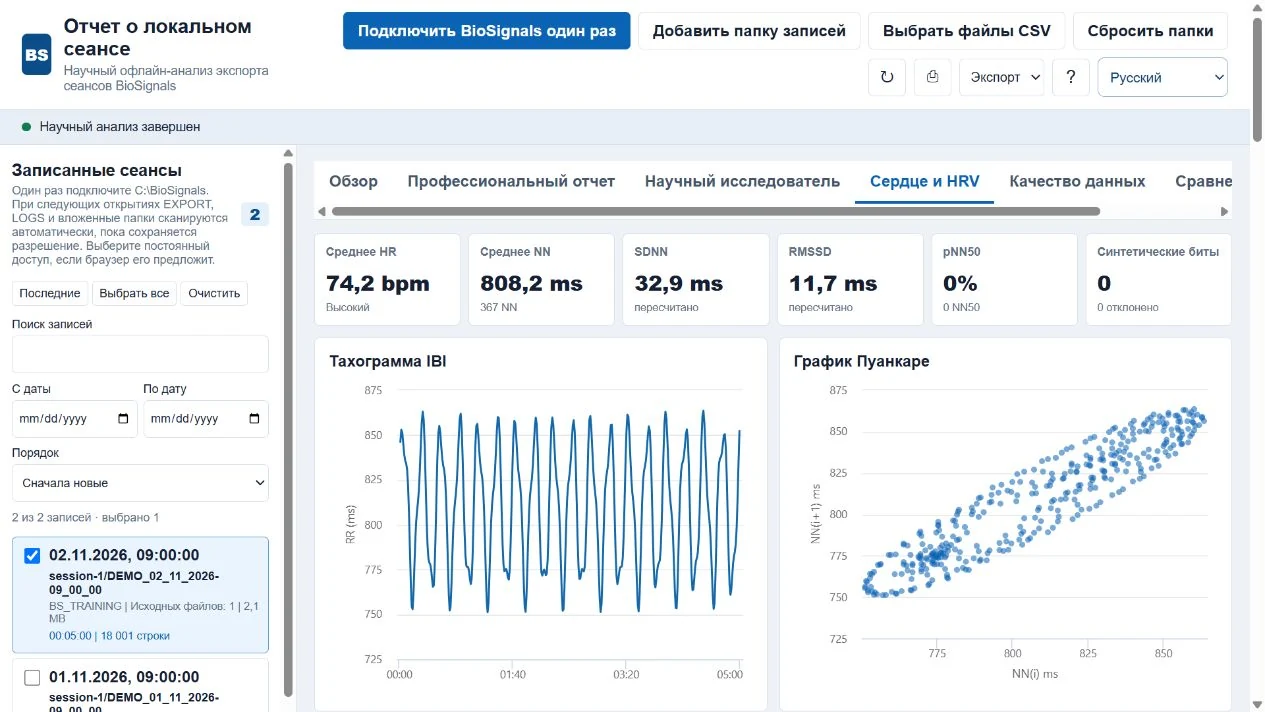
7. Сердце и HRV
Раздел показывает доступные пересчитанные показатели, тахограмму IBI и график Poincare. Таблица сохранённых обновлений HRV отображает исходные сохранённые значения, если они есть.
Сохранённые и пересчитанные значения могут различаться из-за определений, окон расчёта и доступных данных. Перед интерпретацией изучите Методы. RR и IBI — интервалы между ударами, в таблицах и экспорте они указаны в миллисекундах.
- Проверьте число допустимых RR и качество.
- Прокрутите к сохранённым обновлениям HRV. Пустая таблица означает, что таких обновлений в записи нет.
8. Качество данных и события
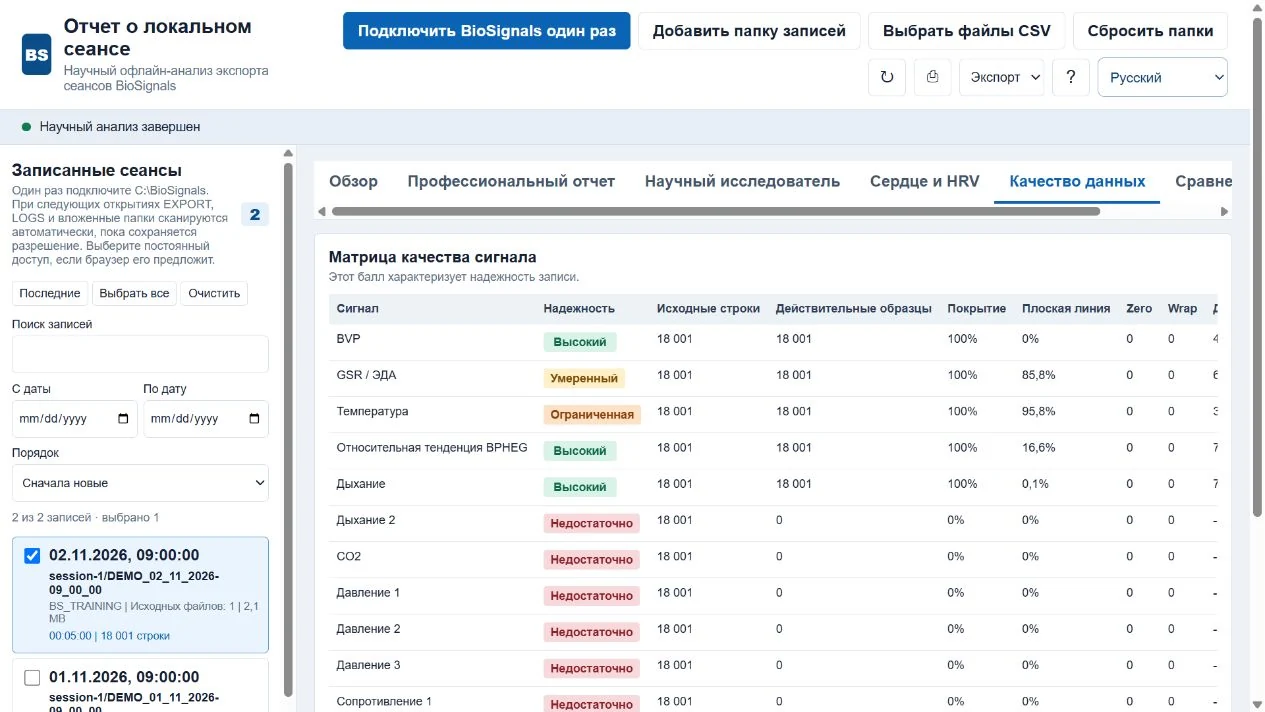
Матрица показывает надёжность, исходные строки, допустимые отсчёты, покрытие, плоские участки, нули/пропуски и диапазоны. Это надёжность записи, а не оценка здоровья.
События и примечания объясняют разрывы, неверные строки и другие ограничения. Создание отчёта не превращает отсутствующий датчик в достоверное измерение.
- Проверьте важные каналы матрицы.
- Прочитайте события и примечания ниже.
- Если файл изменился или недоступен, завершите запись и обновите список. Не меняйте исходные файлы.
9. Сравнение нескольких записей
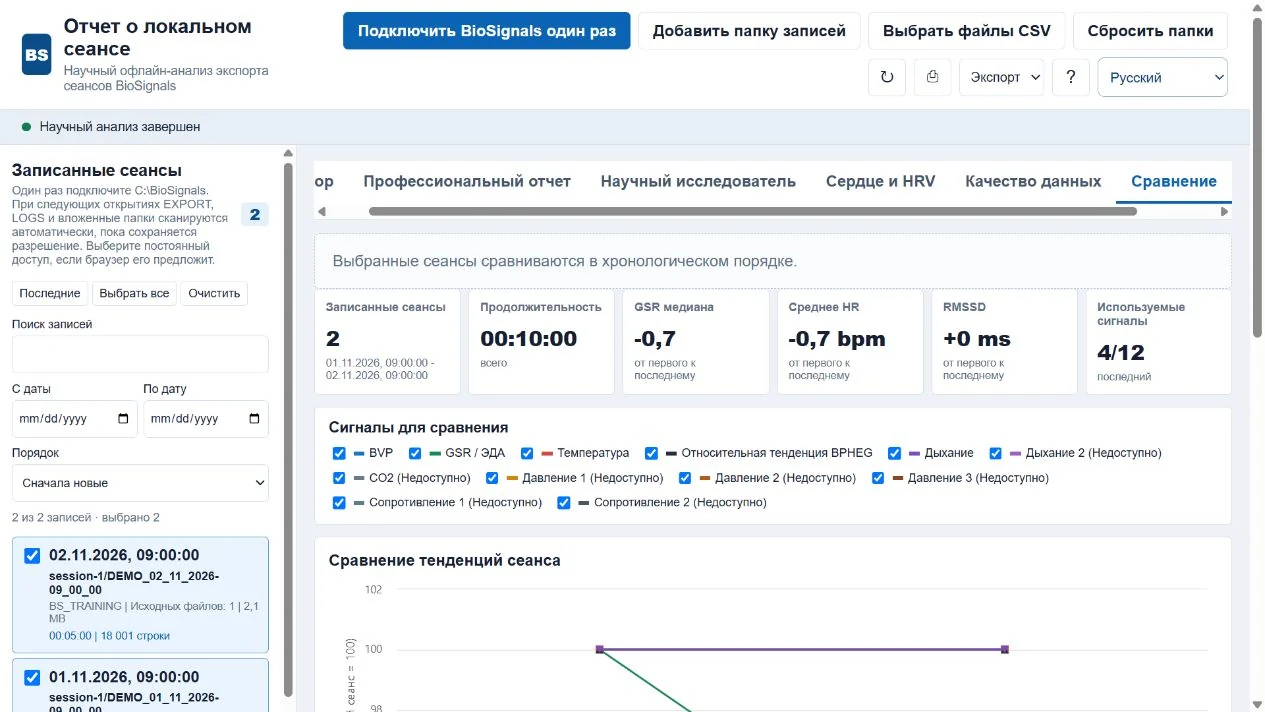
Выберите минимум две записи и откройте Сравнение. Они упорядочены хронологически. Подробные одиночные представления используют самую новую выбранную запись; сравнение использует всю выбранную группу.
Каждый сигнал нормируется к первой пригодной базе 100. Это относительный индекс, не процент здоровья и не доказательство улучшения. Таблица сохраняет измеренные значения, качество и покрытие.
- Отфильтруйте нужные записи.
- Отметьте их и дождитесь завершения анализа.
- Откройте Сравнение и выберите сигналы.
- Проверьте таблицы и сохранённый HRV, а не только график. Сравнивайте сходные условия и пригодные данные; пропуск не равен нулю.
10. Сохранение, печать и передача
Команды доступны после анализа пригодной записи. Перед сохранением проверьте выбор. Печать создаёт профессиональный отчёт подробно выбранной записи, а не таблицу сравнения.
- Печать: нажмите принтер, выберите устройство или сохранение в
PDFи проверьте предварительный просмотр. HTMLсохраняет снимок доступных представлений отчёта. Это не замена исходным CSV или интерактивному генератору.JSONсохраняет структурированные результаты, качество, удары/обновления и идентификаторы выбранных записей.IBI CSVсохраняет допустимые интервалы, имя записи, относительное время удара, RR и ЧСС.- Сохраняйте исходные файлы как архив. Проверьте папку загрузок и содержимое файла перед передачей.
11. Следующие посещения и новые записи
Подключение используется повторно в том же профиле и по тому же адресу, пока действует разрешение. Оно не передаётся автоматически другому браузеру, профилю или веб-источнику.
- При следующем посещении дождитесь автоматического сканирования.
- После новых записей нажмите Обновить для повторного сканирования подключённых папок.
- Если предлагается разрешить доступ к сохранённой папке, нажмите и подтвердите. При необходимости сбросьте папки и подключите
C:\BioSignalsснова. - Сброс очищает сохранённые подключения генератора и видимый список; записи с диска не удаляются.
12. Решение проблем
Читайте сообщение под панелью. Файлы, записи и ошибки — разные количества. Для поддержки передайте точный текст и браузер либо снимок экрана без личных данных.
| Что видно | Что делать |
|---|---|
AbortError в Chrome | Откройте генератор в Microsoft Edge и подключите C:\BioSignals. Это проверенный путь. Повторение неудачного выбора в Chrome не выдаёт доступ. |
| 0 записей | Проверьте наличие export или logs с поддерживаемыми CSV в выбранном родителе. Очистите поиск и даты, прочитайте состояние и счётчики. |
| Запрос продления разрешения | Разрешите доступ к сохранённой папке в том же профиле. Если подключение непригодно, сбросьте и подключите родительскую папку снова. |
| Ошибки чтения / изменённый файл | Завершите запись, проверьте локальную доступность и обновите. Читаемые записи могут оставаться доступными при ошибках других файлов. |
| Нет графиков / печать и экспорт недоступны | Выберите запись и подождите. Если пусто, проверьте качество, формат и сообщение об ошибке. |
| Нет HRV / пустое сравнение | HRV нужны пригодные интервалы. Для сравнения нужны минимум две выбранные и успешно проанализированные записи. Не все источники сохраняют обновления HRV. |
| Очень медленный анализ | Начните с одной записи. Не выбирайте всё в большом архиве. Сканирование составляет список; анализ читает выбранные записи и может требовать много памяти. |
| Запрос загрузки сотен тысяч файлов | Отмените. Используйте подключение BioSignals один раз в Edge, которое обращается только к EXPORT и LOGS. Массовый выбор для загрузки не является нужным сценарием. |
13. Локальные данные и конфиденциальность
Содержимое читается и анализируется локально в браузере; генератор не загружает его на сервер. Сама страница и публичные иллюстрации руководства скачиваются с сайта. На снимках только искусственные данные.
Сохранённые HTML, JSON, IBI CSV и PDF могут содержать личные сведения. Вы решаете, где хранить их и кому передавать. Передавайте отчёт только осознанно и храните резервные копии исходных записей.
14. Интерпретация и ограничения
Это сводки записей биологической обратной связи, не диагнозы и не рекомендации по лечению. Учитывайте надёжность и покрытие. Без калибровки единицы прибора нельзя представлять как калиброванные физические единицы. BPHEG — относительный тренд, не артериальное давление манжеты.
Разные датчики, длительности и условия влияют на сравнения. Пропущенные каналы не восстанавливаются. Методы описывает расчёты, ? открывает краткую справку. Смена языка не меняет исходные файлы.
↑ Наверх15. Перед передачей отчёта
- Выбраны правильная запись и дата.
- Проверены качество и недоступные каналы.
- Страницы и графики проверены в сохранённом файле или предпросмотре.
- Файл сохранён в нужном месте и передаётся только нужному получателю.
Скачать все шесть языков (ZIP)
ZIP содержит руководство и иллюстрации для чтения без сети; генератор и записи в него не входят.