BioSignals · Mis à jour le 17 novembre 2026
Rapports locaux — Guide illustré
D’un dossier de l’ordinateur à des rapports, graphiques et comparaisons clairs. Pour les enregistrements BS_SIGNALS et BS_TRAINING.
La connexion au dossier parent et la réouverture automatique ont été vérifiées dans Edge. Chrome peut s’arrêter avec AbortError avant l’autorisation ; utilisez alors Edge.
Premier rapport en quatre étapes
- Ouvrez le générateur dans Edge.
- Connectez une fois
C:\BioSignalset autorisez l’accès. - Sélectionnez un enregistrement et attendez l’analyse.
- Vérifiez la qualité, ouvrez le rapport professionnel, puis imprimez ou exportez.
Toutes les captures de rapports utilisent des enregistrements DEMO artificiels. Les valeurs illustrent l’interface et ne représentent ni une personne ni des références cliniques. Cliquez sur une image pour l’agrandir.
1. Avant de commencer
Enregistrez d’abord une séance dans BS_SIGNALS ou BS_TRAINING. Le générateur lit des CSV locaux existants ; il ne réalise pas d’enregistrement et ne se connecte pas à un capteur en direct.
Les dossiers habituels sont C:\BioSignals\export et C:\BioSignals\logs, avec leurs sous-dossiers éventuels. Conservez ensemble les fichiers associés et leurs noms d’origine. Plusieurs fichiers source peuvent constituer une seule entrée.
C:\BioSignals
├── export
│   └── … CSV
└── logs
└── … CSV- Utilisez une fenêtre Edge normale sur l’ordinateur contenant les fichiers.
- Vérifiez leur disponibilité locale. Terminez l’enregistrement avant de l’analyser ou d’enregistrer son rapport.
- Choisissez la langue dans le menu supérieur.
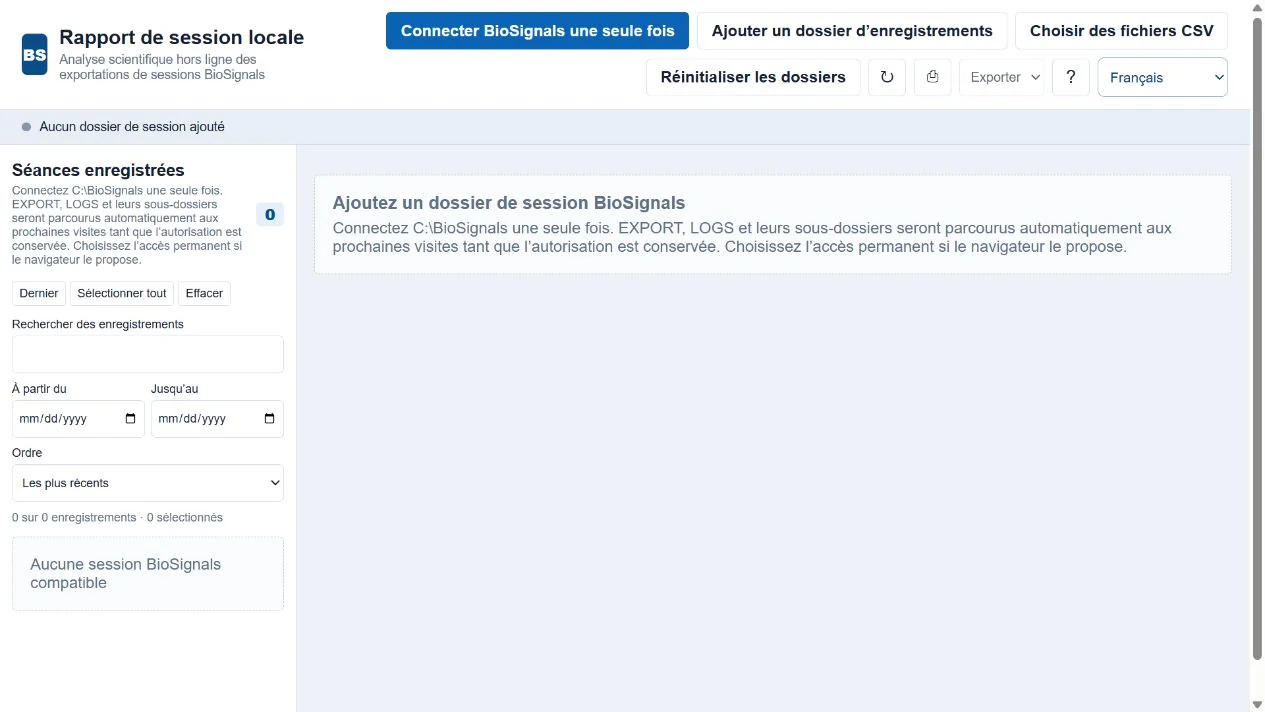
2. Connecter le dossier parent
Vous devez donner l’autorisation initiale. La page ne peut pas s’autoriser elle-même. La bibliothèque automatique parcourt uniquement EXPORT, LOGS et leurs sous-dossiers, pas les autres dossiers voisins.
- Cliquez sur Connecter BioSignals une seule fois.
- Choisissez
C:\BioSignals, pas tout le lecteur C:, puis confirmez avec Sélectionner un dossier. - Si Edge demande l’accès aux fichiers, autorisez-le. S’il propose l’accès à chaque visite, choisissez-le pour conserver la connexion. Le libellé varie selon la version et la langue.
- Attendez le parcours automatique. L’état affiche dossiers, CSV, enregistrements et erreurs de lecture : ces nombres sont différents.
- Bibliothèque automatique connectée indique que la liste est prête. L’analyse commence après la sélection d’un enregistrement.
3. Rechercher et sélectionner
La liste indique date/heure, format, nombre de fichiers source et taille totale. La date vient du nom reconnu de l’enregistrement ; sinon, la date de modification sert de repli. Les fichiers d’un même enregistrement pris en charge sont regroupés automatiquement.
- Utilisez la recherche pour trouver une date, un nom, un dossier ou
BS_SIGNALS/BS_TRAINING. - Les dates À partir du et Jusqu’au sont inclusives. Effacez recherche et dates si des entrées semblent manquer. Choisissez l’ordre récent ou ancien.
- Cochez un enregistrement et attendez l’analyse. Le plus récent sélectionne le dernier de la liste visible. Les gros fichiers demandent du temps.
- Tout sélectionner s’applique à la liste visible et peut lancer beaucoup de travail. Effacer retire les sélections, pas les fichiers. Le compteur peut inclure des sélections masquées par les filtres.
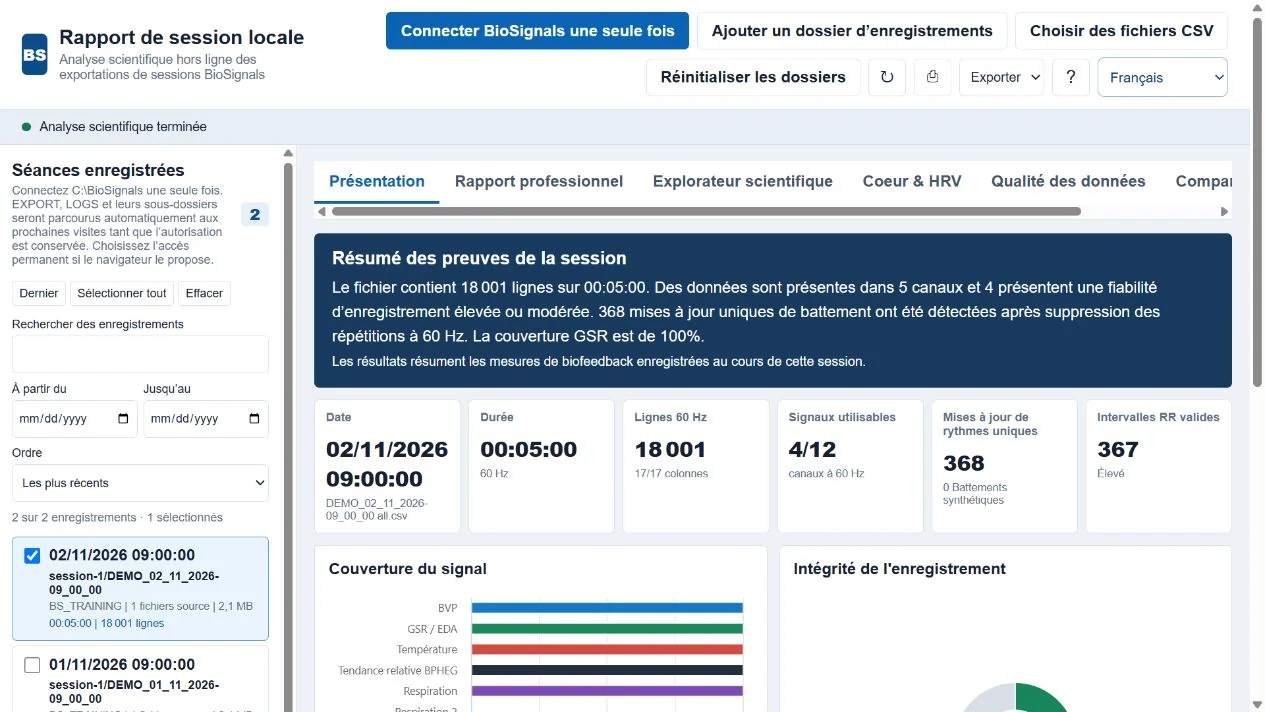
4. Lire la vue d’ensemble
Vérifiez identité, date et durée. Le résumé indique lignes, canaux disponibles, mises à jour uniques des battements et intervalles RR valides.
Les graphiques de couverture et d’intégrité décrivent les données captées. Les constatations résument les mesures disponibles. Un canal inutilisable reste indisponible ; une case vide n’est pas un zéro mesuré.
- Examinez la couverture avant d’interpréter.
- Si des canaux importants manquent, ouvrez Qualité des données et vérifiez l’enregistrement.
5. Rapport professionnel
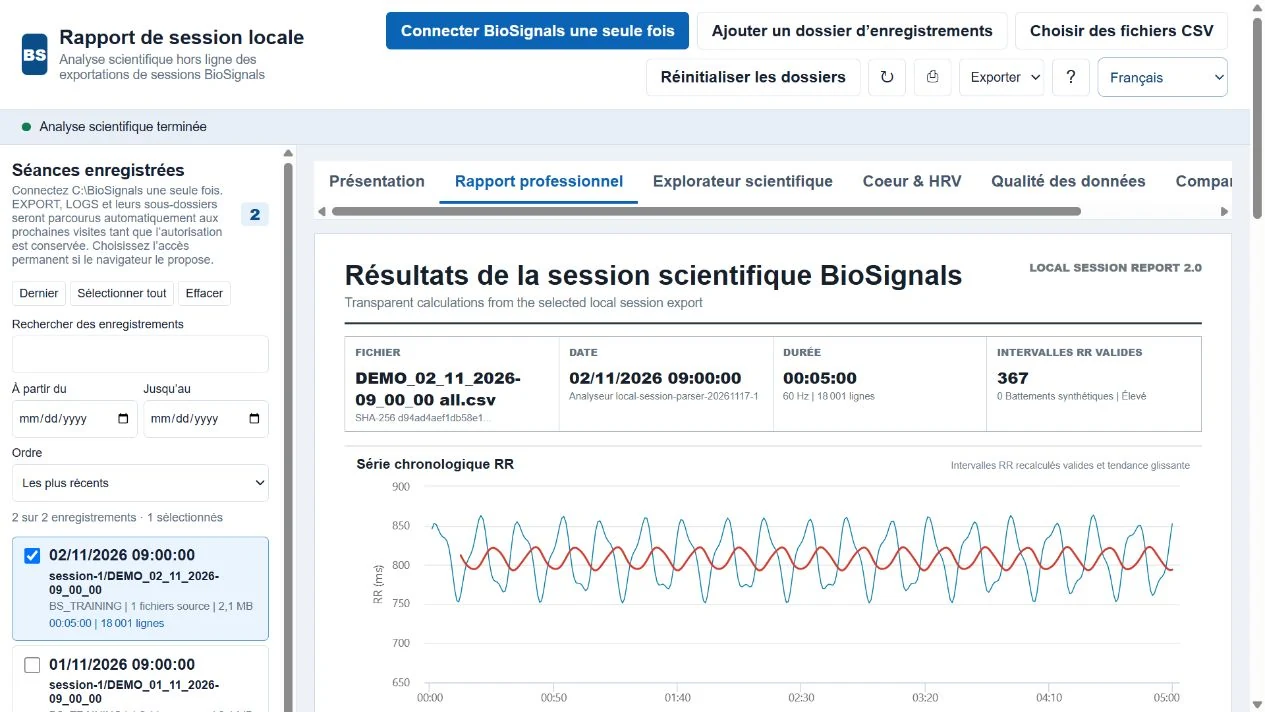
Ouvrez Rapport professionnel et faites défiler tout le document : série RR, résultats temporels, distribution et spectre RR, Poincare SD1/SD2, HRV au fil du temps et signaux physiologiques.
Certains panneaux restent vides ou limités sans RR valides ou informations suffisantes. Les indices propriétaires Kubios PNS/SNS et les normes de population non vérifiées ne sont pas calculés.
- Vérifiez identité, durée et qualité.
- Descendez sous le premier graphique pour voir toutes les tables et figures.
- L’icône d’imprimante produit une impression ou un
PDF; Exporter →HTMLenregistre une copie du rapport.
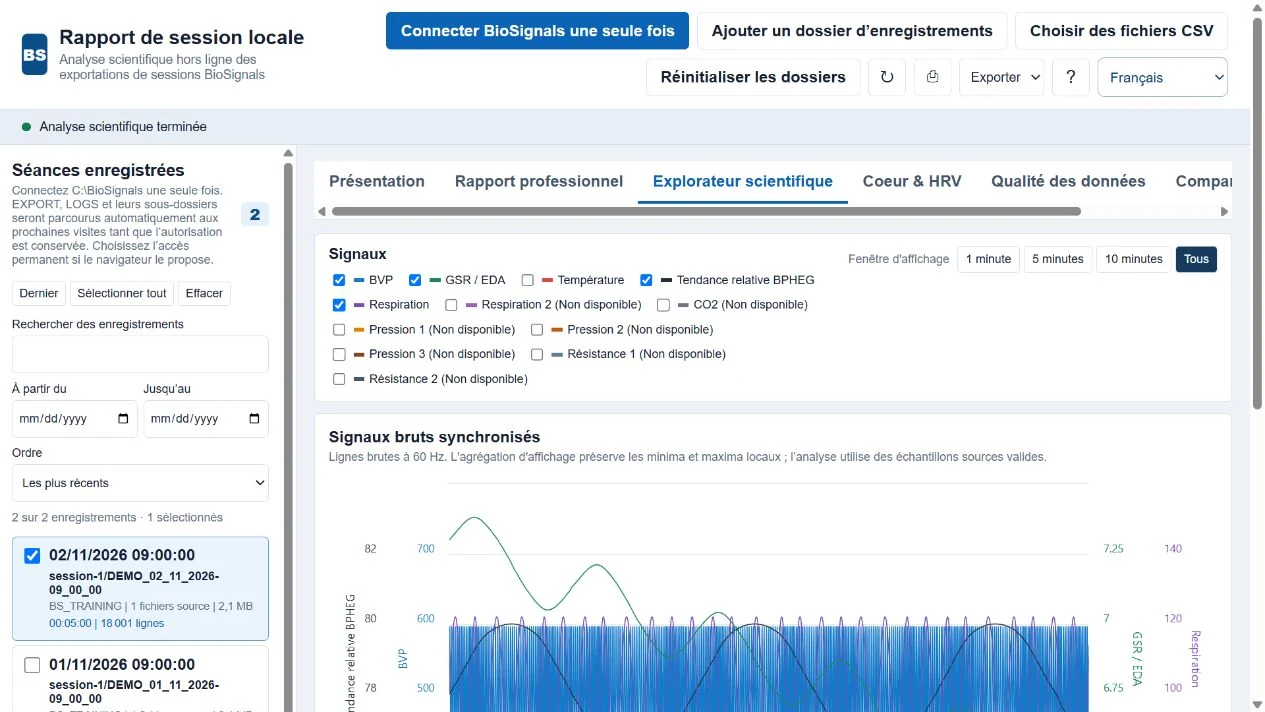
6. Explorer les signaux bruts
L’explorateur scientifique présente les signaux synchronisés de l’enregistrement détaillé. L’agrégation d’affichage ne crée pas de mesures manquantes. Les valeurs restent en unités du dispositif sans étalonnage indépendant.
- Cochez les signaux à afficher.
- Choisissez 1 min, 5 min, 10 min ou Tout.
- Survolez le graphique pour lire les valeurs. Utilisez le navigateur ou le zoom disponible pour examiner un segment, puis revenez à Tout pour le contexte.
7. Cœur et HRV
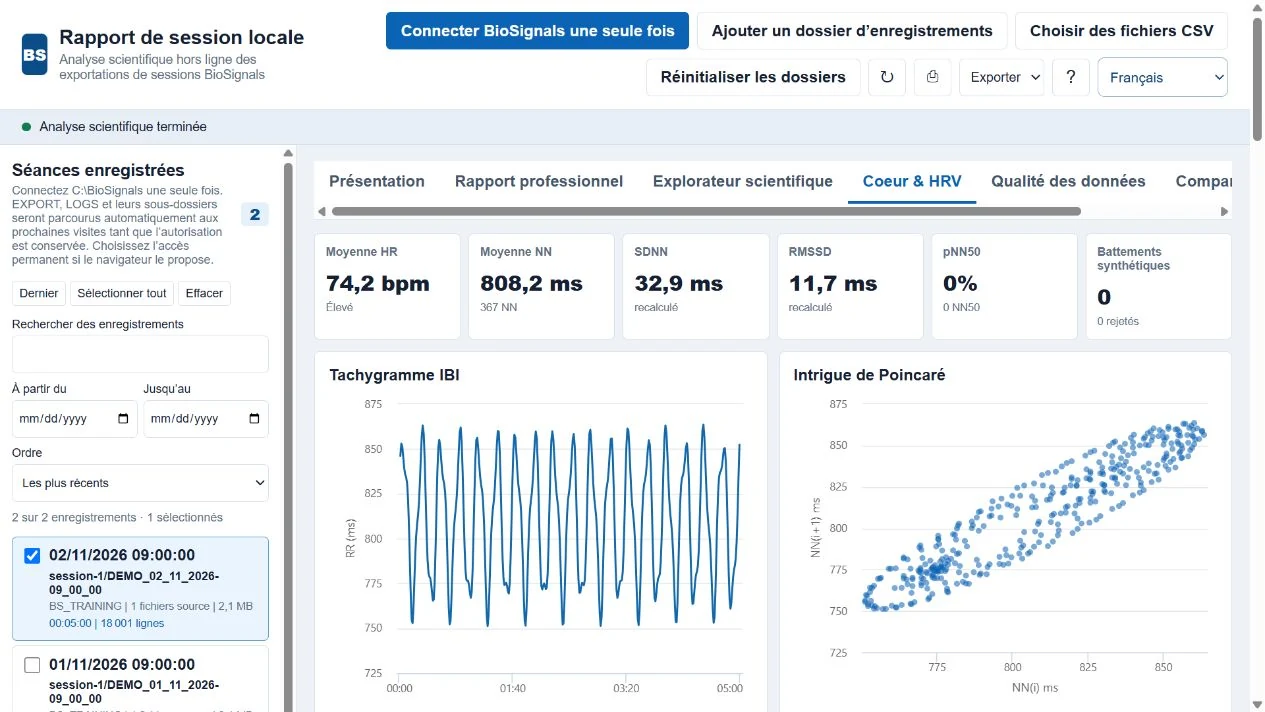
Cœur et HRV affiche les mesures recalculées disponibles, le tachogramme IBI et Poincare. La table des mises à jour HRV stockées montre les valeurs enregistrées dans la source, si elles existent.
Les valeurs stockées et recalculées peuvent différer selon les définitions, fenêtres et données disponibles. Consultez Méthodes avant d’interpréter une différence. RR et IBI sont des intervalles entre battements, en millisecondes dans les tables et exports.
- Vérifiez le nombre de RR valides et la qualité.
- Descendez à la table HRV stockée. Une table vide signifie que ces mises à jour ne sont pas disponibles.
8. Qualité des données et événements
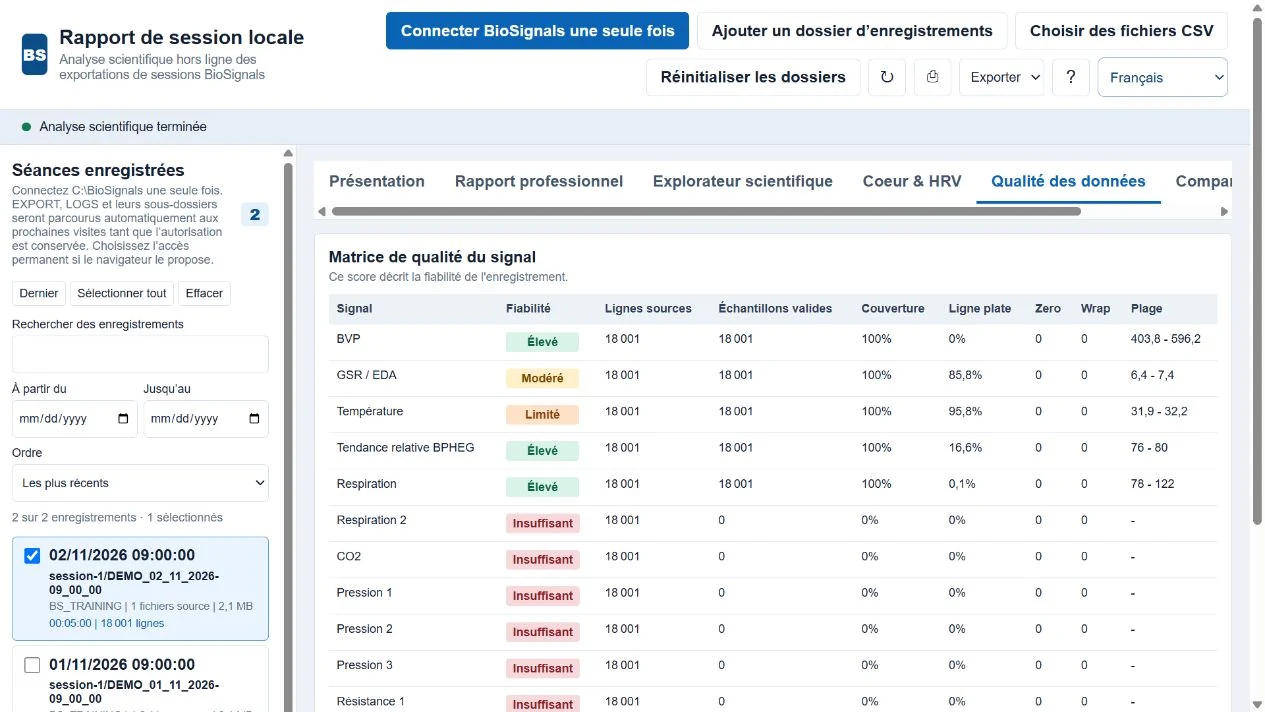
La matrice présente fiabilité, lignes source, échantillons valides, couverture, ligne plate, zéros/absences et plages. C’est la fiabilité de l’enregistrement, pas un score de santé.
Les événements et notes d’intégrité expliquent lacunes, lignes incorrectes et autres limites. La création d’un rapport ne rend pas valide un capteur absent.
- Examinez les canaux importants de la matrice.
- Lisez les notes d’événements et d’intégrité en dessous.
- Si un fichier change ou devient illisible, terminez l’enregistrement puis actualisez. Conservez les sources sans modification.
9. Comparer plusieurs enregistrements
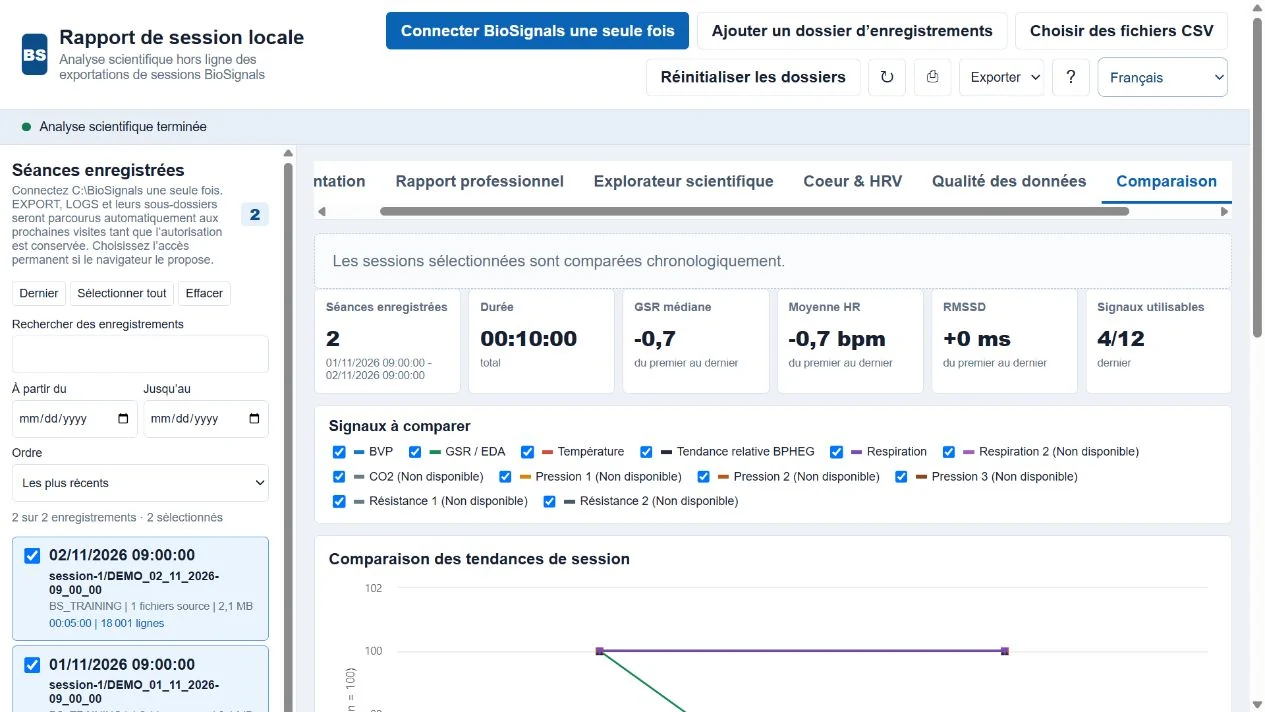
Sélectionnez au moins deux enregistrements puis ouvrez Comparaison. L’ordre est chronologique. Les vues détaillées individuelles utilisent le plus récent des enregistrements sélectionnés ; la comparaison utilise le groupe.
Le graphique normalise chaque signal à sa première base valide de 100. Cet indice relatif n’est ni un pourcentage de santé ni une preuve d’amélioration. La table conserve valeurs mesurées, qualité et couverture.
- Filtrez les enregistrements à comparer.
- Cochez-les et attendez la fin de l’analyse.
- Ouvrez Comparaison et choisissez les signaux.
- Examinez aussi les tables et le HRV stocké. Comparez des conditions similaires et des données utilisables ; les absences ne sont pas des zéros.
10. Enregistrer, imprimer et partager
Les commandes s’activent après analyse d’un enregistrement exploitable. Vérifiez la sélection avant d’enregistrer. L’impression produit le rapport professionnel de l’enregistrement détaillé, pas la table de comparaison.
- Imprimer : cliquez sur l’imprimante, choisissez une imprimante ou Enregistrer en
PDFet vérifiez l’aperçu. HTML: enregistre une copie du rapport avec les vues disponibles. Ce n’est pas un remplacement des CSV d’origine ni du générateur interactif.JSON: enregistre résultats structurés, qualité, battements/mises à jour et identité des enregistrements sélectionnés.IBI CSVconserve intervalles valides, nom, temps relatif du battement, RR et fréquence cardiaque.- Gardez les fichiers source comme archive. Vérifiez le dossier des téléchargements et le fichier enregistré avant partage.
11. Prochaines visites et nouveaux fichiers
La connexion est réutilisable dans le même profil et à la même adresse tant que l’autorisation persiste. Elle n’est pas transférée automatiquement à un autre navigateur, profil ou origine web.
- À la prochaine visite, attendez le parcours automatique.
- Après de nouveaux enregistrements, cliquez sur Actualiser pour reparcourir les dossiers connectés.
- Si Autoriser l’accès au dossier mémorisé apparaît, cliquez et autorisez. Si nécessaire, Réinitialiser les dossiers puis reconnectez
C:\BioSignals. - La réinitialisation efface les connexions mémorisées et la liste visible ; elle ne supprime aucun enregistrement du disque.
12. Dépannage
Lisez le message sous la barre. Fichiers, enregistrements et erreurs sont des quantités différentes. Pour l’assistance, transmettez le texte exact et le navigateur, ou une capture sans informations privées.
| Ce qui apparaît | Que faire |
|---|---|
AbortError dans Chrome | Ouvrez dans Microsoft Edge et connectez C:\BioSignals. C’est le parcours vérifié. Répéter un choix défaillant dans Chrome n’accorde pas l’accès. |
| 0 enregistrement | Vérifiez que le parent contient export ou logs avec des CSV compatibles. Effacez recherche et dates ; lisez état et compteurs. |
| Renouvellement d’autorisation | Cliquez sur Autoriser l’accès au dossier mémorisé dans le même profil. Si la connexion est inutilisable, réinitialisez et reconnectez le parent. |
| Erreur de lecture / fichier modifié | Terminez l’enregistrement, vérifiez la présence locale des fichiers puis actualisez. Les enregistrements lisibles peuvent rester disponibles malgré d’autres échecs. |
| Aucun graphique / impression ou export désactivé | Sélectionnez un enregistrement et attendez. Si l’écran reste vide, vérifiez qualité, format et message d’erreur. |
| HRV absent / comparaison vide | HRV nécessite des intervalles utilisables. Il faut au moins deux sélections analysées avec succès pour comparer. Certaines sources n’incluent pas de mises à jour HRV stockées. |
| Analyse très lente | Commencez par un enregistrement. Évitez Tout sélectionner dans une grande archive. Le parcours liste les fichiers ; l’analyse lit les sélections et peut consommer beaucoup de mémoire. |
| Demande de téléverser des centaines de milliers de fichiers | Annulez. Utilisez Connecter BioSignals une seule fois dans Edge, limité à EXPORT et LOGS. Un sélecteur de téléversement massif n’est pas le parcours prévu. |
13. Données locales et confidentialité
Le contenu est lu et analysé localement dans le navigateur ; le générateur ne le téléverse pas. La page et les illustrations publiques du guide sont téléchargées depuis le site. Les captures n’utilisent que des données artificielles.
Les HTML, JSON, IBI CSV et PDF enregistrés peuvent contenir des informations personnelles. Vous décidez de leur stockage et partage. Ne transmettez un rapport qu’intentionnellement et sauvegardez les sources.
14. Interprétation et limites
Ces résumés d’enregistrements de biofeedback ne sont ni diagnostics ni recommandations thérapeutiques. Interprétez avec fiabilité et couverture. Sans étalonnage, les unités du dispositif ne sont pas des unités physiques étalonnées. BPHEG est une tendance relative, pas une tension artérielle au brassard.
Capteurs, durées et conditions différents influencent les comparaisons. Aucun canal manquant n’est reconstruit. Méthodes décrit les calculs et ? ouvre l’aide courte. Changer de langue ne modifie pas les sources.
↑ Retour en haut15. Avant de transmettre le rapport
- Enregistrement et date corrects.
- Qualité et canaux indisponibles examinés.
- Pages et graphiques vérifiés dans le fichier ou l’aperçu.
- Fichier enregistré au bon endroit et partagé uniquement avec le destinataire prévu.
Télécharger les six langues (ZIP)
Le ZIP contient le guide et ses illustrations pour lecture hors connexion ; il ne contient ni le générateur ni des enregistrements.